OpenAI ChatGPT APIによる例示による変革

お知らせ:当社は、お客様により充実したサポート情報を迅速に提供するため、本ページのコンテンツは機械翻訳を用いて日本語に翻訳しています。正確かつ最新のサポート情報をご覧いただくには、本内容の英語版を参照してください。
Zoho DataPrepは、OpenAIによって開発された生成AIであるChatGPT APIとの連携を活用し、例となる入力に基づいて列のデータ変換を支援します。この機能をDataPrep組織で有効化するには、設定ページのOpenAI Integrationタブへ移動してください。こちらをクリックして、OpenAI連携機能の有効化方法の詳細をご覧いただけます。
Zoho DataPrepとChatGPT API連携についての概要動画をご紹介します。
Transform by 例を使うと、出力例をいくつか指定するだけで任意の列データを簡単に変換できます。必要な出力をいくつかのセル値に対して例示すると、残りの出力はChatGPT APIで内部的に生成された数式によって自動的に作成されます。
Zoho DataPrepのOpenAI搭載機能についてのデモ動画をご覧ください。
 データのプライバシーに関するお知らせ : Zoho DataPrepは、米国に拠点を置く外部サービスであるOpenAIのChatGPT APIを利用しており、OpenAIの利用規約に従います。送信される情報は、ユーザーであるあなたが提供するアクセス権に依存します。ChatGPTに共有されるデータは、有効化した機能に基づきます。列名や選択したセルのデータなどの詳細が、各機能に応じて共有されます。共有したいデータの範囲に応じて、各機能を有効または無効にすることが可能です。そのため、このサービスを利用する際は注意し、機密情報や個人情報を含まないようご確認ください。
設定ページのOpenAI連携で、この連携の設定方法についてご覧いただけます。

メモ :
- 生成される回答は、ChatGPTの学習データに基づいています。回答の正確性、一貫性、関連性は、プロンプトの種類やその学習データに依存します。
- ChatGPTは個人情報に関するプロンプトには反応しません。
例による変換 - OpenAI ChatGPT API搭載
1. 列を右クリックし、 例による変換 オプションをコンテキストメニューから選択します。
2. 選択した列の編集可能なバージョンが元の内容列のすぐ隣に表示されます。データ列内のいくつかのセル値に対して必要な出力例を入力し、Enterキーを押します。
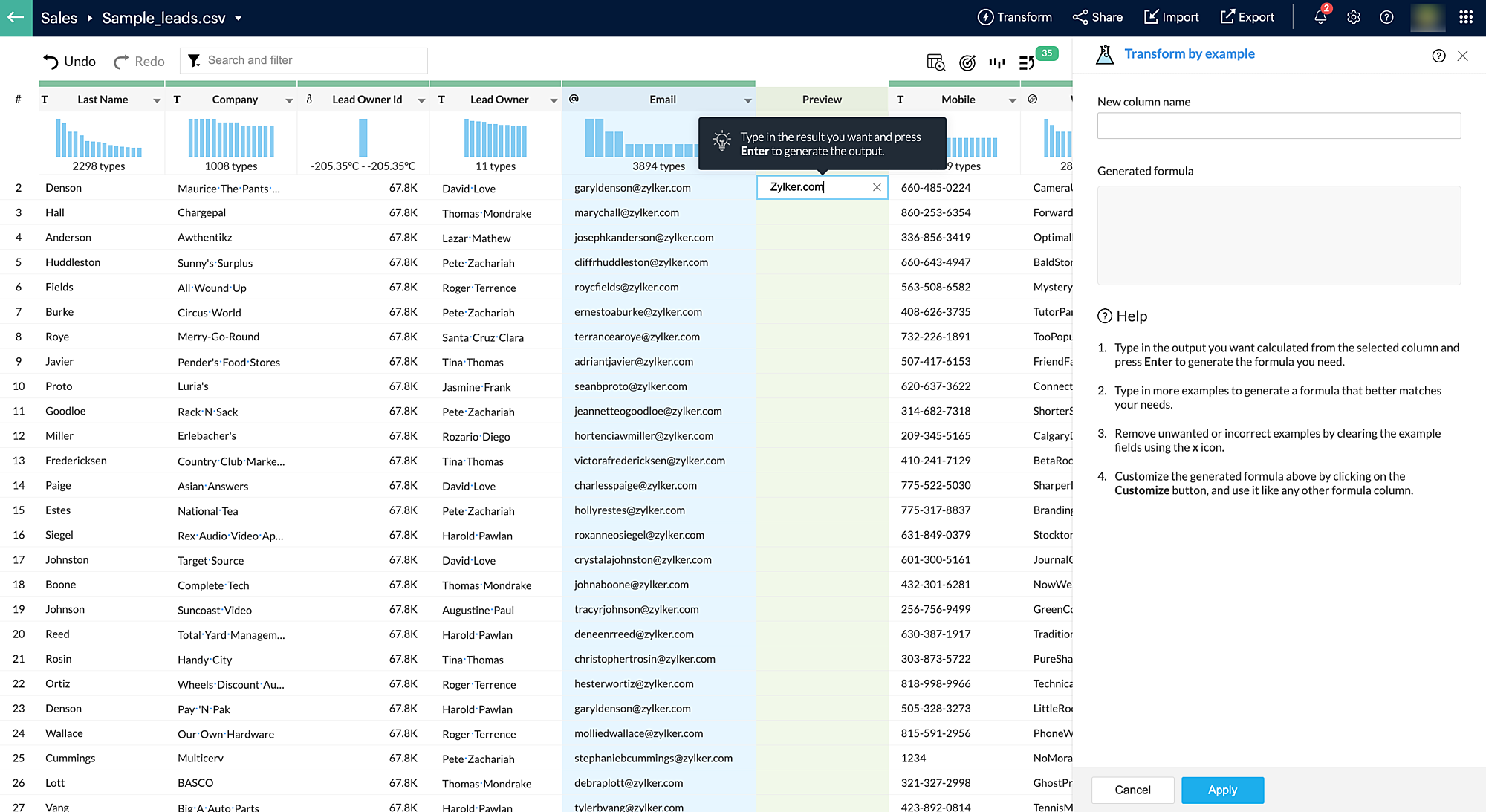
3. 例を入力すると、列内の他のデータも変換され、出力列名は入力内容に基づいてChatGPTがコンテキストに応じて自動生成し、プレビューとして表示されます。出力を取得するために使用された数式スクリプトは、作成済み数式 パネルで確認できます。
例による変換には再試行機能が搭載されており、ChatGPTの応答で希望する出力が得られなかった場合、自動的に異なる方法でクエリを再実行し、最適な結果を導きます。
例による変換には再試行機能が搭載されており、ChatGPTの応答で希望する出力が得られなかった場合、自動的に異なる方法でクエリを再実行し、最適な結果を導きます。
4. 例えば、ここでは例としてドメイン名「zylker。com」を入力しました。変換機能がChatGPTによる自動生成数式を利用して、残りの出力を自動で導き出します。
5. 作成済み出力がすべての値に対して要件を満たさない場合は、別の例を入力し、Enterキーを押してください。DataPrepは新しい入力を考慮し、データを変換する新しい方法を生成します。
6. 更新された数式も右側パネルの作成済み数式項目に表示されます。
5. 適用するをクリックして変換を適用します。
メモ:
1. カスタマイズするオプションを使って作成済み数式を編集することもできます。
2. これにより、例による変換パネルが数式列変換に切り替わります。数式列機能をフル活用し、要件に合わせて数式を微調整できます。
例による変換のユースケース例をいくつかご紹介します
a) 下記の日付列の値の形式を、日付と曜日を表示する形に変更したい場合。最初の値に「Thursday, 06 December 2018」と例を入力すると、DataPrepが残りの列も必要な形式で自動入力します。作成済み数式と出力のスナップショットはこちらです。
b) メールアドレス列から名前を抽出したい場合。「john」と値を例として入力すると、 DataPrepが残りの列も必要な出力で自動補完します。作成済み数式と出力のスナップショットはこちらです。
c) ここでは、最初の例『Donnie Denson』をスペースで名前を区切るように指定しました。下記は自動作成済みの数式と、他の列に対する出力例です。
d) データセット内の電話番号から区切り文字を削除し、標準化したいと考えています。下記は自動作成済みの数式と、他の列に対する出力例です。
関連情報