ヘルプセンターへの顧客の招待
ヘルプセンターにおいて、顧客は、ナレッジベース(ヘルプやよくある質問)の記事の閲覧、問い合わせの送信や管理、コミュニティのフォーラムへの投稿などを行うことができます。なお、ヘルプセンターへのアクセスにおいてアカウントの使用(サインイン)を必須にしている場合、顧客は以下のいずれかの方法でアカウント登録を行う必要があります。
- 自分でアカウントを作成する
- サポート担当者から送信された招待メールを開き、招待を承諾する
サポート担当者は[連絡先]タブから顧客に招待メールを送信できます。招待方法には、以下の2種類があります。
- 一括送信
- 個別送信
 必要な権限
必要な権限 ヘルプセンターに顧客を招待するには、管理者権限のうち、サポートの経路 の権限が必要です。
各プランの機能と制限を確認する
ヘルプセンターへの顧客の招待
招待を個別に送信するには:
- 画面上部のメニューで[顧客]タブをクリックし、画面左側のメニューで[連絡先]をクリックします。
- 対象の連絡先をクリックして、詳細ページを表示します。
- 連絡先の詳細ページで、右上に表示されている[…](その他の操作)アイコンをクリックします。
- 表示されたメニューから[ヘルプセンター利用者として登録する]をクリックします。
- 追加先のヘルプセンターを選択します。
- 表示された確認画面で、[追加する]をクリックします。
 メモ:未認証のユーザーの場合、[ヘルプセンター利用者として登録する]メニューは利用できません。
複数ブランドのヘルプセンターへの顧客の招待
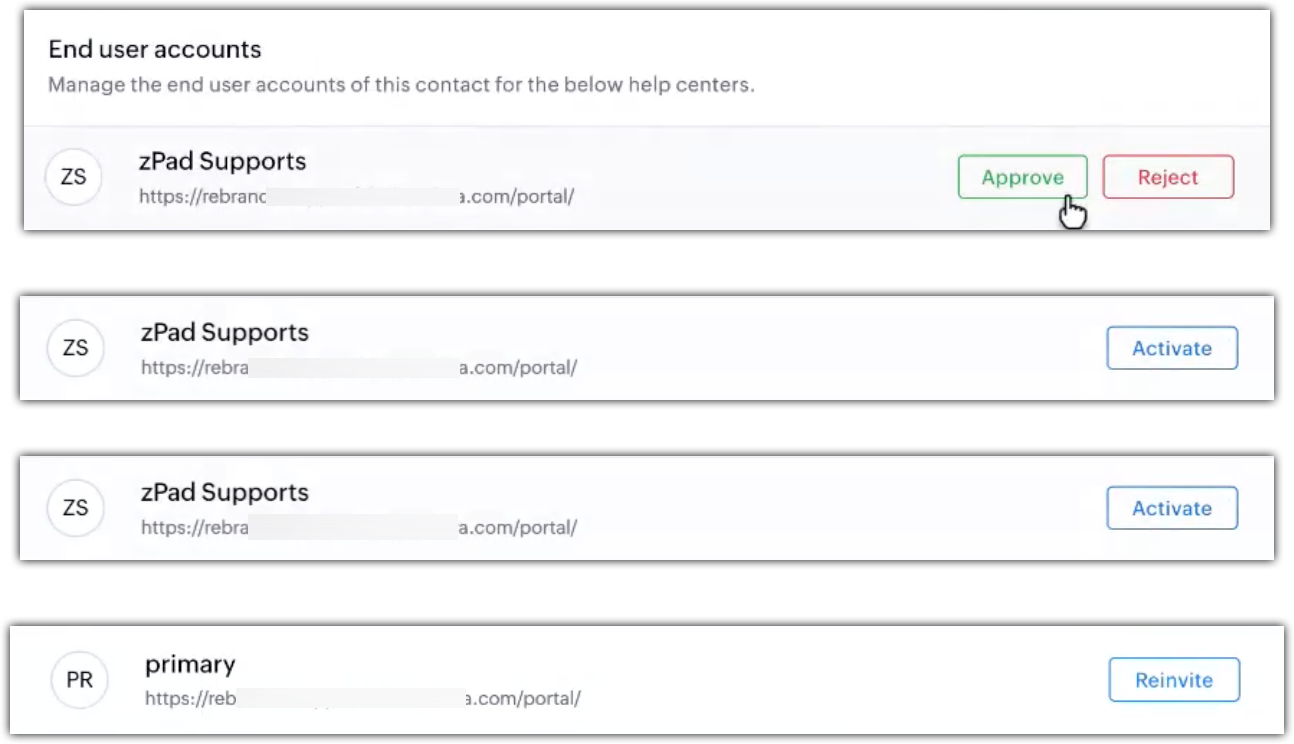
複数のヘルプセンターを専用ユーザー形式で設置している場合、それぞれのヘルプセンターに個別に顧客を招待できます。個別に招待することで、関連するブランドのヘルプセンターのみに顧客がアクセスできるように設定されます。ヘルプセンターへの顧客の招待は、[顧客]タブで対象の連絡先をクリックし、連絡先の詳細ページのサブタブ[ヘルプセンター]に移動することによって実行可能です。管理者は、顧客の招待、再招待、承認、却下、再有効化、無効化の操作を実行できます。

複数ブランドのヘルプセンターへの招待を個別に送信するには:
- [顧客]タブに移動し、画面左側のメニューで[連絡先]をクリックします。
- 対象の連絡先をクリックして、詳細ページを表示します。
- 連絡先の詳細ページで[ヘルプセンター]のサブタブをクリックします。
- 対象のヘルプセンターの欄で[招待]をクリックします。ヘルプセンターにおけるユーザーの登録形式に応じて確認メッセージが表示されます(共通ユーザー形式または専用ユーザー形式)。
- 共通ユーザー形式:一度招待を承諾すると、関連するすべてのヘルプセンターにアクセスできます。顧客が複数ブランドのヘルプセンターにアクセスする際は、1つの認証情報のみを使用します。
- 専用ユーザー形式:招待されたヘルプセンターにのみアクセスできます。顧客がヘルプセンターにアクセスする際は、ヘルプセンターごとに異なる認証情報を使用します。
専用ユーザー形式の場合、招待はヘルプセンターごとに行われます。複数のヘルプセンターに顧客を招待する場合、各ヘルプセンターの欄で[招待]をクリックする必要があります。
招待を送信すると、ヘルプセンターに参加するための招待メールが顧客宛てに送信されます。
ヘルプセンターの利用者(顧客)用アカウントを個別に無効化するには:
- ヘルプセンターの利用者(顧客)用アカウントは、個別に無効化できます。無効化の手順は以下のとおりです。
- 画面上部のメニューで[顧客]タブをクリックします。
- 画面左側のメニューで[連絡先]をクリックします。無効にしたい連絡先をクリックして、詳細ページを表示します。
- 連絡先の詳細ページで、右上に表示されているその他(…)アイコンをクリックします。
- 表示されたメニューから[ヘルプセンター利用者の登録を無効にする]をクリックします。
-
表示された確認画面で、[無効にする]をクリックして操作を確定します。
招待を一括送信するには:
- ヘルプセンターへの招待を一括送信する手順は以下のとおりです。
- 画面上部のメニューで[顧客]タブをクリックします。
- 画面左側のメニューで[連絡先]をクリックし、連絡先の一覧を選択します。
- 招待を送信したい連絡先を複数選択します。
- 画面上部のメニューから[ヘルプセンター利用者として登録する]をクリックします。
- 追加先のヘルプセンターを選択します。
- 表示された確認画面で、[続ける]をクリックします。

注
- 顧客がヘルプセンター用のアカウントを自分で登録できるようにするには、ヘルプセンターのアクセス設定において、顧客自身によるアカウント登録を許可する設定が有効になっている必要があります。
- 顧客への招待の送信は、顧客のメールアドレスが登録されている場合にのみ実行可能です。
- ヘルプセンターの利用者(顧客)用アカウントを無効にする操作は、複数の顧客(連絡先)に対して一括で実行することはできません。
- [ヘルプセンター利用者として登録する]メニューは、メールアドレスが登録されていない顧客の詳細ページには表示されません。