ごみ箱の利用
Zoho Deskでは、削除されたデータがごみ箱に集約されます。問い合わせ、連絡先、取引先、活動、契約、カスタムタブを含む、あらゆるタブで削除されたすべてのデータが、一時的にごみ箱に保管されます。権限を持っているユーザーは、必要に応じてこれらのごみ箱内のデータを、表示、復元、完全に削除することが可能です。
たとえば、顧客の重要な問い合わせや契約のデータを誤って削除した場合、ごみ箱からそれらの情報を確認できます。データは、すぐに完全に削除されるわけではないため、ごみ箱内で保管されている間は復元することが可能です。このようにごみ箱は、データ損失の防止とデータの継続管理に役立ちます。
ごみ箱へのアクセス
削除されたデータはごみ箱内に表示されます。ユーザーは、すべての削除されたデータの詳細一覧をこちらで確認できます。ごみ箱内で確認できる主な情報は以下のとおりです。
- 詳細:削除されたデータの名前やタイトル。
- 要素:データが含まれているタブ(例:問い合わせ、連絡先、取引先など)。
- 削除したユーザー:データを削除したユーザー。
- 削除日時:データを削除した日時。
ごみ箱へのアクセス方法
- 画面右上の[設定]→[データ管理]→[ごみ箱]の順に移動します。
- 画面上部にあるタブの選択用のドロップダウンで、対象のタブを選択します。
ごみ箱内のデータの復元
誤ってデータを削除した場合、60日以内であればデータを復元できます。復元するには、以下の手順を実行します。
- 画面右上の[設定]→[データ管理]→[ごみ箱]の順に移動します。
- 復元するデータにカーソルを合わせます。
- 右側に表示される[復元する]のアイコンをクリックして、データを復元します。

メモ:
- ごみ箱の管理権限を持つユーザーが、ごみ箱にアクセスして、データを復元、または完全に削除できます(削除した日から60日以内のデータに限ります)。
- 削除されたデータは60日間ごみ箱内に保持されます。60日を経過すると、データは自動的にZoho Deskアカウントから完全に削除されます。
- 一度に複数のデータを復元することも可能です。一度に複数のデータを復元するには、対象のデータを選択して、一覧の上部にある[復元する]をクリックします。
- データの復元は、Zoho Deskで設定されている役職階層とユーザーの権限に基づいて実行されます。つまり、必要なアクセス権限を持っているユーザーのみが、データを復元し、復元後のデータを表示できます。たとえば、問い合わせに対するアクセス権限のうち、削除権限を持っているサポート担当者が問い合わせを削除し、管理者がそのデータを復元した場合、問い合わせの表示権限を持っている管理者は、復元したデータを表示できます。削除した担当者が問い合わせに対する表示権限を持っていない場合、この担当者は、問い合わせデータが復元された後も表示することはできません。
- すべての復元、削除の操作は、順番に処理されます。つまり、ユーザーが処理を開始した順番に従って、1件ずつ実行されます。たとえば、最初に「データA」を削除して、次に「データB」を復元し、最後に[ごみ箱を空にする]をクリックした場合、この3件の操作は、実行した順番に従って処理されます。その結果、以下の流れで処理が実行されます。
- 「データA」が削除される。
- 「データB」が復元される。
- 最初の2件の処理が完了した後に、ごみ箱を空にする処理が開始される。
- ルックアップ項目による関連付けは、削除前に関連付けられていたデータに対して新しいデータが関連付けられていない場合にのみ、復元されます。たとえば、ある連絡先と関連付けられている「取引先A」が削除されたとします。その後、その連絡先が「取引先B」に関連付けられ、その状態で、「取引先A」が復元されたとします。このような場合、「取引先A」が復元されても、この連絡先は「取引先B」に関連付けられたままになります(この連絡先には「取引先B」が新しく関連付けられているため、「取引先A」と連絡先の関連付けは復元されません)。
- [ナレッジベース]で削除された記事やセクションは、[ナレッジベース]内の[ごみ箱]フォルダーからアクセスして、復元したり、完全に削除したりすることが可能です。
ごみ箱内のデータの完全な削除
ごみ箱内のデータは、保持期間内(60日以内)であれば手動で完全に削除することが可能です。ごみ箱から完全に削除したデータは復元できませんのでご注意ください。
ごみ箱内のデータを完全に削除する方法
- 画面右上の[設定]→[データ管理]→[ごみ箱]の順に移動します。
- 完全に削除するデータにカーソルを合わせます。
- 右側に表示される[削除する]のアイコンをクリックし、続いて表示される画面で内容を確認し、[削除する]をクリックします。
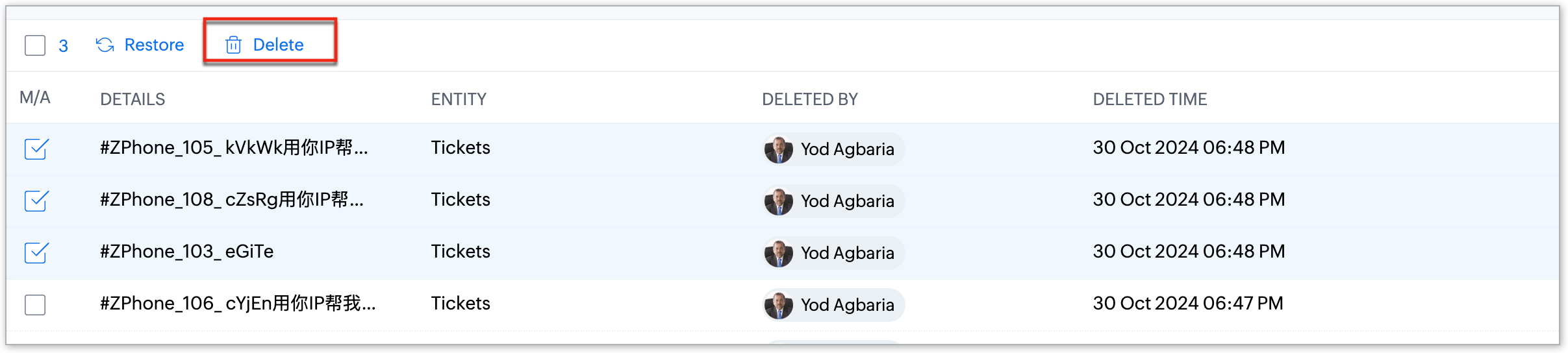
メモ:一度に複数のデータを完全に削除することも可能です。対象のデータを選択して、一覧の上部にある[削除する]をクリックすると削除できます。
ごみ箱を空にする
ごみ箱内のデータを一括削除する方法は、以下のとおりです。
- ごみ箱の画面右上に表示されている[ごみ箱を空にする]をクリックします。
- 続いて表示される画面で内容を確認し、[空にする]をクリックします。