担当者の対応状況に関するレポート
部門やチームを管理する上で、Zoho Desk上で各担当者のサインイン/サインアウトの日時を把握したいことがあるでしょう。[分析]タブから[担当者の対応状況]のレポートにアクセスすると、各担当者がZoho Deskにサインイン/サインアウトした日時を一覧で表示できます。
利用条件
 必要な権限
必要な権限 この機能を利用するには、 [レポートとダッシュボード]のタブの権限が必要です。
各プランの機能と制限を確認する
サインイン/サインアウト日時の基準
各担当者のサインイン/サインアウト日時は、以下の基準に従って記録されます。
サインインの基準:
-
サインイン日時には、各担当者がZoho Deskのアカウントにサインインした日時が記録されます。
-
あるタブでZoho Deskにサインインした後、いったんZoho Desk以外のページに移動し、同じタブからZoho Deskにもう一度アクセスすると、新しいサインインとして記録されます(再びアクセスしたときの日時が新たなサインイン日時として記録されます)。
-
Zoho Deskに複数のタブでアクセスしている場合、最初にZoho Deskにアクセスした日時がサインイン日時として記録されます。
-
サインイン日時は、他のZohoサービスではなく、Zoho Deskのアカウントにサインインしたときに記録されます。
-
ただし、Zoho CRM Plusのタブへのアクセスは、Zoho Deskへのサインインとして記録されます。
サインアウトの基準:
-
サインアウト日時には、各担当者がZoho Deskのアカウントからサインアウトした日時が記録されます。
-
Zoho Deskのタブを閉じると、担当者がサインアウトの操作を行っていなかったとしても、サインアウトしたものとして処理されます。
-
Zoho Deskに複数のタブでアクセスしている場合、最後のタブが閉じられた日時が、サインアウト日時として記録されます。
-
担当者のネットワークが切断された場合や、デバイスが1分以上スリープ状態になっている場合には、サインアウトしたものとして処理されます。
-
Zoho Deskで各担当者が待機状態になった場合も、
サインアウトしたものとして処理されます(何分間操作が行われなかったら待機状態とするかについては、組織ごとに時間を設定できます)。関連情報:担当者が待機状態になるまでの時間の設定

メモ:
- サインイン/サインアウト日時の記録は、サインイン状態が1分以上継続している場合にのみ行われます。
- 勤務時間の列には、担当者の1日の勤務時間の合計が表示されます。毎回のサインインからサインアウトまでの時間の合計です。
- セッション数の列には、担当者の1日のセッション数の合計が表示されます。通常、担当者がサインインしてから、問い合わせ対応などの作業を行って、サインアウトするまでを1セッションと数えます。この列の値をクリックすると、その担当者の1日のセッションの詳細が表示されます。
-
[担当者の対応状況]レポートには、概要表示とセッション表示の2種類の表示があります。
- 概要表示:各担当者の対応状況を1日単位で集計した情報です。1日の最初のサインイン日時、最後のサインアウト日時、勤務時間の合計、セッション数の合計が表示されます。
- セッション表示:各担当者のセッションごとの詳細情報です。毎回のサインイン日時、サインアウト日時などが表示されます。この情報からは、担当者がサインインとサインアウトをどれくらいの頻度で繰り返しているのか、1回のセッションの長さはどれくらいか、などを知ることができます。
データをExcel、CSV、PDFの形式でエクスポートする場合は、概要表示とセッション表示のどちらを現在画面に表示しているかに応じて、その表示の内容がエクスポートされます。
-
CSV形式を選ぶと、最大で50,000件のデータをエクスポートできます。
担当者の対応状況に関するレポートへのアクセス
担当者の対応状況に関するレポートには、Zoho Deskのレポートタブからアクセスできます。
レポートへのアクセス方法
-
画面上部のメニューから[分析]タブに移動します。
- 画面左側のメニューから[レポート]をクリックします。
-
レポートのページで、[固定のレポート]の欄にある[担当者の対応状況]を選択します。
対象期間に関するフィルター条件
初期設定では、過去24時間のサインイン/サインアウトの日時が表示されます。表示対象の期間は変更できます。
表示対象として指定できる期間:
-
過去24時間
-
今日
-
昨日
-
過去7日間
-
過去30日間
-
今週
-
先週
-
今月
-
先月
-
カスタム - 開始日と終了日を選択できます
表示対象の期間を変更する方法
-
担当者の対応状況に関するレポートを開きます。
-
レポートの詳細ページで、画面右上にある[過去24時間]と表示されている欄をクリックします。
-
以下の操作を実行します。
-
表示された選択肢から、表示対象の期間を選択します。
-
表示された選択肢から[カスタム]を選択した場合は、特定の日付、または日付の範囲を指定します。
レポートのデータが更新され、変更内容が反映されます。
レポートのデータのグループ化
レポートのデータは、項目別にグループ化して表示することもできます。たとえば、担当者名の項目に基づいてグループ化を行うと、データを担当者ごとにまとめて表示できます。
グループ化の基準項目としては、以下のうちいずれかを選択できます。
-
なし(初期設定)
-
日付
-
担当者
データをグループ化して表示する方法
-
担当者の対応状況に関するレポートを開きます。
-
レポートの詳細ページで、画面上部にある[グループ化]のフィルターを選択します。[グループ化]のフィルターが見当たらない場合は、その他(…)アイコンをクリックし、[グループ化]の欄に移動します。
-
どの項目に基づいてグループ化を行うかを選択します。
グループ化の基準項目を選択すると、基準項目のデータがレポートの先頭列に表示されます。
メモ:グループ化の基準項目は、1件のみ指定可能です。基準項目としては、[日付]または[担当者]のいずれかを選択できます。 レポートのデータのエクスポート
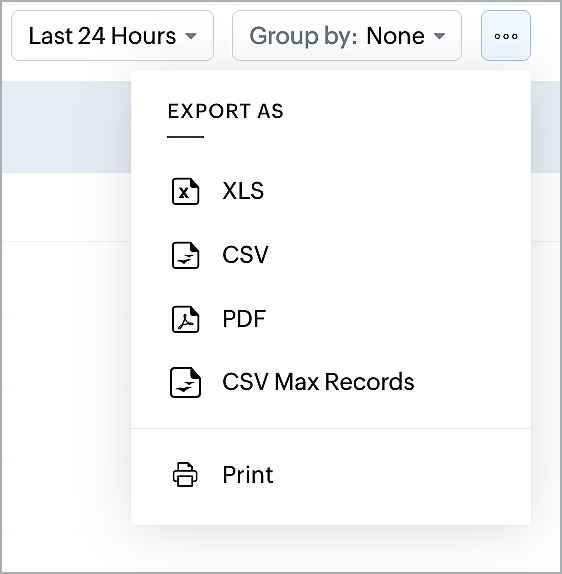
担当者の対応状況に関するレポートは、Excel、CSV、PDFのいずれかのファイルの形式でエクスポートできます。
レポートのデータをエクスポートする方法
-
レポートの詳細ページで画面右上にある
(その他)アイコンをクリックします。
-
どのファイル形式でエクスポートするかを選択します。