Zoho DeskのMiiTel拡張機能
概要
Zoho DeskのMiiTel拡張機能を利用すると、MiiTelとZoho Deskを連携させることができます。1つの画面で通話の受発信や、AIによる文字起こしの表示などを行うことが可能です。ツールの切り替えにかかる時間を減らすことができるため、問い合わせ対応に集中できます。通話履歴の自動記録、リアルタイム通知、AIによる通話の文字起こし、連絡先の自動照合などの機能を利用することが可能です。対応時間の短縮や、一次対応での解決率の向上に役立ちます。また、顧客とのやりとりの履歴を一元的に管理できます。
この拡張機能を利用する理由
- 手動での記録作業を削減:着信通話、発信通話、不在着信を含むすべての通話は自動的に記録されます。通話は、関連する問い合わせや連絡先に自動で関連付けられます。関連する問い合わせから、AIによる文字起こしを確認できます。通話のメモをコピーして貼り付ける必要がありません。
- 迅速な対応:Zoho Desk内にリアルタイム通知が表示されます。通知には発信者情報や関連する問い合わせ、連絡先の情報が表示されます。連絡先の自動照合により顧客をすぐに特定できるため、事前に状況を確認できます。
- 通話の内容をまとめて確認:問い合わせの詳細ページから、通話の文字起こし、AIによる通話の要約、すべての通話履歴を直接確認できます。別の画面を開く必要はありません。また、通話の文字起こしは、キーワードを使用して検索することが可能です。
- ツールの切り替えを削減:クリック発信を使用すると、問い合わせや連絡先の画面から直接発信できます。画面を切り替える必要はありません。操作ではなく、問題解決に集中できます。
主な機能とメリット
- クリック発信:問い合わせや連絡先から直接発信できます。
- 着信通話の通知:Zoho Desk内でリアルタイム通知を表示できます。
- 通話履歴の自動記録:通話を自動で記録し、関連付けることができます。
- 通話の文字起こしと通話の要約:通話の内容を確認できます。
- 連絡先の自動照合:通話相手に該当する既存の連絡先が自動で検索されます。連絡先が見つからない場合は、新しく作成されます。
- 同期設定のカスタマイズ:表示するデータや同期内容を設定できます。
必要条件
インストールを開始するには、次の条件を満たしている必要があります。
- プロフェッショナルプラン、またはそれより上位のプランを利用中のZoho Deskの管理者アカウントを持っていること
- MiiTelの管理者アカウントを持っていること
- WebブラウザーとしてChrome(推奨)またはMicrosoft Edgeを使用していること
インストール手順
次の手順で拡張機能をインストールします。
- 管理者アカウントで、Zoho Deskにログインします。
- [設定]→[連携]→[マーケットプレイス]→[すべての拡張機能]の順に移動します。
- 「MiiTel for Zoho Desk」を検索します。
- 検索結果から拡張機能を選択します。
- 拡張機能の画面で[インストールする]をクリックします。
- インストール画面で対象のポータルを選択します。
- 利用規約を確認し、同意します。
- [インストールする]をクリックしてインストールを開始します。
インストール後の設定
インストールが完了すると、拡張機能の設定画面が自動で開きます。開かない場合は、[設定]→[連携]→[マーケットプレイス]→[インストール済みの拡張機能]→[MiiTel for Zoho Desk]の順に移動します。
- [一般設定]タブを開きます。
- 次の設定を行います。
- 対象の部門
- 対象のユーザーの権限
認証設定
認証を行うことで、Zoho DeskとMiiTelの連携を安全に利用できるようになります。この設定では、目的が異なる2種類の認証を行います。
外部連携の認証(Sigma)

補足情報:Sigmaは、Zohoの外部連携の基盤です。この認証は一度だけ実行します。認証を行うと、Webhook経由でMiiTelアカウントからZoho Deskアカウントに通話の文字起こしや要約といったデータを送信するためのAPIキーが作成されます。この認証を行わない場合、通話の文字起こしの同期機能は利用できません。
認証手順:
- インストール後、Zoho Deskの画面右上に外部サービス連携用のアカウント認証画面が表示されます。[認証する]をクリックすると、ブラウザーで新しいタブが開きます。
- 新しいタブで[作成する]をクリックしてAPIキーを作成します。
- Sigmaの認証画面に移動します。チェックボックスを選択し、[承諾する]をクリックします。
Zoho Deskの認証
Zoho Deskの認証を行うと、Zoho Desk内でデータを作成、更新、管理する権限が拡張機能に対して付与されます。この権限は、通話データの作成、連絡先との関連付け、通話の文字起こしの保存を行うのに必要です。
- Zoho Deskの画面右上にZoho Deskの外部連携の認証を求める画面が表示されます。
- [認証する]をクリックします。ブラウザーで新しいタブが開きます。
- 認証画面でチェックボックスを選択し、[承諾する]をクリックします。
設定
インストールと認証が完了したら、機能を利用するための設定を行います。
1.認証情報の設定
- 拡張機能を見つけて、[設定する]をクリックします。
- 以下の情報を入力します。
- MiiTelの企業ID
- MiiTelのアクセスキー
- [保存する]をクリックします。
MiiTel API認証情報の取得方法
MiiTelから認証情報を取得するには、次の手順を実行します。
- https://account.miitel.jp/v1/signinにアクセスします。
- MiiTelの管理者アカウントでサインインします。
- 左上の[⋮⋮⋮](メニュー)アイコンをクリックします。
- [Admin]を選択し、MiiTelの管理画面を開きます。
- [外部連携]→[JavaScript ウィジェット]に移動します。
- [JavaScript ウィジェット]画面には認証情報を含むコードが表示されます。
- コード内でアクセスキー(access_key)と企業ID(company_id)の値を確認し、コピーします。詳細は以下の画像をご確認ください。
- Zoho Deskに戻り、設定画面に値を貼り付けます。
よくあるエラーと対処方法
| エラーメッセージ | 原因 |
解決方法
|
|
アクセスキーが無効です
|
アクセスキーが正しくありません。
|
[JavaScript ウィジェット]でアクセスキーを確認してください。
|
|
企業IDが無効です
|
企業IDが正しくありません。
|
[JavaScript ウィジェット]で企業IDを確認してください。
|
2.Webhookの設定
Webhookを設定すると、MiiTelからZoho Deskに通話の文字起こしや要約データを送信できます。
- 文字起こしをZoho Deskに同期します。
- 通話データに通話の要約をコメントとして追加します。
- MiiTelからのデータ連携を自動化します。
2.1 Zoho DeskからのWebhook URLのコピー
- 拡張機能の[各種設定]タブを開きます。
- [Webhook URL]を確認します。
- Webhook URLの右側にあるコピーアイコンをクリックします。
2.2 MiiTelでのWebhookの設定
- 次のURLにアクセスします:https://account.miitel.jp/v1/signin
- 管理者アカウントでサインインします。
- [⋮⋮⋮](メニュー)アイコンをクリックします。
- [Admin]を選択します。
- [外部連携]→[Outgoing Webhook]に移動します。
- [通話履歴]タブを開きます。
- 通話履歴の連携設定の追加ボタンをクリックします。
- Zoho DeskのWebhook URLを貼り付けます。
- [通知ルール]でWebhookによるデータ送信のタイミングを選択します。次のいずれか、または複数を選択します。
- 文字起こし終了時:
通話の文字起こしが完了した後 - 議事録作成完了時:
通話の要約が作成された後 - リアルタイム文字起こし終了時(任意):
リアルタイムの文字起こし機能が必要です - リアルタイム議事録作成完了時(任意):
リアルタイムの要約機能が必要です - [保存する]をクリックします。

重要:Webhook URLは拡張機能を更新するたびに変更されます。拡張機能を更新した後は、Zoho Deskの[各種設定]→[Webhook URL]から新しいWebhook URLをコピーし、MiiTelの管理画面で更新してください。この作業を行わない場合、通話の文字起こしや要約は同期されなくなります。
3.各種設定
MiiTelの文字起こしデータや通話情報は、Zoho Deskに同期できます。Zoho Deskの通話コメントに表示する項目は、必要に応じて選択できます。
- [各種設定]を開きます。画面上部に[通話コメント]の切り替えボタンがあります。有効にすると、MiiTelの通話の文字起こしデータがZoho Deskの通話コメントに同期されます。
- MiiTelから同期する項目を選択します。
- 選択した項目のみがZoho Deskに同期され、通話コメントに表示されます。
- 項目に値がない場合、その情報は通話コメントに表示されません。
- 必要に応じて、通話コメントに表示する項目の順番を変更します。
- [保存する]をクリックします。
MiiTel電話連携の機能
この拡張機能では、MiiTelの通話情報がZoho Deskに直接同期されます。これにより、通話に関するデータ登録作業を自動化できます。
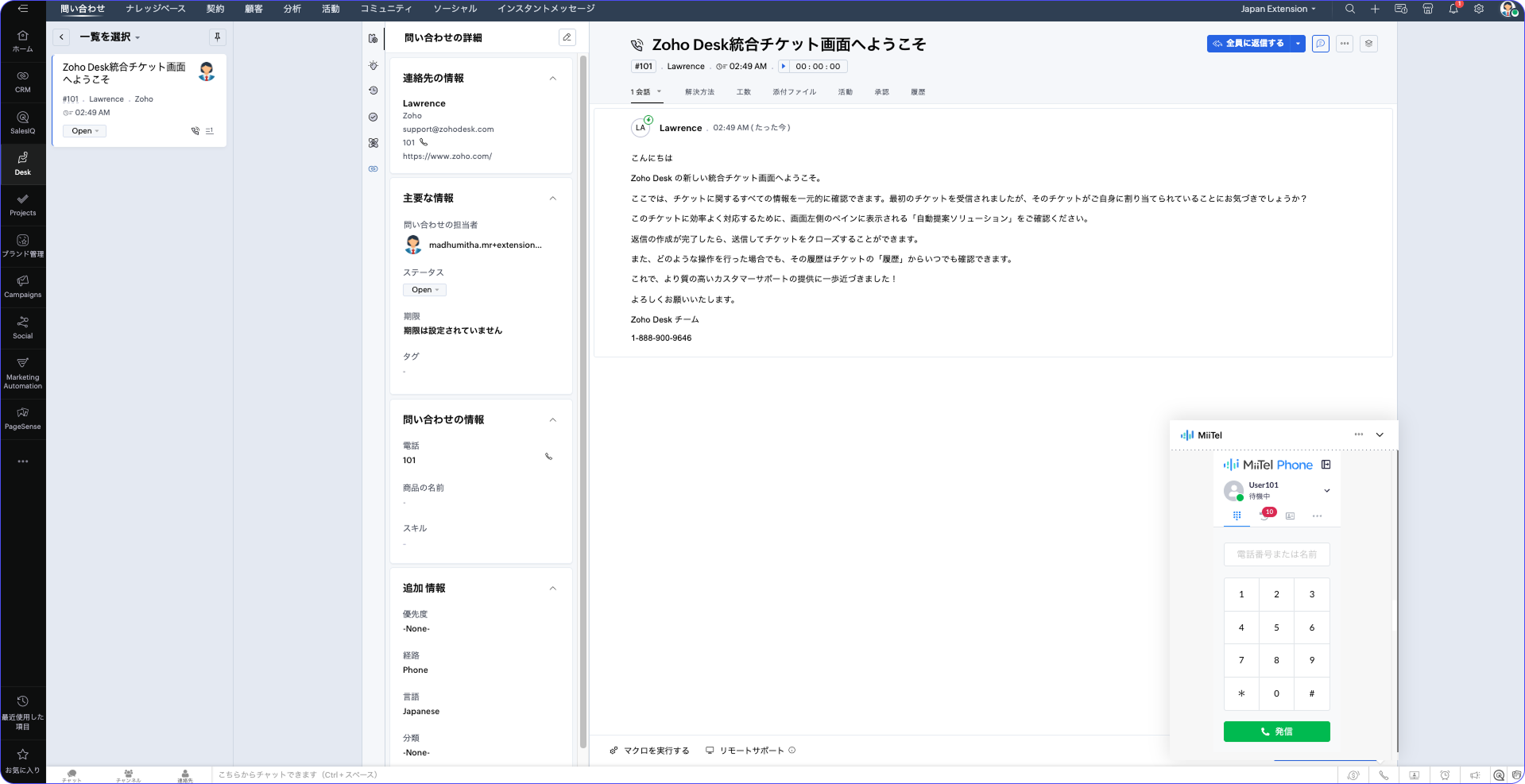
発信通話の流れ
- Zoho Deskで問い合わせまたは連絡先を開きます。
- 電話番号の横にある発信アイコンをクリックします。
- MiiTelで発信が開始されます。
通話終了後:
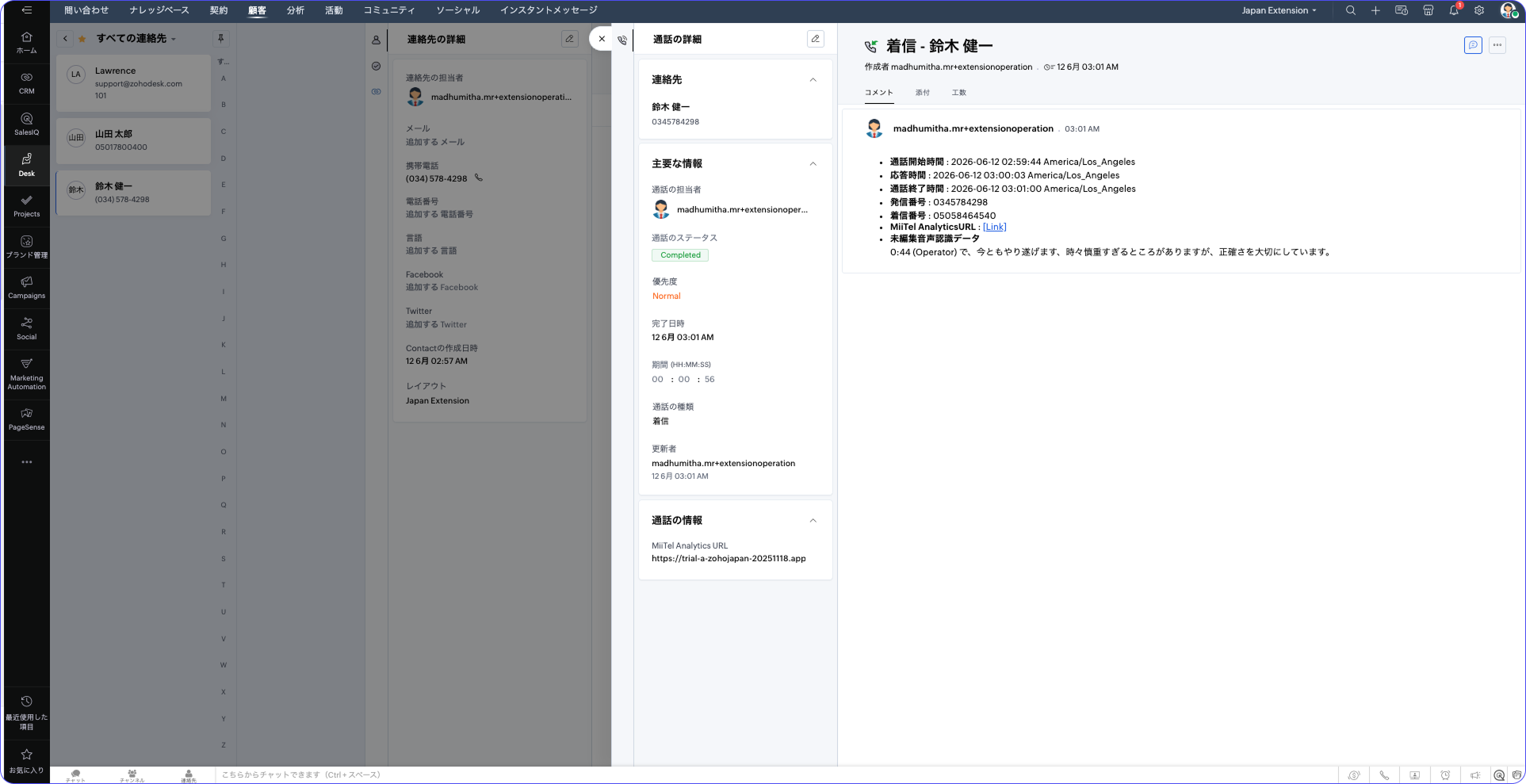
- 通話の詳細が自動で記録されます。
- 通話は問い合わせと連絡先に関連付けられます。
- MiiTelからZoho DeskにWebhookを通じて通話の文字起こしが送信されます。
- 文字起こしが通話コメントとして追加されます。
着信通話の場合の流れ
- 顧客から着信があると、リアルタイム通知が表示されます。
- 発信者と既存の連絡先との間で照合が行われます。
- 発信者情報の横には検索アイコンも表示されます。必要に応じてデータを検索できます。
- 通話には、MiiTelの通話ウィジェットから応答できます。
通話終了後:
- 通話の詳細が自動で記録されます。
- 通話が連絡先に関連付けられます。
- 通話の文字起こしが自動でデータに追加されます。
不在着信の場合の流れ
応答されなかった場合:
- システムによって不在着信が記録されます。
- 通話データが作成されます。
- 通話は連絡先に関連付けられます。
これにより、顧客とのやりとりの記録漏れを防ぐことができます。
通話中の連絡先の処理
着信通話と発信通話のどちらの場合も、拡張機能によって自動で連絡先が識別されます。これにより、通話に対して適切な連絡先を関連付けることができます。
連絡先の照合の仕組み:
- 電話番号または携帯電話番号を使用して既存の連絡先が検索されます。
- 一致する連絡先が見つかった場合、通話はその連絡先に自動で関連付けられます。
- 一致するデータが見つからない場合は、新しい連絡先が自動で作成されます。
これにより、すべての通話を適切な連絡先に関連付けることができます。また、手作業を減らし、データの整合性を向上できます。
通話終了後のデータ同期
通話終了後、通話の詳細、文字起こし、要約がWebhookを通じてMiiTelからZoho Deskに自動送信されます。送信された情報は、[各種設定]で選択した項目に基づいて通話コメントに追加されます。
アンインストール手順
- [設定]→[連携]→[マーケットプレイス]→[インストール済みの拡張機能]の順に移動します。
- [MiiTel for Zoho Desk]を選択します。
- 画面右上の[…](その他)メニューをクリックします。
- [拡張機能をアンインストールする]をクリックします。
- [確定する]をクリックします。
アンインストール後の動作
- 連携設定はZoho Deskから削除されます。
- MiiTelの分析画面に移動するためのリンクにはアクセスできなくなります。
- 通話履歴やコメントなどの既存のデータは保持されます。
よくある質問
1. 通話の文字起こしがZoho Deskに同期されないのはなぜですか?
通話の文字起こしがZoho Deskに表示されない場合は、次の内容を確認してください。
- MiiTel管理画面のWebhook URLと、Zoho Desk拡張機能の[各種設定]に表示されているWebhook URLが一致していること
- MiiTelで「文字起こし終了時」や「議事録作成完了時」などの正しい通知ルールが選択されていること
- 最近拡張機能を更新した場合、Webhook URLが再生成されている可能性があります。Zoho Deskから新しいURLをコピーし、MiiTelで更新してください。
2. Webhookを設定しないとどうなりますか?
Webhookを設定しない場合でも、着信通話や発信通話の基本的な記録機能は利用できます。ただし、不在着信、通話の文字起こし、MiiTelのAIによって生成された要約はZoho Deskに同期されません。通話の文字起こしを同期するには、上記のWebhookの設定手順を行ってください。
3. 通話コメントに同期する項目を変更できますか?
はい、できます。同期する項目を変更するには、拡張機能の[各種設定]を開きます。通話コメントに表示する同期項目(電話開始時間、電話応答時間、電話終了時間、発信番号、着信番号、音声認識データや要約など)を選択できます。また、表示順も変更できます。
4.通話時に連絡先はどのように照合されますか?
発信通話または着信通話の際、拡張機能は発信者の電話番号または携帯電話番号を使ってZoho Desk内の連絡先を検索します。一致する連絡先が見つかった場合、その通話は既存の連絡先に関連付けられます。発信者情報の横には検索アイコンも表示されます。必要に応じてデータを検索できます。
5.一致する連絡先が見つからない場合はどうなりますか?
発信者の電話番号または携帯電話番号と一致する連絡先が見つからない場合、新しい連絡先がZoho Deskに自動で作成されます。その後、通話データは新しく作成された連絡先に関連付けられます。これにより、顧客とのやりとりを漏れなく記録できます。
6.不在着信はZoho Deskに記録されますか?
はい、記録されます。MiiTelでWebhook URLが設定されている場合、不在着信はすべてZoho Deskの通話データとして自動で登録されます。
7.複数の担当者で同時に利用できますか?
はい、できます。この拡張機能は、同じZoho Deskアカウント内の複数の担当者で利用できます。利用権限が付与されている担当者は、それぞれ個別にMiiTelの電話機能を利用できます。通話の受発信、通話履歴や通話の文字起こしの表示などを行うことが可能です。
8.MiiTelとZoho Desk間のデータ通信は安全ですか?
はい、安全です。MiiTelとZoho Deskの間で送受信されるデータは、安全な認証済みAPIを通じて通信されます。この連携ではOAuth認証を使用して、データが安全にやりとりされます。また、Webhook通信により、通話データや通話の文字起こしがZoho Deskに安全に送信されます。
9.「アクセスキーが無効です」または「企業IDが無効です」と表示される原因は?
これらのエラーは、設定した認証情報がMiiTelアカウントの値と一致しない場合に発生します。解決するには、MiiTelの管理画面にサインインし、[外部連携]→[JavaScript ウィジェット]に移動します。コード内から正しいアクセスキーと企業IDをコピーしてください。その後、Zoho Deskの設定画面で値を再入力してください。
10.拡張機能をアンインストールするとデータはどうなりますか?
拡張機能をアンインストールすると、連携設定はZoho Deskから削除されます。また、MiiTelの分析画面に移動するためのリンクにはアクセスできなくなります。ただし、過去に同期された通話履歴やコメントなどのデータはZoho Desk内に保持されます。アンインストールによって既存のデータが削除されることはありません。