プライバシーとセキュリティの設定
プライバシーとセキュリティの設定画面では、アプリとアプリ内のデータを安全に保護するための設定を有効にできます。たとえば、アプリのロックを有効にしたり、テキストのコピーを制限する設定を有効にしたりすることが可能です。この記事では、プライバシーとセキュリティの各設定について説明します。
アプリのロックの有効化
アプリのロックを有効にすると、アプリの利用時にパスコードの入力を必須にできます。 また、指紋によるロック解除を有効にすると、パスコードを入力しなくても、指紋認証によってアプリにアクセスすることが可能になります。

指紋によるロック解除は、アプリのロックを有効にし、パスコードを設定した場合にのみ有効にできます。
アプリのロックを有効にするには
- 画面左上の
(その他の操作)アイコンをクリックします。
(設定)アイコン→[プライバシーとセキュリティ]の順に移動し、アプリのロックを有効にするためのメニューをタップします。
- パスコードを設定します。確認用にパスコードをもう一度入力します。
アプリのロックは、無効にすることもできます。
パスコードの変更
パスコードは、必要に応じて変更することが可能です。
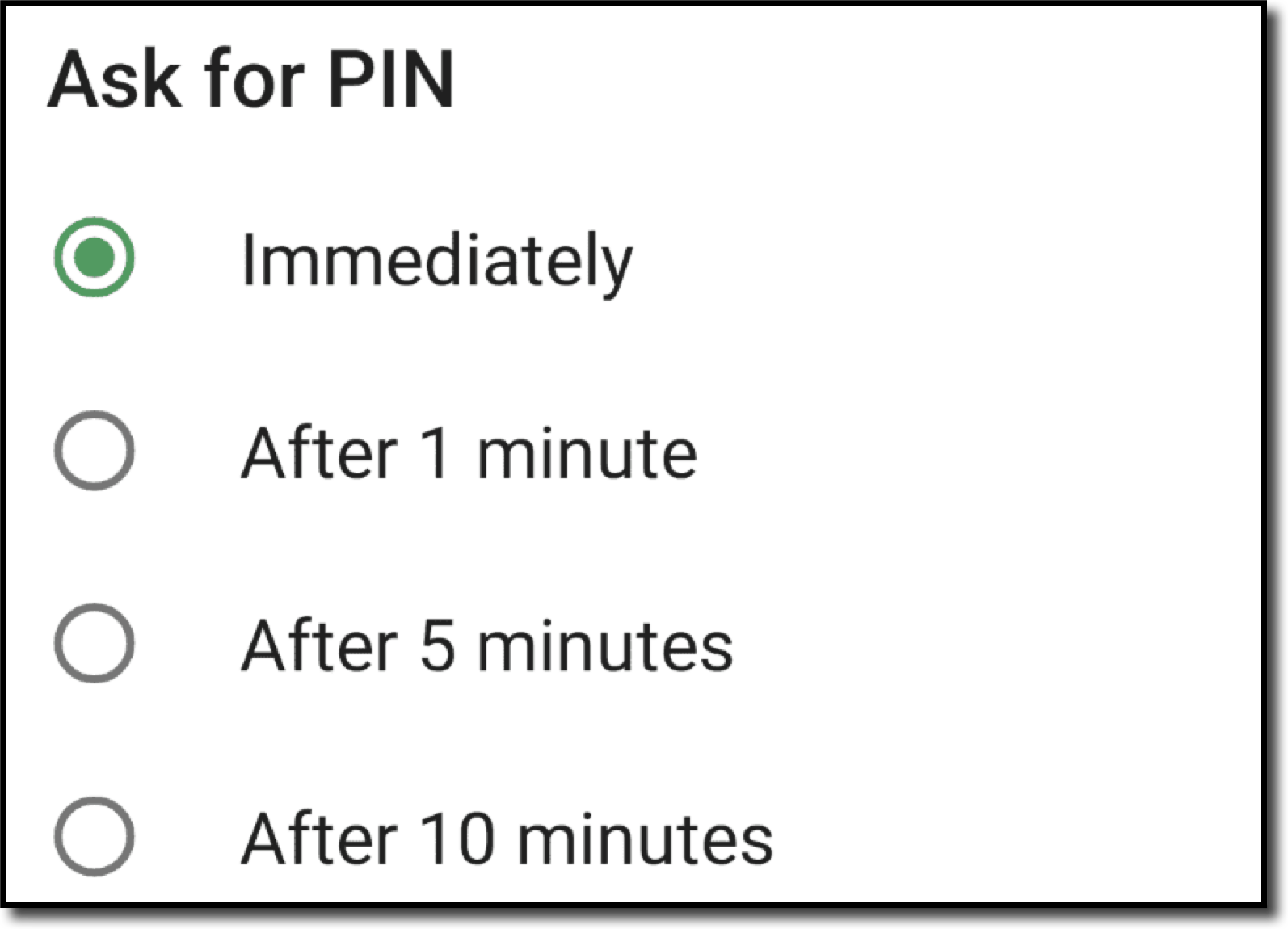
ロックを開始するタイミング
アプリを閉じてから、どれくらい経過したらパスコードの入力を求めるかを設定できます。
指紋によるロック解除を有効にするには
(設定)アイコン→[プライバシーとセキュリティ]の順に移動し、アプリのロックを有効にするためのメニューをタップします。
- パスコードを設定します。確認用にパスコードをもう一度入力します。
- 指紋によるロック解除を有効にし、確認画面で[はい]を選択します。
最近使用したアプリの画面でのコンテンツの非表示
アプリのロックを設定していても、アプリのコンテンツは、最近使用したアプリの画面に表示されます。最近使用したアプリの画面にZoho Deskアプリのコンテンツを表示したくない場合、非表示にする設定を有効にすることが可能です。
診断情報と使用統計データの送信
アプリの診断情報と使用統計データをZoho Deskサーバーに送信するかどうかを設定できます。この設定は、アプリの動作状況や問題の原因などを開発チームが調査するのに役立ちます。なお、データを送信する際に、自身のメールアドレスの情報も含めて送信するか、含めずに匿名で送信するかを選択できます。
クラッシュレポート
この設定を有効にすると、クラッシュ(アプリの異常終了)が発生したときに詳細情報を報告できます。また、クラッシュ時に通知を表示することも可能です。
テキストのコピー
アプリ内でテキストをコピーできるようにするかどうかを設定できます。コピーを制限することで、他のアプリにデータをコピーできないようにすることが可能です。
各設定を有効にするには
(その他の操作)アイコン→
(設定)アイコン→[プライバシーとセキュリティ]の順に移動します。
- [診断情報と使用統計データの送信]、[クラッシュレポート]、[テキストのコピー]の欄でスイッチのアイコンをタップして、設定を有効にします。