記事のステータスと一覧表示
Zoho Deskの[ナレッジベース]タブでは、ナレッジベース(ヘルプガイドやよくある質問など)の記事を表示、作成、編集、削除できます。
ナレッジベースの記事を通じて、ヘルプセンターの利用者による商品やサービスの情報収集と問題の自己解決を促すことが可能です。
ナレッジベースの記事にはステータスを設定して、管理できます(公開中、下書き、期限切れ、非公開)。
 必要な権限
必要な権限 記事のステータス別の一覧表示
[ナレッジベース]タブの記事の一覧ページでは、記事をステータス別に一覧表示できます。ステータスには以下の4種類があります。
- 公開中:すべての記事/自分の記事
- 下書き:すべての下書き/自分の下書き
- 期限切れ:すべての期限切れ/自分の期限切れ
- 非公開:すべての非公開/自分の非公開
また、画面上部にあるステータス別のタブをクリックすると、該当のステータスのすべての記事を抽出して一覧表示できます。さらに、各タブのドロップダウンをクリックすると、該当のステータスの記事のうち、自分が担当している記事のみを抽出して一覧表示できます。なお、[ナレッジベース]タブの記事の一覧ページにアクセスした際に、最初に表示されるのは[公開中]のすべての記事の一覧です。
メモ:ステータス別のタブは、該当のステータスの記事がある場合にのみ表示されます。たとえば、公開中の記事がない場合、[公開中]のタブは表示されません。
公開中の記事
記事を作成してレビューした後に公開すると、[公開中]のステータスとして、ヘルプセンターで担当者や利用者が閲覧できるようになります。[ナレッジベース]タブの[公開中]の一覧には、公開中の記事のみが抽出されて表示されます。
公開中の記事は、必要に応じて編集可能です。なお、記事の公開にあたって表示権限(すべての利用者、登録済みの利用者のみ、担当者のみ)を選択することで、公開範囲を制限できます。
下書きの記事
編集途中の記事や、後で公開したい記事などは、[下書き]として保存できます。[ナレッジベース]タブの[下書き]の一覧には、下書きとして保存した記事が表示されます。
下書きの記事は、必要に応じて編集可能です。
下書きとして保存するには、記事の編集画面で[下書きとして保存する]をクリックします。
なお、[すべての下書き]の一覧を表示できるのは、管理者のみです。管理者以外のユーザーは、[自分の下書き]の一覧のみを表示できます。

メモ:
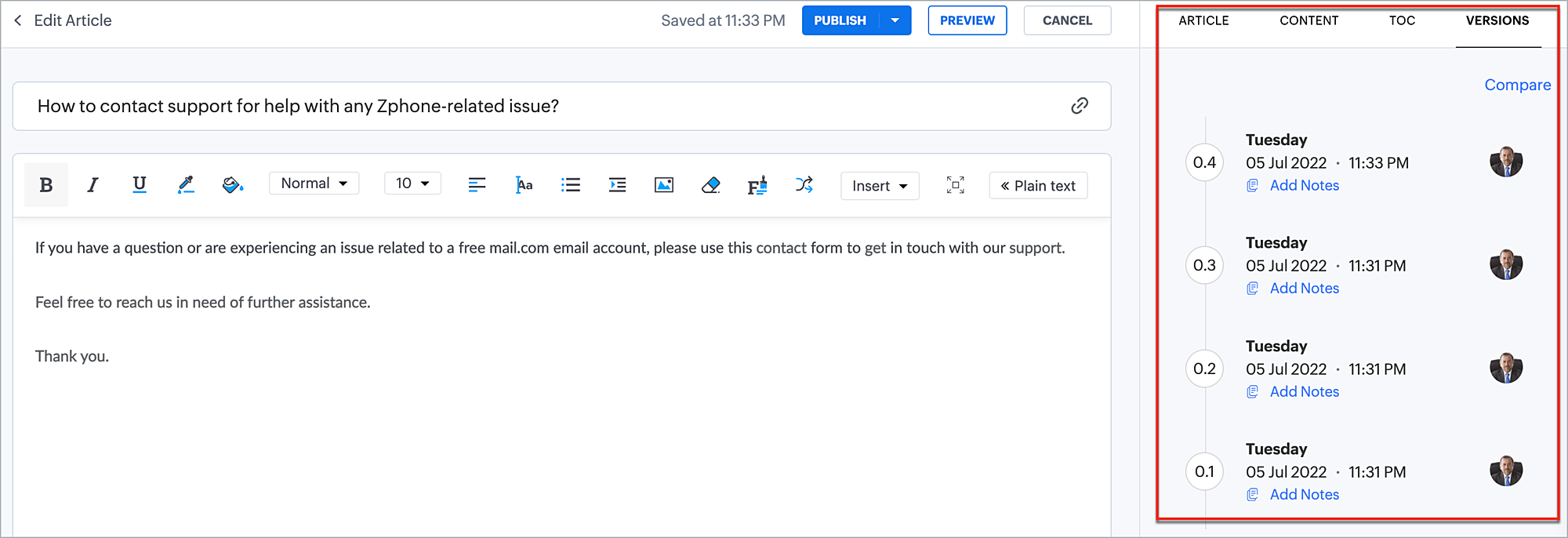
初期設定では、データの損失を防ぐため、編集中の記事はすべて[下書き]として自動保存されます。
記事の編集画面の右側にある[バージョン]タブでは、編集履歴を確認できます。
期限切れの記事
記事には、有効期限を設定できます。これにより、常に適切に更新された正確な内容の記事のみを公開しておくように管理できます。たとえば、2年前に作成された記事では技術情報が古くなっている可能性があります。記事に有効期限を設定することで、期限切れになった記事の内容を確認し、最新の情報で更新することが可能です。
なお、有効期限を過ぎた記事は、[期限切れ]のステータスとなり、ヘルプセンターには表示されなくなります。
必要に応じて、記事を編集し、再度公開する必要があります。[ナレッジベース]タブの[期限切れ]の一覧には、期限切れの記事が表示されます。
記事に有効期限を設定するには:
- [ナレッジベース]タブに移動し、一覧から対象の記事をクリックして開きます。
- 記事の詳細ページで、右上に表示されている編集アイコンを選択します。
- 記事の編集画面で画面右側の下部にある[記事の期限]の欄で、有効期限の日時を指定し、[設定する]をクリックします。
期限切れの記事に関する通知
有効期限前の以下のタイミングで、記事の担当者に対して通知メールを送信できます。
- 有効期限の7日前
- 有効期限の1日前
- 有効期限として指定した日時
期限切れの記事に関する通知メールの内容を変更するには、[設定]→[テンプレート]→[メールテンプレート]の順に移動します。
非公開の記事
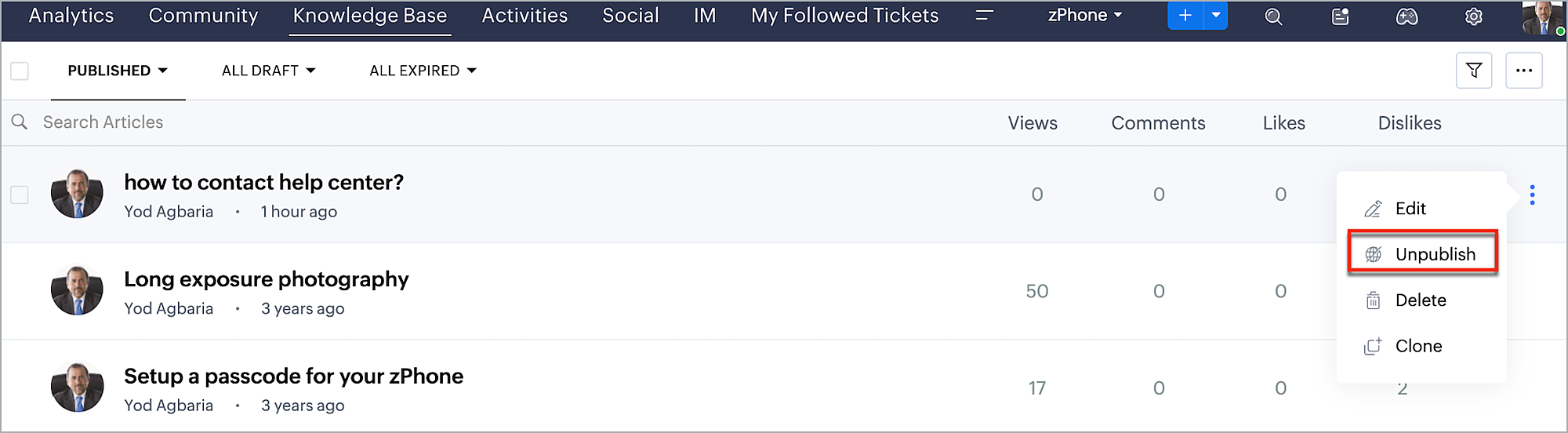
ヘルプセンターで公開中の記事は、必要に応じて非公開にできます。非公開の記事は、ヘルプセンターに表示されなくなります。[非公開]の一覧には、公開を中止した記事が表示されます。
記事の公開を中止するには:
- [ナレッジベース]タブに移動し、[公開中]の一覧を表示します。
- 一覧から、公開を中止したい記事にカーソルを合わせると表示される[︙](その他の操作)アイコンをクリックします。
- メニューから[公開を中止する]を選択し、確認画面で[続ける]をクリックします。
表示権限別/期限別フィルターによる記事の抽出
上記のステータス別の記事の一覧表示で、表示権限別フィルターまたは期限別フィルターを使用すると、表示されている一覧の記事から条件に合う記事をさらに抽出して表示できます。
表示権限別フィルター
記事の一覧ページの画面右上にあるフィルターアイコンをクリックすると、メニューから[表示権限別フィルター]を使用できます。対象の表示権限を選択すると、記事に設定された表示権限に基づいて条件に合う記事を抽出して一覧表示できます(すべての利用者、登録済みの利用者のみ、担当者のみ)。
期限別フィルター
記事の一覧ページの画面右上にあるフィルターアイコンから[期限別フィルター]を使用すると、記事に設定された有効期限に基づいて条件に合う記事を抽出して一覧表示できます(今日、今後7日間、今後30日間)。
記事の表示設定
記事の表示設定では、記事の一覧ページにおける表示方法を設定できます。
- 順番:一覧における記事の表示順を設定できます(新しい順、古い順)。
- 並べ替え:一覧において記事を並べ替えるための基準を設定できます(作成日、更新日、指定の順番)。
[指定の順番]を選択した場合、管理者がドラッグ&ドロップ操作で記事を自由に並べ替えることが可能です。 - 1ページあたりのデータ件数:記事の一覧ページで一度に表示する記事の件数を設定できます
(10、20、30、40、50)。1ページ当たり最大50件までの記事を表示できます。
記事の一覧での一括処理
記事の一覧では、複数の記事を選択して、以下の一括処理を実行できます。
- 更新:選択した記事のタグ、担当者、表示権限、ステータスを一括更新できます。
- 削除:選択した記事を一括削除できます。
- 移動:選択した記事を別のカテゴリー、セクション、サブセクションに一括で移動できます。

メモ:
- 記事の移動には、件数に応じて、時間がかかる場合があります。
一括処理を短時間に繰り返し実行しないでください。 - 管理者は、記事の担当者に関わらず、すべての記事の移動が可能です。管理者以外のユーザーは、自分が担当している記事のみを移動できます。
- 一括処理を実行できるのは、[ナレッジベースの管理]権限を持つユーザーのみです。