項目値の予測(Zia)
顧客サポートの質の向上は、事業を長期的に成長させるうえで欠かせない要素の1つです。
顧客サポートというと、受け取った問い合わせに対して一定時間内に返信して対応を完了すれば良いだけというイメージがあるかもしれません。しかしそれは、言うは易し行うは難しです。サポート担当者のもとに対応に必要な情報が揃っていなかったり、自分1人だけでは解決できなかったりすることも少なくありません。以下のようなこともあるでしょう。
- 返信をする前に上司に承認を得なければならない
- 関連情報を他部署に聞かなければ分からない
- 同僚と認識を合わせる必要がある
必要な情報が揃っていても、技術的、時間的制約により課題を解決できないこともあります。また、情報自体が不正確や不十分なこともあります。
顧客の期待に応えて満足度を高めるためには、必要な情報を正確に、しかもできるだけ早い段階で得る必要があります。
特に、以下のような情報が重要です。
- 誰が担当するのが適切か
- 重要度や緊急度はどの程度か
- どのくらい時間がかかりそうか

メモ:Ziaによる項目値の予測機能は、対応しているすべての言語で利用可能です。
利用条件
 必要な権限
必要な権限 Ziaによる機能の設定を行うには、 Ziaの権限が必要です。
各プランの機能と制限を確認する
Ziaによる課題解決:返信までの時間の短縮
サポート担当者が行う業務は多岐にわたります。
1つ1つの業務にはそれなりの時間と工数がかかり、すべてを完璧にこなすのは簡単なことではありません。日々たくさんの問い合わせに対応している場合はなおさらです。
問い合わせ対応を的確に行っていくためには、できるだけ早い段階で正確な情報を集めて理解する必要があります。
そこで、ZohoのAIアシスタント「Zia」による、項目値の予測機能が役立ちます。新しく発生した問い合わせのデータの中に不足や不明確な内容があった場合に、過去のデータをもとに適切な値を予測して提示してくれます。予測の精度は、機能を使えば使うほど、より高まっていきます。
以下は、機能の概要と活用例です。
問い合わせの重要度や担当者を予測する
問い合わせ対応の重要度は、さまざまな要因に応じて決まります。たとえば、以下のような要因です。
- 対応の緊急度
- 問題の種類
- 顧客の重要度
- 製品やサービス
新しい問い合わせが発生した時に、Ziaは、過去のデータを参照したうえで新しいデータの値として適切なものを予測して提示します。また、予測の精度に関するスコアも計算され、一定の基準を超えると、予測された値を自動で反映できます。
さらに、ワークフロールールなどの自動化機能を組み合わせることで、必要な処理を自動的に実行できます。具体的には、担当者や重要度を自動で割り当てることが可能です。これにより、いちいち問い合わせの内容を確認して担当者や重要度を割り振らなくても、すぐに対応を開始できます。

メモ:ワークフローは、実行タイミングとして[作成する](問い合わせの作成)および/または[顧客からの返信]が指定されている場合にのみ実行されます。
問い合わせの内容区分を予測する
顧客からの問い合わせ内容の種類は、製品の使い方の質問、担当者への対応の依頼、不具合の報告など、さまざまです。内容の詳細は、通常、問い合わせの本文に記載されています。
問い合わせによっては、件名にも要点が分かりやすく記載されていることもありますが、そうではないことも珍しくありません。例:緊急、質問です、エラーが出て困っています
件名を読んだだけでは内容がよく分からない場合、担当者は本文に目を通して内容を理解する必要があります。本文が長い場合には時間がかかりますが、問い合わせがたくさんある場合は1つ1つにそれほど時間をかけるわけにはいきません。そこで、Ziaの機能が役立ちます。Ziaは、件名と本文(問い合わせの説明)の情報を参照して分析し、内容区分を表す項目の値を自動で入力してくれます。
項目値の予測機能の概要
Ziaは、さまざまな手法や過去のデータをもとに、大量のデータをスピーディに分析してくれます。
項目値の予測機能を活用すると、問い合わせ対応の中で重要な項目において適切な値を、Ziaが予測して提示してくれます。また、提示された値をもとに処理を自動的に実行することも可能です。内容に応じてどの担当者が適切かを提示してもらうこともできます。
データの量が増えれば増えるほど、予測の精度も高まっていきます。

留意事項
- 項目値の予測の対象として設定できるのは、選択リストの種類の項目のみです。なお、システムであらかじめ用意されている標準項目と、独自に作成したカスタム項目のどちらの選択リストでも対象として設定可能です。
- 対象となる選択リストの項目は、標準のレイアウトに追加されている必要があります。これは、項目値の予測機能は、標準のレイアウトでのみ実行可能なためです。
- Ziaの学習には、部門あたり500件以上の問い合わせデータが必要です。また、効果的な予測を行うためには、選択リストあたり500件以上の問い合わせデータがあることが推奨されます。
- 予測は、設定を行った時点の問い合わせデータをもとに行われます。その時点より後に受信した問い合わせについては、手動で学習対象として追加して再学習の処理を行う必要があります。
Ziaの学習と項目値の予測
Ziaによる項目値の予測機能では、いずれかの選択リストの値、または問い合わせの担当者に関しての予測と提示を行ってもらうことができます。項目値の予測機能の設定が完了すると、Ziaが問い合わせデータの学習を開始します。学習が完了した後に新しいデータが作成されると、設定時に指定した項目において適切と考えられる値が提示されます。なお、学習においては、特定の問い合わせのみを対象とするか、すべての問い合わせを対象とするかを指定できます。
- 特定の問い合わせのみを学習対象とする:たとえば、問い合わせの種類のうち、クレームに関するものだけを学習対象としたいとします。このような場合、条件を指定して対象の問い合わせを絞り込み、予測の精度を高めることができます。
- すべての問い合わせを学習対象とする:たとえば、すべての問い合わせについて、適切な担当者を提示してもらいたいとします。このような場合は、すべての問い合わせを学習対象とすることで、予測を的確に行ってもらうことができます。
予測の精度の設定
Ziaは、過去の問い合わせデータをもとに学習を行います。対象として指定された問い合わせデータのうち、80%の問い合わせを学習してパターンを抽出し、その後、残りの問い合わせに対して予測の処理を行いその精度を評価します。その結果により、予測した値と実際の値が一致する確率を算出し、予測の平均的な精度を表すスコアを算出します。スコアが高ければ高いほど、精度が高いことを意味します。
たとえば、以下の画像では、問い合わせの担当者に関する学習が行われています。担当者として「Sam」が適切であると予測したデータが484件あり、それが実際のデータと合っていた割合が97%であることを示しています。この結果をもとに平均的な精度のスコアが算出されており、ここでは100%となっています。
精度スコアを高めるための方法
以下の点を考慮することで、精度スコアを高めることができます。
- 予測対象が特定の範囲に限られている場合、学習対象のデータの条件を指定する。例:IT業界の顧客から受信した問い合わせについてのみ問題の種類を予測する
- 予測対象が特定の範囲に限られていない場合、できるだけ広範囲のデータを学習対象とする。例:すべての問い合わせについて製品の種類を予測する
- 最新のデータを学習対象に追加し、再学習の処理を行う
- 顧客サポート業務の対象製品、対応内容、体制などがある時点から変わっている場合、現在の状況に近い時点以降のデータのみを学習対象とする。例:1月に組織変更と異動があり問い合わせ対応の担当者や担当範囲が変わったため、1月以降のデータのみを学習対象とする
項目値の予測の処理の流れ
項目値の予測の設定
管理者は、各部門で項目値の予測を設定できます。
具体的には、以下の内容についての設定を行います。
予測の対象項目:値を予測する項目を指定します。なお、標準項目とカスタム項目のどちらとも指定可能です。ただし、指定できる項目の種類は、選択リストのみです。なお、予測値として提示してほしい値は、既存の問い合わせデータの中に含まれている必要があります。
たとえば、[問題の種類]という選択リスト項目の値を予測するとします。また、予測値としては、[既存機能の不具合]、[新機能の不具合]、[データの損失]の中からいずれかの値を提示してほしいとします。この場合、既存の問い合わせデータにおいて、[問題の種類]の項目にこれらすべての値が含まれている必要があります。
項目値の予測は、部門ごとに20件まで設定できます。
予測の対象値:選択リストの値の中で、どの値を対象とするかを指定できます。特定の値のみを予測値として提示してもらうよう指定することが可能です。

予測の対象値としては、選択リスト項目の値を50件まで指定できます。
たとえば、[問題の種類]という選択リスト項目を予測の対象とし、その項目の値には[既存機能の不具合]、[新機能の不具合]、[データの損失]の3つがあるとします。ただし、この予測においては、[新機能の不具合]は対象としないとします。このような場合、[既存機能の不具合]と[データの損失]の2つのいずれかの値に該当する場合にのみ予測値を提示してもらい、他の場合は値を未入力のままにすることができます。
予測の実行タイミング:どのタイミングで予測の処理を行うかを指定します。
- 問い合わせの作成時:新しい問い合わせデータが作成された時に予測の処理を行います。たとえば、新しい問い合わせについて[問題の種類]の値を予測してもらい、その結果に基づいて適切な担当者を割り当てるといった対応が可能です。
- 顧客からの返信の受信時:問い合わせに関するやりとりにおいて顧客から返信を受信した時に予測の処理を行います。たとえば、返信があった時に[問題の種類]の値を予測してもらい、その結果に基づいて適切な担当者を割り当てるといった対応が可能です。
項目値の更新方法の選択
項目値の更新方法には、以下の2種類の方法があります。
- 予測値を自動で更新する:予測対象の項目の値が、Ziaによって予測された値へと自動で更新されます。たとえば、「問い合わせの重要度」を自動で「中」や「低」に更新できます。
- 予測値を手動で確認する:Ziaによって予測された項目値が正しいかどうかを確認し、値を確定したり、変更したりできます。たとえば、Ziaによって「問い合わせの重要度」が「中」として予測されたとします。この場合に、サポート担当者は問い合わせの内容を確認し、必要に応じて「問い合わせの重要度」を他の値(例:「高」)に変更することが可能です。担当者が確認するステップを設けることで、例外的なケースについても適切な判断をすることが可能になります。
精度スコア
精度スコアは、学習結果をもとにシステムによって自動的に算出されます。スコアが高いほど予測精度が高いことを意味します。設定では、基準となるスコアを指定できます。精度スコアとしては70以上が推奨されます。
項目値の更新方法
項目値の更新方法を、自動または手動のいずれかから選択します。自動と選択した場合、予測値をもとに項目値を自動で入力できます。一方、予測値をそのまま入力するのではなく、担当者が確認したうえで入力したいとします。このような場合、手動と選択することで、値を自動入力せずに手動で入力できます。
なお、項目値の自動入力の処理は、精度スコアが基準以上の場合のみに行われます。たとえば、精度スコアの基準を70%としているのに対して、予測値の精度スコアが65%だった場合、値は自動入力されません。
学習対象データの条件:Ziaに学習させる対象のデータの条件を指定することが可能です。
たとえば、部品交換に関する問い合わせの中で、外部業者に作業を依頼する必要があるもののみを対象として学習させたいとします。このような場合、以下のように条件を細かく指定して学習対象の範囲を絞り込み、精度をより高めることが可能です。
- [対応の種類]が次の値と等しい[部品交換]
- [作業料の必要有無]が次の値と等しい[有り]
- [外部業者への依頼の必要有無]が次の値と等しい[有り]
- [作業料]が次の値以上[100,000]
項目値の予測を設定するには
- [設定]→[Zia]→[項目値の予測]の順に移動します。
- [項目値の予測を新しく作成する]をクリックします。
- [予測の設定]セクションで、次の操作を行います。
- [予測する項目]のプルダウンから項目を選択します。
- 選択した項目に応じて、Ziaの予測対象の項目値を選択します。
- 学習に使用する条件を選択します。
- [予測プロセスの設定]セクションで、次の操作を行います。
- [実行タイミング]のプルダウンから、問い合わせの作成、顧客からの返信、両方のいずれかを選択します。
- [項目の更新方法]のプルダウンから、[予測値を自動で更新する]または[予測値を手動で確認する]を選択します。
- プルダウンから信頼度スコアを選択します。
- [保存する]をクリックします。
項目値の予測の有効化
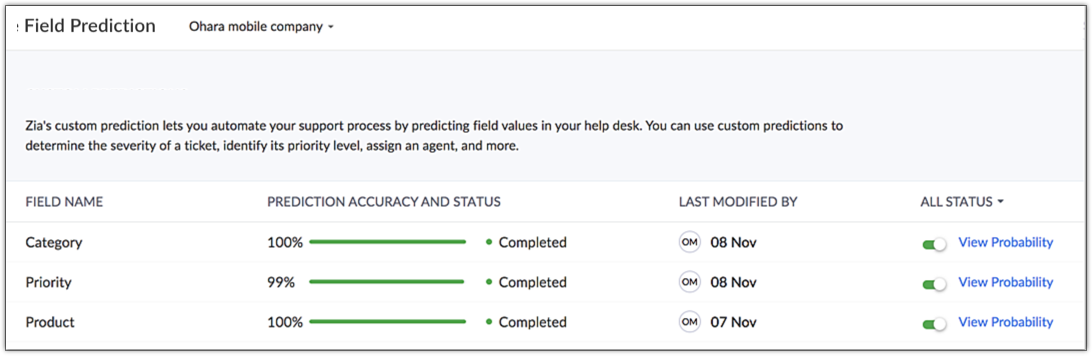
項目値の予測を新しく設定した後、Ziaが問い合わせデータの学習を開始します。なお、データの件数によって一定の時間がかかります。項目値の予測の設定ページには、予測対象の項目名、精度スコア、学習ステータスが一覧で表示されます。
学習が完了すると、ステータスも完了として表示されます。精度スコアが基準を上回っていれば、スイッチのアイコンをクリックすることで、該当の項目値の予測を有効にすることが可能です。
項目値の予測の検証環境(問い合わせを用いた予測のテスト)
Ziaによる項目値の予測機能は、本番環境での利用を開始する前に、予測の設定画面からかんたんに検証できます。予測の精度を事前に確認し、必要であれば、項目の予測ルールの変更や、新しいルールの作成を行います。
この検証環境では、テスト用のサンプルデータとして問い合わせの件名と内容をその場で入力するか、問い合わせを選択できます。テスト結果には、Ziaによって予測された項目値と、各予測値がどの程度正確かを表す精度スコアが表示されます。こうした検証を通じて、Ziaが項目値を正しく予測できているかどうかを確認し、予測が間違っていた場合にはその原因を究明します。
項目値の予測の検証環境は、Ziaの予測機能をすばやく効果的にテストする方法のひとつです。テスト環境を別に作成してテストデータをインポートしたり、本番環境で実際に該当する問い合わせが届くのを待ったりしなくても、項目値の予測を設定した後、その場ですぐに検証してみることができます。
アフターサービス(定期点検、部品交換など)の依頼に関するメールを例に説明します。アフターサービスの依頼に関するメールには、購入情報、利用状況、故障内容や問題の詳細など、さまざまな情報が記載されています。Ziaは、こうしたメールについては項目値を正確に予測できない場合があるため、事前に、実際のメールや問い合わせのデータを使って予測機能を検証します。検証の結果、精度を向上させる必要があれば、類似の問い合わせデータを使って再学習を実行します。
Ziaの再学習には、項目値にラベル付けをしたデータを用いることもできます。こうした再学習によって、予測効率を大幅に改善できる場合があります。
検証時には、信頼度スコアが計算されて表示されます。このスコアは、予測精度が低い理由を分析する際の参考になります。信頼度スコアは、予測された選択リスト項目の各値の精度スコアをもとに計算されます。
メモ
- 検証環境を利用できるのは、精度スコアが0%を超えている予測モデルのみです。
- 信頼度スコアは、特定の問い合わせ項目について行った予測に対して、Ziaの予測がどの程度正確かを表す値です。信頼度スコアが事前に定義した基準値を下回る場合、Ziaは、間違った値が表示されないようにするため、予測値を出力しません。
- テスト結果の精度スコアが信頼度スコアを下回る場合は、手動で正しい項目値のラベル付けを行い、Ziaの再学習を実行してから、再度予測を試します。
- 精度スコアが、推奨される信頼度スコアを下回る場合、値は赤色で表示されます。反対に、上回る場合は緑色で表示されます。
- [リセットする]ボタンをクリックすると、別の問い合わせを選択するか、内容を新たに入力して再度テストを実行できます。
検証環境を使って予測精度をテストするには
- [設定]→[Zia]→[項目値の予測]の順に移動します。
- [項目値の予測]ページで、一覧からテスト対象の項目を選択し、[…](その他)アイコンをクリックして[検証環境]を選択します。
- テストに使用する問い合わせを選択するか、問い合わせの内容を手動で入力します。
- 別の問い合わせを使ってテストを行う場合は、[リセットする]をクリックして別の問い合わせを選択します。
学習に使用されたデータの確認
Ziaが学習対象とするデータの範囲は、設定によって異なります。設定に応じて、すべてのデータ、または、条件を満たすデータのいずれかが対象となります。学習に使用されたデータの一覧は、問い合わせへのラベル付けのページから確認できます(なお、ラベル付けとは、データの特徴を表す値を付与する処理を指します)。一覧から内容を確認し、必要に応じて項目値を変更し、後で再学習させることも可能です。
学習に使用されたデータを確認するには
- 設定画面に移動し、[一般]→[Zia]→[項目値の予測]をクリックします。
- いずれかの予測設定の項目名をクリックします。
- 問い合わせへのラベル付けのページが表示されます。[学習済みの問い合わせ]タブをクリックします。
- 学習済みの問い合わせの項目値を変更してから、後で再学習させる場合は、項目の値を変更します。
変更すると、該当の問い合わせが[ラベル済みの問い合わせ]の一覧に移動します。その後、ラベル済みの問い合わせデータをもとに再学習を行うことが可能です。
再学習用の問い合わせデータの取得(インポート)
項目値の予測の対象となるのは、予測の設定を行った時点までの問い合わせデータですが、通常はその後も問い合わせデータは増え続けます。それらも含めて再学習を行うことで、予測の精度を高めることが可能です。
この処理は、特に、緊急度の高い問い合わせが出てきた場合に役立ちます。緊急の対応を要する問い合わせについては、できるだけ早く重要度や担当者を設定する必要があります。重要度や担当者が早期に特定されれば、すばやく適切な対応が可能になります。Ziaによる項目値の予測機能を活用することで、このような対応を実現できます。具体的には、以下のような処理が可能です。
- 適切な担当者に問い合わせを割り当てる
- 関連チームに通知を送信して見落としを防ぐ
- 内容に応じた返信を顧客宛てに自動的に送信する
一方、上記のような処理にあたっては、できる限り最新のデータを用いることが大事です。そのために、項目値の予測においては、学習対象として新しいデータを一括で取得(インポート)する機能が用意されています。学習対象のデータを新しく取得するには、以下の手順に従います。
- 項目値の予測の設定を選択する:設定画面から、[一般]→[Zia]→[項目値の予測]の順に移動します。表示されたページで、対象の予測設定を選択します。なお、精度スコアが70%未満の予測については、ラベル付けを行うためのメニューが表示されます。該当の予測を有効にするには、ラベル付けを行う必要があります。
- 取得対象の問い合わせデータの分類を選択する:再学習用のデータとして、ラベル済みの問い合わせとラベルなしの問い合わせの両方を取得(インポート)できます。なお、予測対象の項目の値が設定されていない場合、該当のデータはラベルなしとして扱われます。たとえば、問い合わせの担当者の項目の値を予測しているとします。この場合に、Ziaが担当者を予測できず値が設定されていない問い合わせは、[ラベルなしの問い合わせ]の一覧に表示されます。別の例で、問い合わせの緊急度の項目を予測しているとします。新しい問い合わせデータの追加時に担当者が緊急度の値を入力しなかった場合、上の例と同様に[ラベルなしの問い合わせ]の一覧に表示されます。
- 取得対象のデータを絞り込むための条件を指定する:特定の条件に当てはまる問い合わせデータのみを学習対象としたい場合、条件を指定して対象を絞り込むことができます。なお、条件の指定は必須ではありません(スキップできます)。
- 取得対象の問い合わせデータの件数を変更する:初期設定では、ラベルなしとラベル済みの両方のすべての問い合わせデータが学習対象として設定されています。必要に応じて、取得(インポート)するデータの件数を変更できます。たとえば、[緊急度レベル]という項目の値を予測対象としており、それぞれのレベルに該当するデータ数が以下のとおりだったとします。
- レベル1:120件
- レベル2:180件
- レベル3:50件
- なし:10件
この例において、レベル3に該当する問い合わせデータを10件のみ取り込みたい場合、対象数を10に変更できます。その場合、50件のうち最初の10件の問い合わせデータのみがインポートされます。

なお、値ごとに取得可能なデータ数の上限は、500件です。上の例の場合、レベル1に該当するデータを500件まで、レベル2に該当するデータを500件まで……といったように取得できます。
項目値の予測用のデータを新しく取得(インポート)するには
- 設定画面に移動し、[一般]→[Zia]→[項目値の予測]をクリックします。
- 対象の予測設定の欄に移動します。
- [ラベルを付ける]をクリックします。
問い合わせへのラベル付けのページが開きます。 - [ラベルなしの問い合わせ]の一覧ページで、インポートのメニューをクリックします。
- 対象データを取得(インポート)するための条件を指定します。なお、この手順は必須ではありません(スキップできます)。
- 条件は、必要に応じて複数指定できます。
- [問い合わせを取得する]をクリックします。
- 取得対象の問い合わせに関する情報が表示されます。必要に応じて、取り込み対象のデータ数を変更します。
- 取得対象の値を選択します。
- 条件を変更する場合、[条件を変更する]をクリックします。
- [問い合わせをインポートする]をクリックします。
インポートが完了すると、関連する情報がZiaの通知欄に表示されます。インポートしたデータのうち、予測対象の項目に値があるデータは[ラベル済みの問い合わせ]のタブに表示され、値がないデータは[ラベルなしの問い合わせ]のタブに表示されます。そちらのタブから、必要に応じてZiaの再学習の処理を実行することができます。 - インポートのステータスを確認するには、画面下部に表示されているZiaの通知のアイコンをクリックし、[通知]タブをクリックします。
Ziaの再学習
Ziaの学習の処理をいったん行った後に追加された新しいデータを予測に反映するには、再学習の処理を行う必要があります。再学習の処理は定期的に行うことが推奨されます。定期的に行うことで、精度を一定に保ち、さらに向上させていくことができます。また、予測を行ってみた後に予測があまり正確ではないと分かった場合も、再学習を実施することが有効です。再学習の手順は、大きく分けて以下の4つです。
- 予測用の学習データを新しく追加する
- ラベルなしのデータにラベルを付ける(項目値を選択してラベル済みにする)
- 学習済みのデータにラベルを付ける(項目値を選択してラベル済みにする)
- ラベル済みのデータをもとに再学習を行う
1. 予測用の学習データを新しく追加する
新しい問い合わせデータを含めて予測を行うには、予測用の学習データに手動で追加する必要があります。なお、その際には、予測対象の項目の値を選択することが可能です。
予測用の学習データを新しく追加するには
- [問い合わせ]タブから、対象の問い合わせを選択します。
- 問い合わせの詳細ページで、問い合わせの本文(説明)の欄に移動し、[…](その他)アイコンをクリックします。
- [予測用の学習データに追加する]をクリックします。
- 予測対象の項目の値を選択します。
- [追加する]をクリックします。
該当の問い合わせが、[ラベルなしの問い合わせ]の一覧に追加されます。
2. ラベルなしのデータにラベルを付ける(項目値を選択してラベル済みにする)
予測用の学習データとして追加したデータのうち、予測対象項目の値を選択しなかったデータは、[ラベルなしの問い合わせ]の一覧に表示されます。同様に、新しく作成された問い合わせデータのうち、Ziaが項目値を予測できなかったデータも、同じ一覧に表示されます。この一覧では、データごとに予測対象項目の値を選択し、該当のデータを[ラベル済みの問い合わせ]の一覧に移動できます。
予測の再学習を行うには、選択された項目値ごとに10件以上の問い合わせが必要です。
ラベルなしのデータにラベルを付ける(項目値を選択する)には
- 設定画面から、[一般]→[Zia]→[項目値の予測]に移動し、対象の設定(予測対象の項目名)をクリックします。
問い合わせへのラベル付けのページに移動します。 - [ラベルなしの問い合わせ]タブに移動します。
- 個々の問い合わせについて、予測対象の項目の値を選択します。
なお、複数の問い合わせを選択して一括で値を更新することも可能です。 - [ラベル済みのデータ一覧に追加する]をクリックします。
3. 学習済みのデータにラベルを付ける(項目値を選択してラベル済みにする)
学習に使用されたデータは、[学習済みの問い合わせ]の一覧に表示されます。必要に応じて、該当のデータにおける予測対象項目の値を、別の値に変更できます。変更した場合、該当のデータは[ラベル済みの問い合わせ]の一覧に移動します。そちらから、必要に応じて再学習を行うことも可能です。
4. ラベル済みのデータをもとに再学習を行う
[ラベル済みの問い合わせ]の一覧から、各問い合わせデータにおける予測対象項目の値を変更できます。なお、複数のデータの値を一括で変更することも可能です。また、再学習に使用するデータの範囲は指定できます。範囲の指定方法は以下のとおりです。
- 項目の値:予測対象の項目の値を用いて対象データの範囲を指定します。
- 問い合わせの種類:以下の2つの種類のいずれかを用いて対象データの範囲を指定します。
- ラベル済みの問い合わせ:予測対象項目の値が入力済み(ラベル済み)の問い合わせが該当します。
- 上書きされた問い合わせ:Ziaが予測した値を、手動で別の値に上書きした問い合わせが該当します。
上記のどちらの種類の問い合わせも再学習に使用できます。
Ziaの再学習を実行するには
- [ラベル済みの問い合わせ]タブに移動します。必要に応じて、すべての問い合わせを対象とするか、フィルターを適用して特定の条件に当てはまる問い合わせのみを対象とするかを指定します。
- [Ziaの再学習を行う]をクリックします。
- 表示されるメッセージを確認し、[確定する]をクリックします。