Calendly
Calendlyとは
Calendlyとは、すべてのデバイスで動作するカスタマイズ可能なスケジューリングアプリです。タイムゾーン検出、ラウンドロビン方式によるミーティングの割り当て、カレンダーの統合などの機能により、スケジューリングにかかる手間を軽減することができます。
CalendlyとZoho Flowの連携方法
- Zoho Flowの編集画面で、[アプリ実行条件]を選択し、[設定する]をクリックします。アプリの選択画面で、[Calendly]アプリを選択して、[次へ]をクリックします。
- 次に表示される画面で、Calendlyの実行条件の種類を選択し、[次へ]をクリックします。Zoho Flowアカウントに既存の連携済みのCalendlyがない場合、設定画面で[連携する]をクリックします。ある場合は、[完了する]をクリックします。
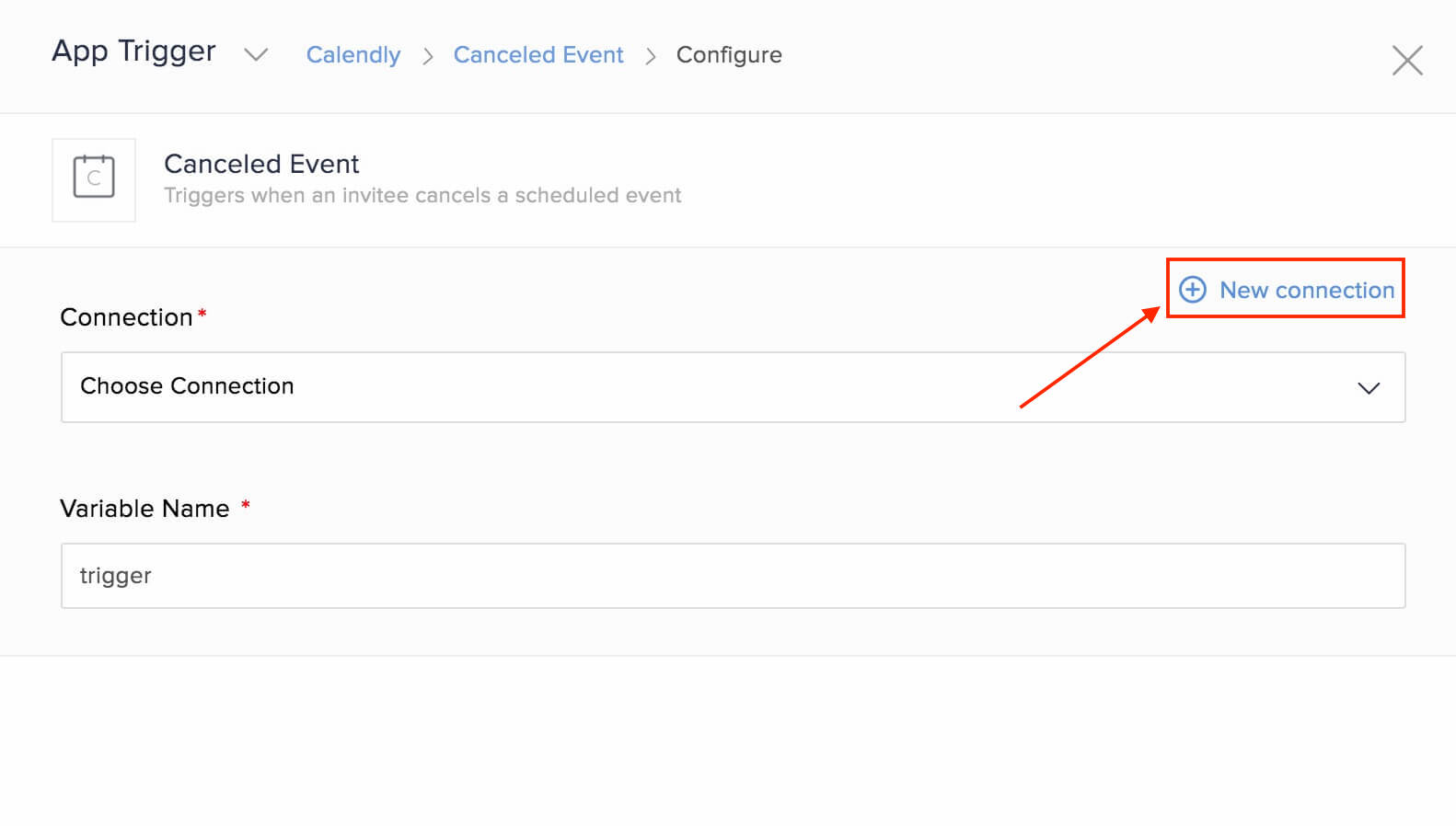
- または、[設定]タブに移動し、[外部連携]を選択して新しい連携を作成することもできます。その場合、[外部連携を作成する]→[Calendly]を選択します。
- 外部連携名を入力して、[APIキーを取得する]をクリックすると、新しいブラウザータブが開きます。
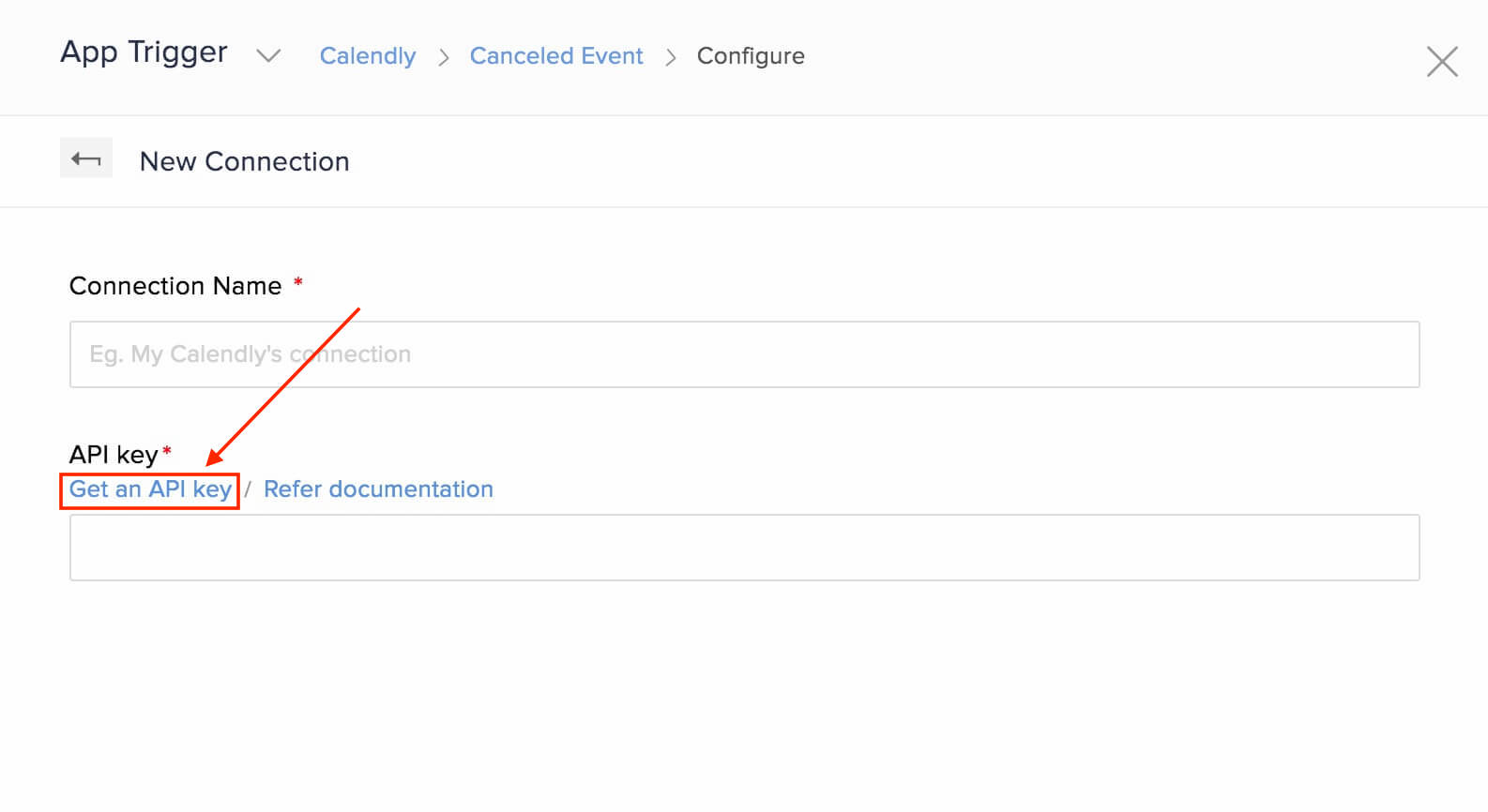
- Calendlyアカウントにログインし、[新しいAPIキー]をクリックします。
- APIキーの取得後、そのキーをフロー設定の[API Key]項目に入力します。[認証する]をクリックします。
APIガイド
Calendlyに関連するワークフローでエラーが発生した場合や、Calendly APIの詳細については、以下のAPIガイドをご参照ください。
Zoho Flowで利用可能な実行条件と処理
実行条件
キャンセルされたイベント
この実行条件を使用すると、イベントがキャンセルされた場合に、フォローアップメールを送信したり、CRMデータを更新したり、チャットで関連エージェントに通知を送信したりすることができます。
予定イベント
この実行条件を使用すると、イベントが設定された場合に、タスクを作成したり、署名用のドキュメントを送信したり、リマインダーを作成したりすることができま。
処理
現在、処理は使用できません。
よくある質問
- Calendly招待者の質問をZoho Flowで表示できません。
追加した質問とその回答は、「質問と回答」変数で利用可能です。${trigger.questions_and_answers[0].question}は最初の質問の値を提供します(例:電話番号)、${trigger.questions_and_answers[0].answer}は最初の質問の回答の値を提供します(例:123456789)。
同様に、追加された質問のいずれかの質問または回答の値を取得できます。たとえば、3つ目の質問の回答を取得するには、${trigger.questions_and_answers[2].answer}を使用します。