BigCommerce
BigCommerceとは、オンラインストアの設計やカスタマイズ、検索エンジン最適化(SEO)、Webホスティング、顧客グループとセグメンテーションなどのSaaSを提供するeコマースプラットフォームです。
BigCommerceとZoho Flowの連携方法
- Zoho Flowの編集画面で、[アプリ実行条件]を選択し、[設定する]をクリックします。アプリの選択画面で、[BigCommerce]アプリを選択して、[次へ]をクリックします。
- 次に表示される画面で、BigCommerceの実行条件の種類を選択し、[次へ]をクリックします。Zoho Flowアカウントに既存の連携済みのBigCommerceがない場合、設定画面で[連携する]をクリックします。ある場合は、[完了する]をクリックします。
- または、[設定]タブに移動し、[外部連携]を選択して新しい連携を作成することもできます。
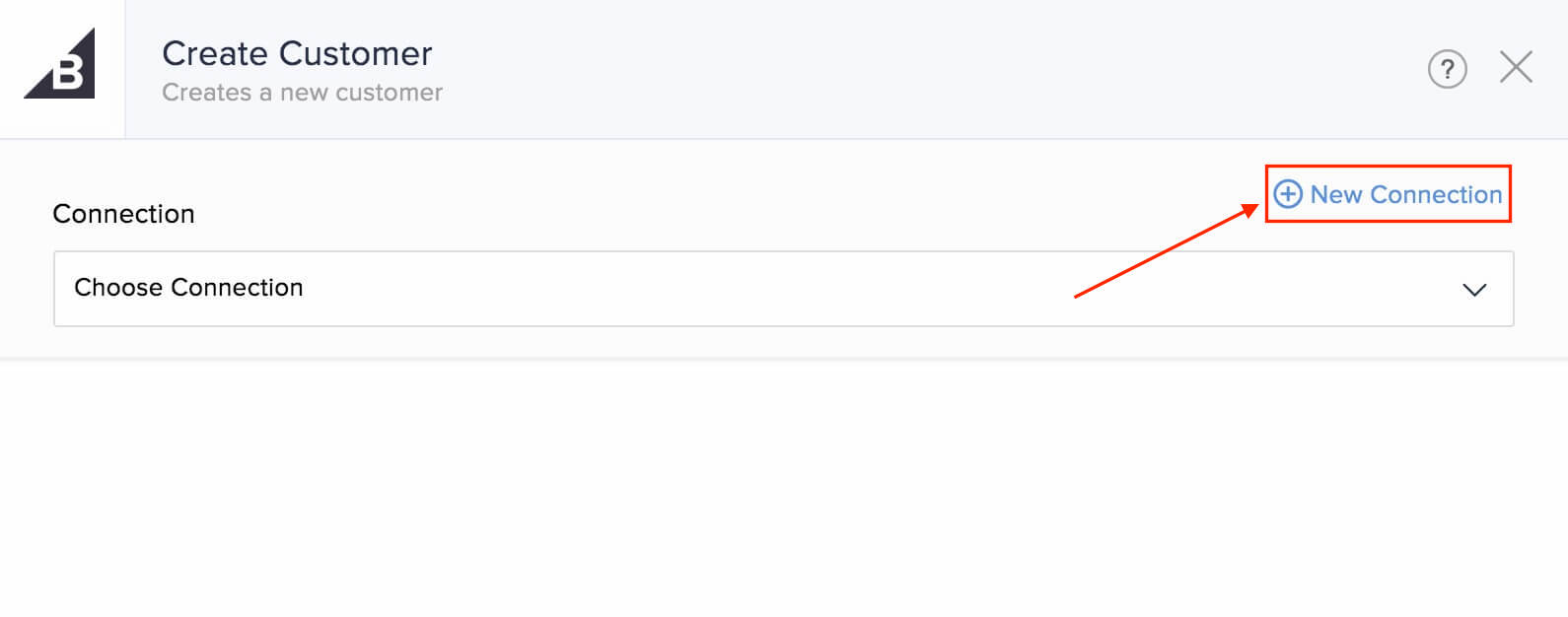
その場合、[外部連携を作成する]→[BigCommerce]を選択します。 [外部連携名]を入力します。 - BigCommerceのアカウントにログインします。ストア所有者のアカウントでログインする必要があります。
- 設定画面の左部にある[詳細設定]に移動し、[API アカウント]を選択します。
- [API アカウントを作成する]をクリックし、[アカウント名]を入力します。
- アカウント名の下には[API Path]項目があります。こちらでストアのハッシュキーを確認できます。API Pathが「https://api.bigcommerce.com/stores/example123/v3/」の場合、「example123」がストアのハッシュキーとなります。
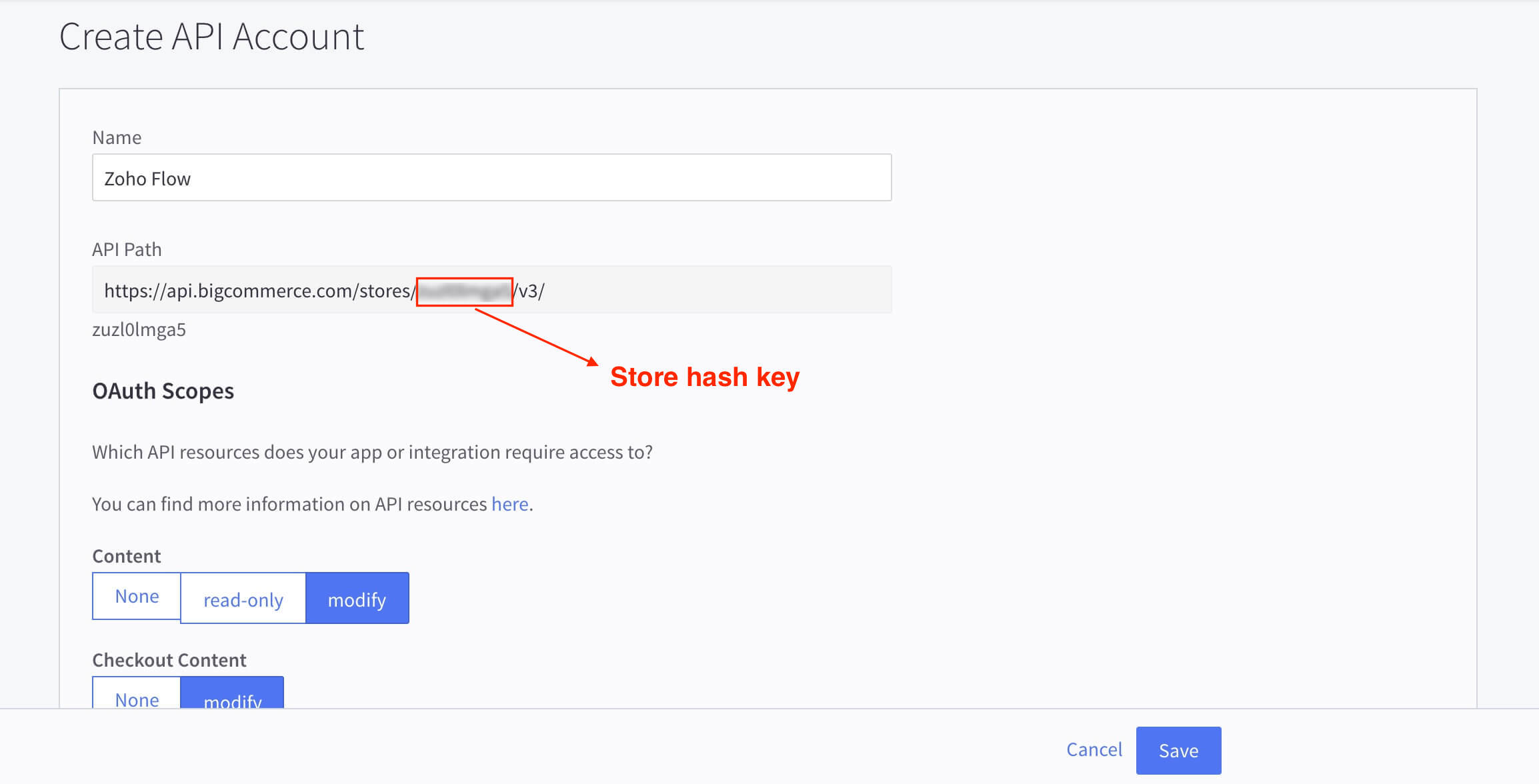
- [OAuth Scopes]セクションで適切なスコープを選択します。これにより、Zoho Flowがこの連携を通じて各タブに必要なアクセス権限を設定します。
- [保存する]をクリックします。
- なお、フローの設定画面でBigCommerceアカウントから生成された「Client ID]、「Client Secret」、および「Access Token」をコピーして貼り付けます。
- [認証する]をクリックします。
APIガイド
BigCommerceに関連するワークフローでエラーが発生した場合や、BigCommerce APIの詳細については、以下のAPIガイドをご参照ください。
BigCommerceで利用可能な実行条件と処理
実行条件
新しいクーポン
この実行条件を使用すると、新しいクーポンが作成された場合に、チームに通知を送信したり、ソーシャルメディアで発表したりすることができます。
新しい顧客
この実行条件を使用すると、新しい顧客にメールを送信したり、顧客の同意に基づいてキャンペーンリストに追加したりすることができます。
注意:この実行条件を使用してフローをテストと不具合調査する際、Zoho Flowは過去24時間の顧客データのみを取得できます。この時間枠内で顧客を追加していない場合は、テスト用にサンプルの顧客を作成します。
新しい注文
この実行条件を使用すると、確認メッセージを送信し、請求書を作成して送信し、注文金額が特定の値を超える場合に払い戻し請求をすることができます。
注文ステータスの更新
この実行条件を使用すると、プロジェクト管理ツールのタスクステータスを更新し、メールまたは SMS で更新された注文ステータスを顧客に通知することができます。
処理
クーポンの作成
この処理を使用すると、スケジュールまたはフォーム項目に基づいてクーポンを作成することができます。
顧客の作成
この処理を使用すると、CRM、マーケティング自動化ツール、またはサポート問い合わせに新しい顧客が追加されると、BigCommerceストアに新しい顧客データを作成することができます。
顧客の住所の作成
この処理を使用すると、顧客がフォームの送信や新しい配送先住所の登録などを行った場合に、住所を追加することができます。
注文の取得
この処理を使用すると、ステータスが更新された際に注文の詳細情報を取得し、顧客とチームへ通知を送信することができます。