Gmail
Gmail は、Google が提供する無料のメールサービス、およびアプリの名称です。最大15GBのストレージ容量、高優先度通知、迅速なメール作成をサポートする機能を提供します。
重要事項
Googleのセキュリティポリシーにより、GmailはZoho Flowアプリでの利用がG Suite顧客のみに制限されます。このポリシーにより、有料のG Suiteユーザーであっても、OAuthを介してGmailや他のGoogleアプリに連携するアプリの認証を経てからデータにアクセスする必要があります。上記の手順を実行するには、Google管理コンソールにスーパー管理者としてログインする必要があります。詳細はこちら。
Zoho FlowをG Suiteの信頼されたアプリとして認識するために、ホワイトリストに登録する必要があります。以下は、G SuiteでZoho Flowをホワイトリストに登録する手順です。
- こちらをクリックして、[Google管理コンソール]に管理者としてログインします。
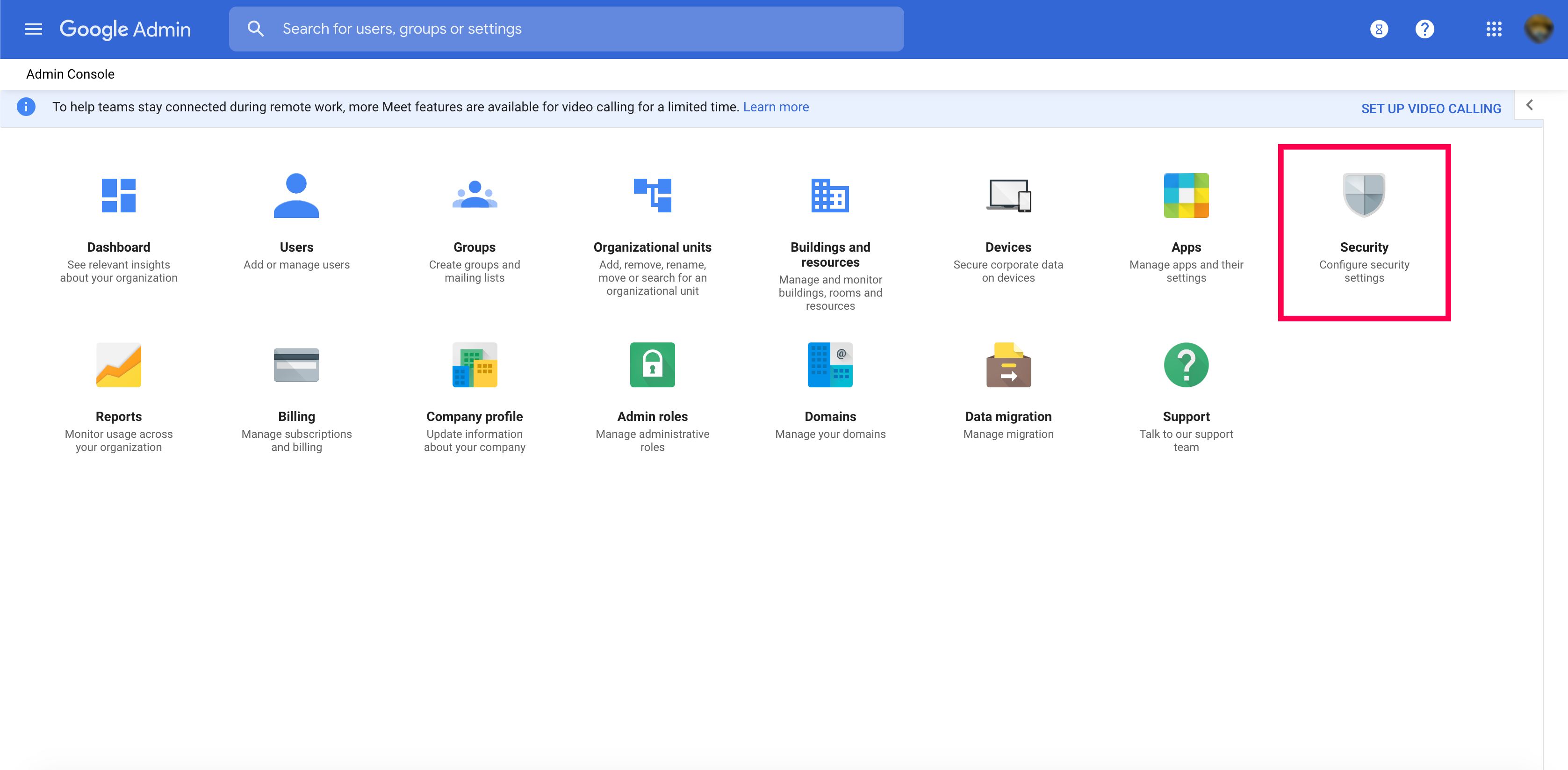
- 管理コンソール画面では、[セキュリティ]→[APIコントロール]をクリックします。
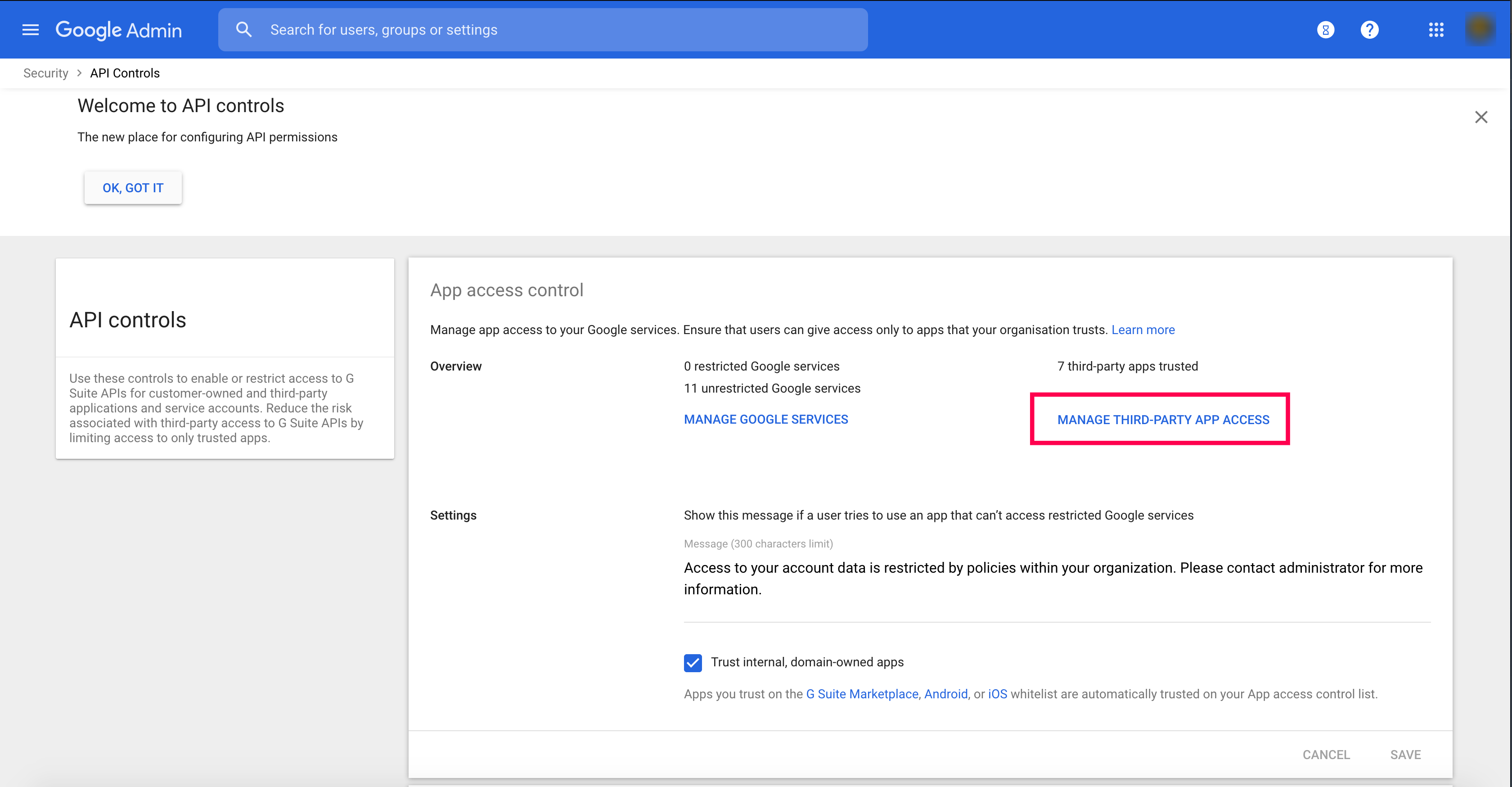
- [アプリのアクセスコントロール] セクションで、[外部アプリケーションのアクセスを管理する]をクリックします。
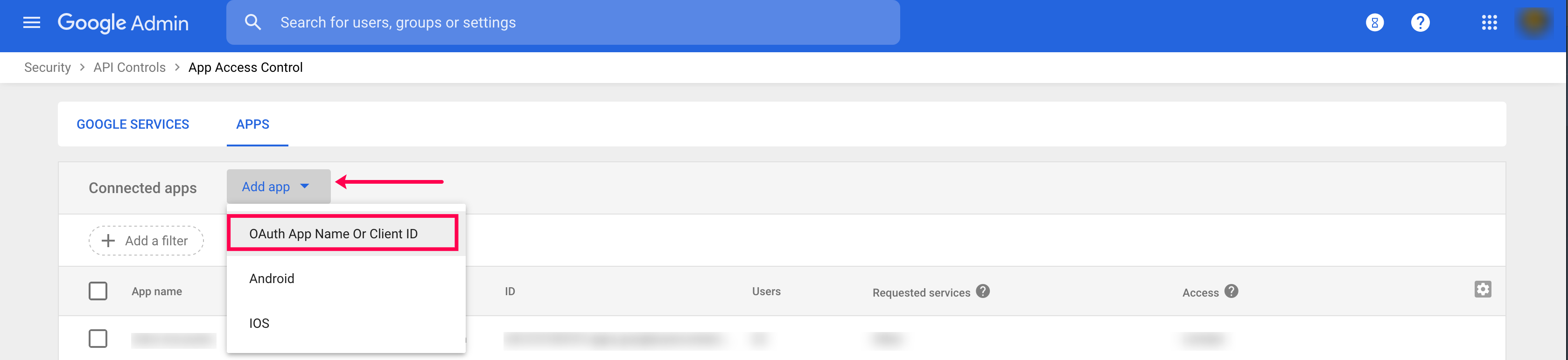
- アプリのアクセスコントロール画面では、[アプリ]→[アプリを追加する]をクリックします。表示されるリストから[OAuthアプリ名またはクライアントID]を選択します。
- 設定画面では、以下のZoho FlowのOAuth2クライアントIDを引用符無しでコピーし、提供された項目に貼り付けて[検索する]をクリックし、OAuthアプリを検索します。
"561258302803-crub3gkpqrt0o40k86o6m8g0a70tf7oe.apps.googleusercontent.com"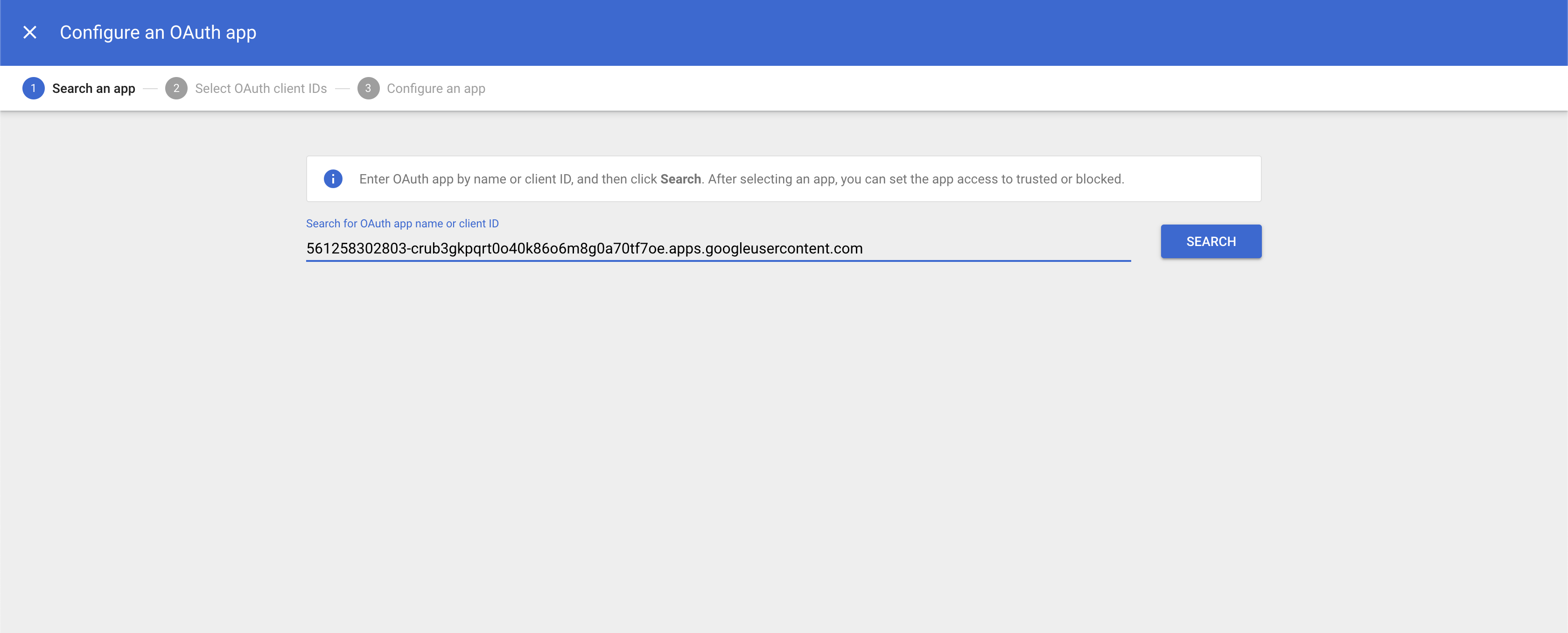
- 検索結果に[G Suite用Zoho Flow]が表示されます。[選択する]をクリックします。
- OAuthクライアントIDのチェックボックスを選択し、[選択する]をクリックします。
- [信頼できる:すべてのGoogleサービスにアクセス可能]を選択し、[設定する]をクリックして、Zoho Flowのアクセス設定を完了します。
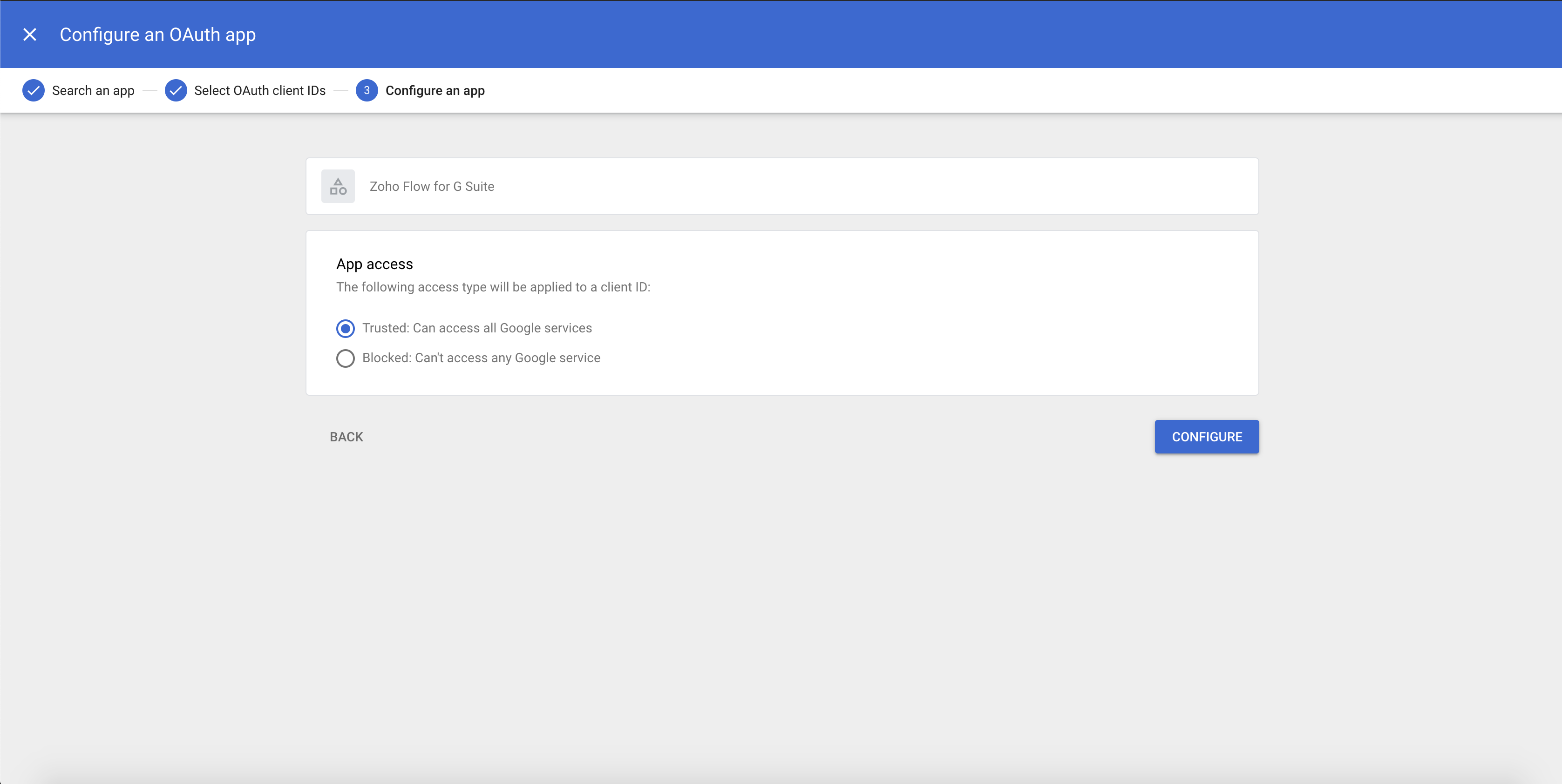
設定を完了した後、使用する実行条件と処理用に、Zoho Flowの「読み取り」、「作成」、「送信」の権限が付与されます。
ホワイトリスト化(認証)が完了すると、Gmailを他のクラウドアプリにかんたんに連携することができます。
APIガイド
GamilアカウントとZoho Flowの連携方法
- Zoho Flowの編集画面では、[アプリ実行条件]選択し、[設定する]をクリックします。アプリを選択し画面で、[Gmail for Gsuit]アプリを選択して、[次へ]をクリックします。
- 次に表示される画面で、Gmailの実行条件の種類を選択し、[次へ]をクリックします。Zoho Flowアカウントに既存のGmail連携がない場合、設定画面で[連携する]をクリックします。それ以外の場合は、[完了する]をクリックします。
- または、[設定]タブに移動し、[外部連携]を選択して新しい連携を作成することもできます。その場合、[外部連携を作成する]→[Gmail]を選択します。
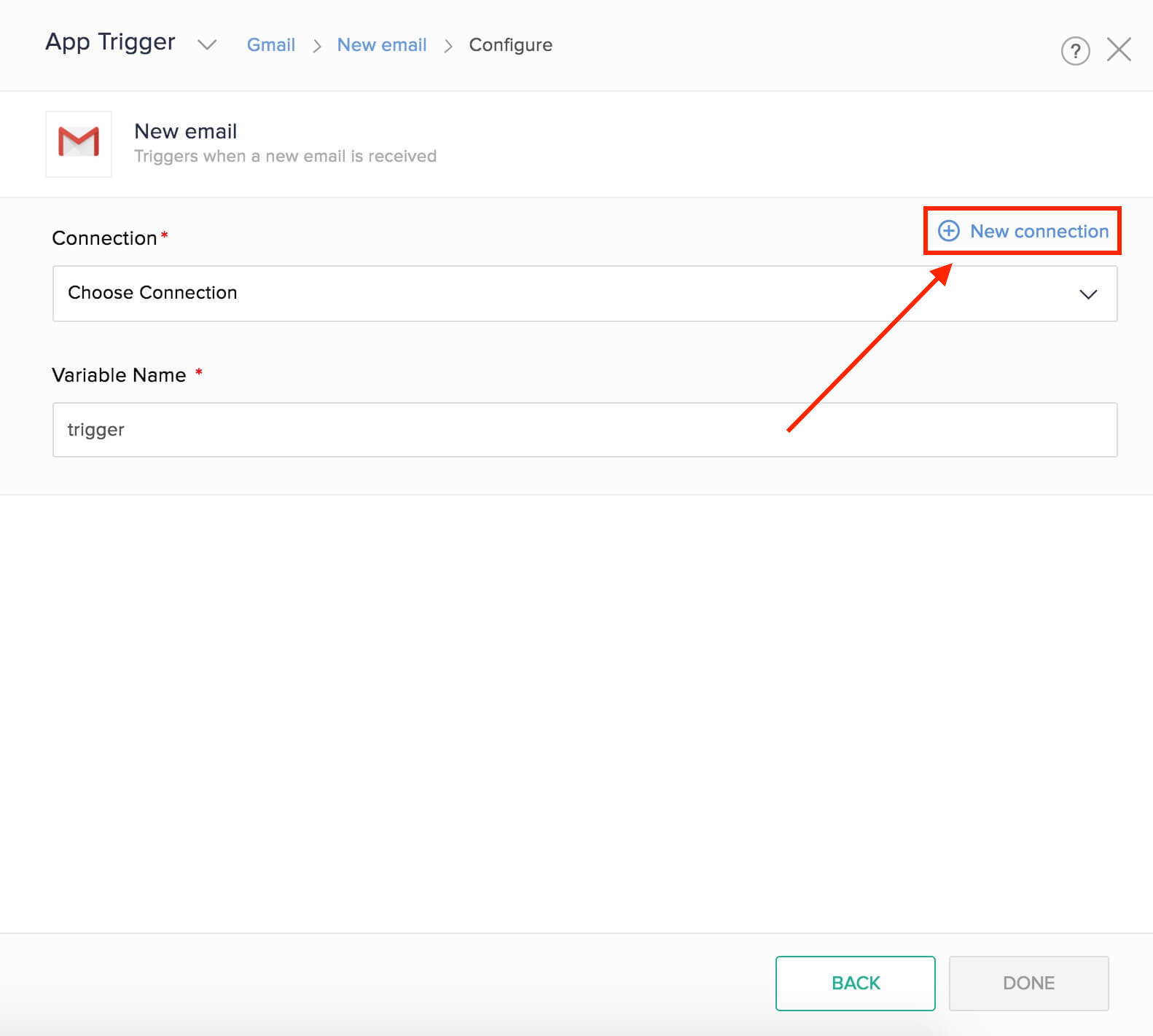
- 外部連携名を入力し、[認証する]をクリックします。
- ポップアップ画面でGmailアカウントの認証情報を入力し、[次へ]をクリックします。
Zoho Flowで利用可能な実行条件と処理
実行条件
新しいメール
実行条件では、表計算シートにデータを追加したり、リマインダーを作成したり、連絡先管理ツールの詳細を作成または更新したりするのに利用できます。
ユーザーからの新しいメール
特定のメールアドレスからメールを受信した場合、この実行条件により、チームへのチャットによる通知の送信、新しいタスクの作成、フォームの項目の追加が可能です。
スター付きメール
メールがスター付けされた場合に、プロジェクトを作成したり、ToDoリストに項目を追加したり、予定を設定したりすることができます。
処理
メールの取得
この処理を使用すると、新しいメールの詳細を取得できます。
ラベルの取得
この処理を使用すると、新しいラベルを追加する前に、受信トレイ内のすべてのラベルを確認することができます。
メールの送信
この処理を使用すると、フォームの提出、商談成立、繰り返しの予定など、さまざまな処理に対してメールを送信することができます。
GmailのメールIDとは?
メッセージIDとは、メールのユニークIDです。GmailでメールIDを確認するには、特定のメールを選択し、その他のアイコン(...)をクリックして[メッセージのソースを表示]を選択します。
新しいメールの実行条件の利用方法
新しいメールの実行条件では、メールの詳細を取得することはできません。問題を解決するには、実行条件の後に[メールの取得]処理を行います。実行条件からのメールIDを処理に関連付けて、「件名」、「本文」、「CC」などの詳細を取得します。