Google Sheet
Google Sheetsを利用すると、オンラインで表計算シートを作成および編集できます。これにより、チームがリアルタイムで同じシートの作業を進めることができます。たとえば、複数のメンバーで同じシートに数式を設定したり、表やグラフを作成したりすることが、かんたんにできます。
Google SheetアカウントとZoho Flowの連携方法
- Zoho Flowの編集画面では、[アプリ実行条件]選択し、[設定する]をクリックします。アプリを選択した画面で、[ Google Sheets]アプリを選択して、[次へ]をクリックします。
- 次に表示される画面で、Google Sheetsの実行条件の種類を選択し、[次へ]をクリックします。Zoho Flowアカウントに既存の連携済みのGoogle Sheets連携がない場合、設定画面で[連携する]をクリックします。ある場合は、[完了する]をクリックします。
- または、[設定]タブに移動し、[外部連携]を選択して新しい連携を作成することもできます。[外部連携を作成する]をクリックし、Google Sheetsを選択します。
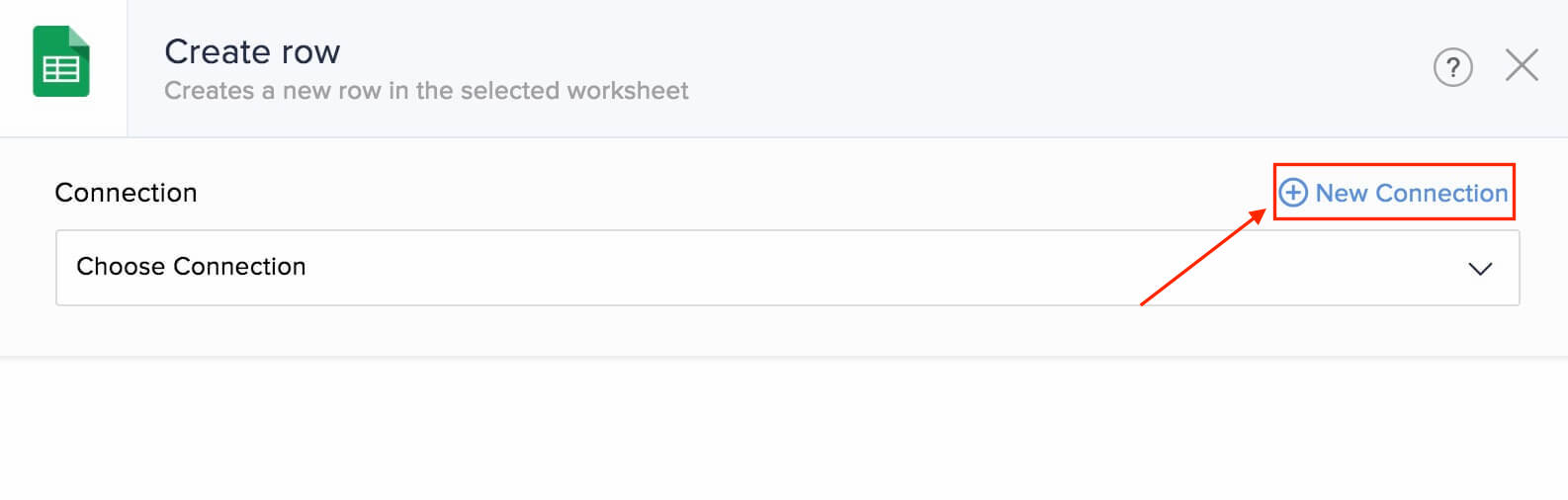
- [外部連携名]を入力し、[認証する]をクリックします。
- 表示された画面にGoogleアカウントの認証情報を入力します。
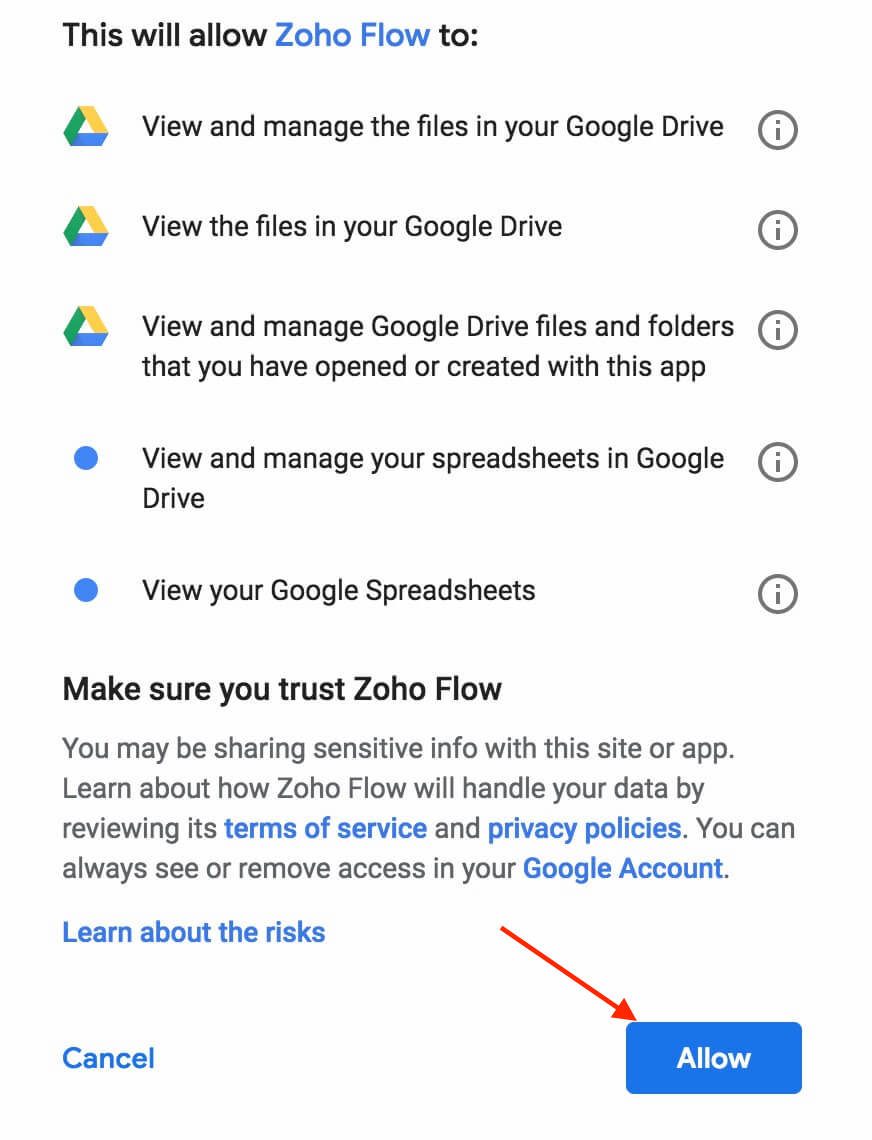
- Zoho Flowがアカウントにアクセスできるよう、[許可する]をクリックします。
APIガイド
Zoho Flowで利用可能な実行条件と処理
実行条件
新しい行
この実行条件を使用すると、新しい行が追加された場合、To-Do一覧の追加、予定の作成、チームへのチャットによる通知の送信をすることができます。
新しい表計算シート
この実行条件を使用すると、新しい表計算シートに基づいてプロジェクトや取引を作成することが可能です。
新しいワークシート
この実行条件を使用すると、新しいワークシートが作成された際に、タスクを追加したり、在庫に商品を作成したり、カレンダーにイベントを追加したりすることができます。

処理
行の作成
この処理を使用すると、アンケートへの回答の追加、メーリングリストの購読者データの追加、eコマースWebサイトからの注文をワークシートに追加することができます。
表計算シートの作成
この処理を使用すると、新しいイベント、マーケティングキャンペーン、または繰り返しのスケジュールに基づいて表計算シートを作成することが可能です。
行の取得
この処理を使用すると、特定の行の詳細情報を取得して値を更新することができます。
行の更新
この処理を使用すると、他のアプリの更新に基づいて行の詳細情報を更新することができます。
Zoho FlowでのGoogle表計算シートの操作
列の適切なラベリング
フローを正しく実行するには、最初の行に列名が隙間なく並んでいる必要があります。隙間があると、そのフローは隙間より前の列名しか認識しません。
たとえば、下のシートに示すように、列A、B、Dの列名を入力すると、列名AとBの項目のみが表示されます。
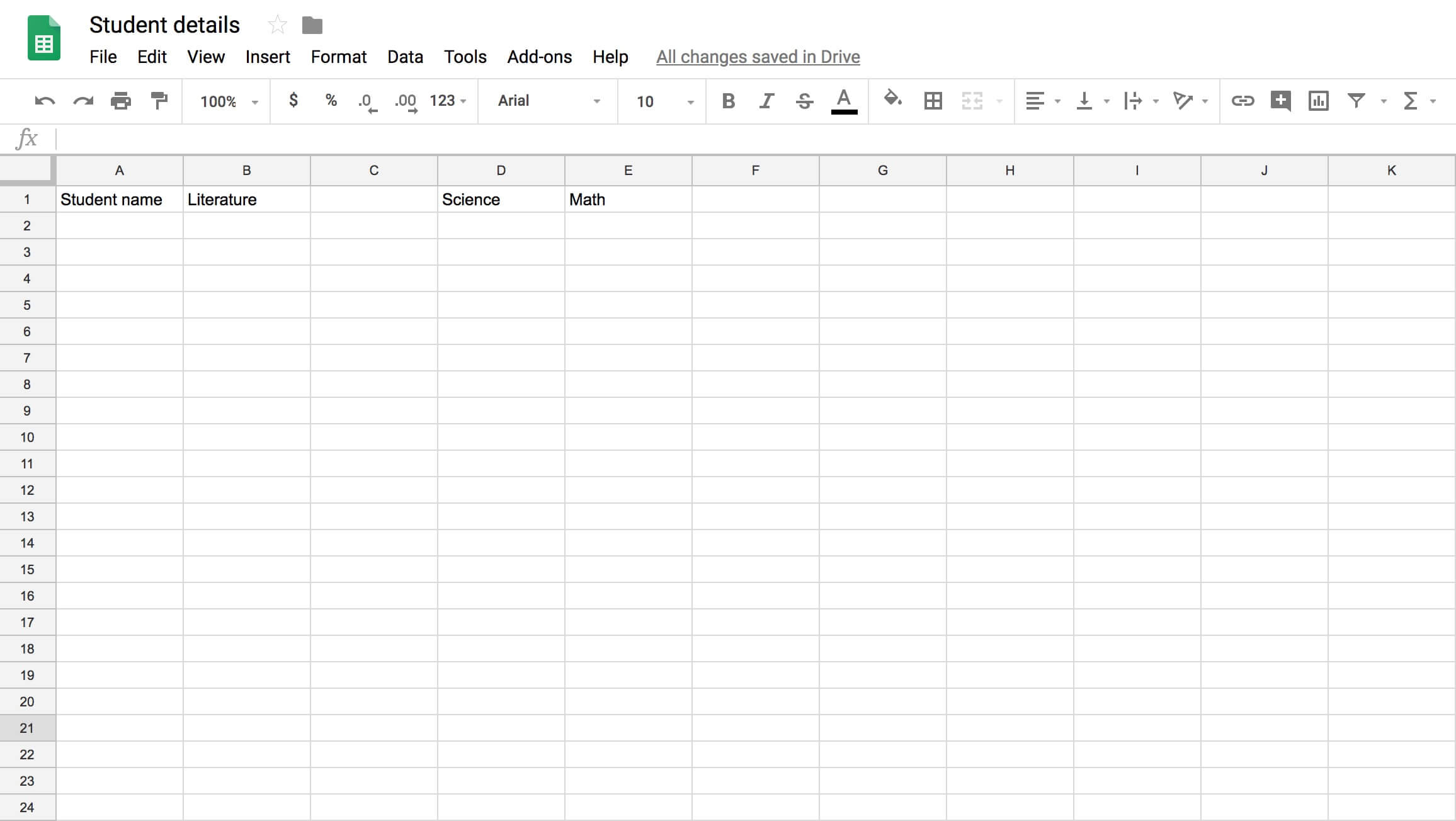
このシートでは、Zoho Flowは列名として「Student name」と「Literature」のみを取得します。
ワークシートの空行処理方法
たとえば、最初の3行に値を入力したとします。次の2行は空白のままにし、6行目に値を入力します。
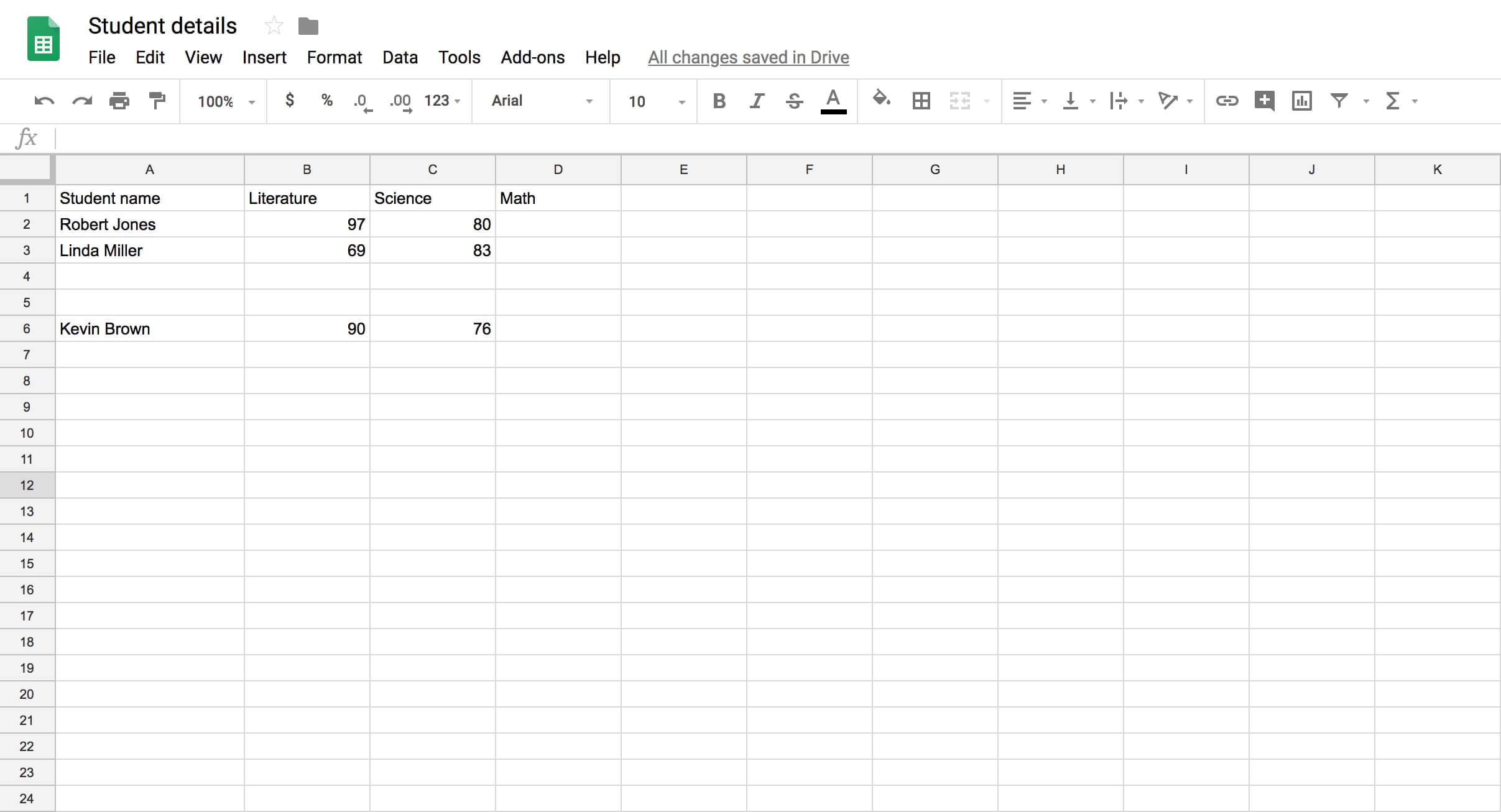
Zoho Flowは、3行目を最後の行として認識するため、6行目の値はフローを実行しません。4行目にデータが追加されると、4行目まで実行します。6行目の値は、5行目の値が追加され、5行目の値が実行された後、実行されます。
 注意:最初の10行にデータがある場合、5行目から10行目を削除すると、これらの行に再びデータが追加されてもフローは実行されません。5~10行目にデータが追加された場合でも、フローは11行目以降を実行します。5~10行目に追加したデータのフローを実行する場合は、フローを無効化し、再度有効化します。
行更新でフローの実行
よくある問題
- Google Sheetsに新しい行を追加できません。
Google Sheetsのワークシート内のすべての列が隙間なくラベル付けされていることを確認してください。Zoho Flowで新しい行の処理を設定すると、項目として列名を取得します。そして、各列に追加したい値を入力したり関連付けたりすることができます。