Gravity Forms
Gravity Formsとは、WordPressサイトで使用するためのフォーム作成ツールです。すぐに使用できるフォーム項目、条件ロジックなどの機能があります。
GamilアカウントとZoho Flowの連携方法
- Zoho Flowの編集画面では、[アプリ実行条件]選択し、[設定する]をクリックします。アプリを選択した画面で、[Gravity Forms]アプリを選択して、[次へ]をクリックします。
- 次に表示される画面で、Gravity Formsの実行条件の種類を選択し、[次へ]をクリックします。Zoho Flowアカウントに既存の連携済みのGravity Forms連携がない場合、設定画面で[連携する]をクリックします。ある場合は、[完了する]をクリックします。
- または、[設定]タブに移動し、[外部連携]を選択して新しい連携を作成することもできます。[外部接連携作成する]をクリックし、Gravity Formsを選択します。
- [外部連携名]を入力します。
- 続行するには、WordPress Web サイトの「コンシューマーキー」、「コンシューマーシークレット」、「ベースURL」が必要です。
WordPress WebサイトのベースURLの取得
- WordPressアカウントにログインします。
- [WP管理ダッシュボード]→[設定]→[ 一般設定]→[サイトアドレス (URL)]に移動します。
- URLをコピーして、Zoho Flowの[ベースURL]項目に貼り付けます。
コンシューマーキーとコンシューマーシークレットの取得
- WordPressアカウントの[WP管理ダッシュボード]に移動します。
- 画面の左側の[フォーム]→[設定] →[REST API]→[認証(APIバージョン2)]→[キーを追加する]に移動します。
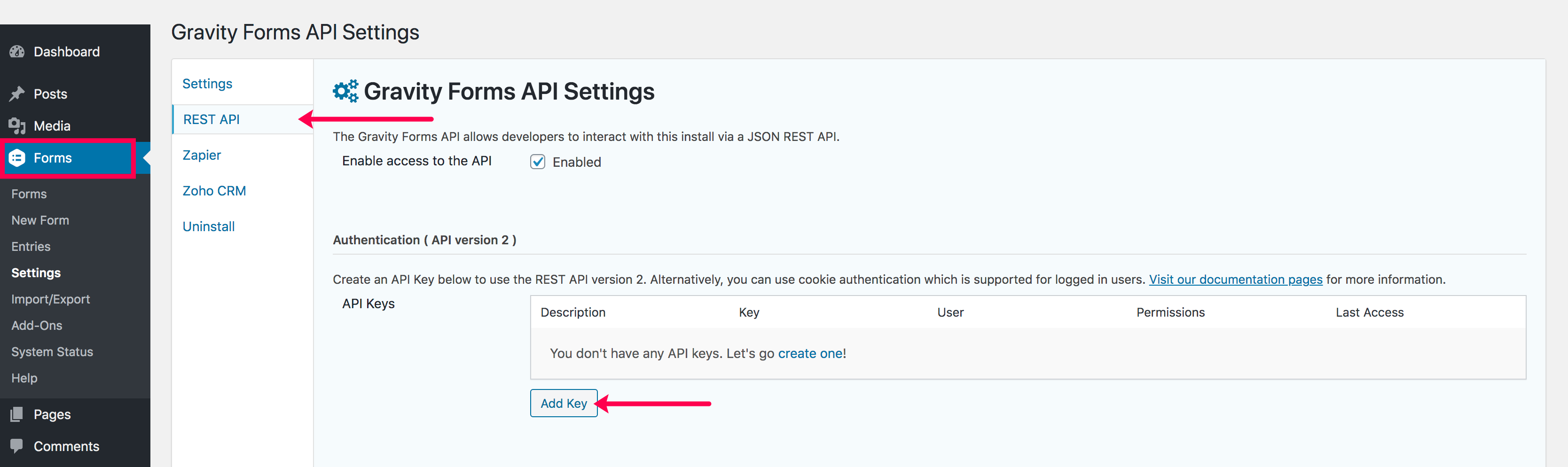
- ユーザーを選択します。権限を読み取り/書き込みとして設定し、[キーを追加する]をクリックします。
- [ コンシューマー キー]と [コンシューマーシークレットキー]をコピーし、Zoho Flowの各項目に貼り付けます。
- キーを貼り付けて、WordPressタブの[API設定]をクリックし、[更新する]をクリックします。
APIガイド
Gravity Formsに関連するワークフローでエラーが発生した場合や、Gravity Forms APIの詳細については、以下のAPIガイドをご参照ください。
Zoho Flowで可能な実行条件と処理
実行条件
フォームの送信
この実行条件を使用すると、フォームの送信を利用して見込み客を作成したり、タスクを追加したり、雇用申請を管理したりすることができます。
実行条件の設定
実行条件を選択した後、Zoho FlowはGravity FormsのWebhookのアドオンに入力する一意なURLを表示します。
Gravity FormsのWebhookアドオンのインストール方法
- WP管理ダッシュボードにログインします。
- [Webhooksアドオン]を選択し、[インストールする]をクリックします。
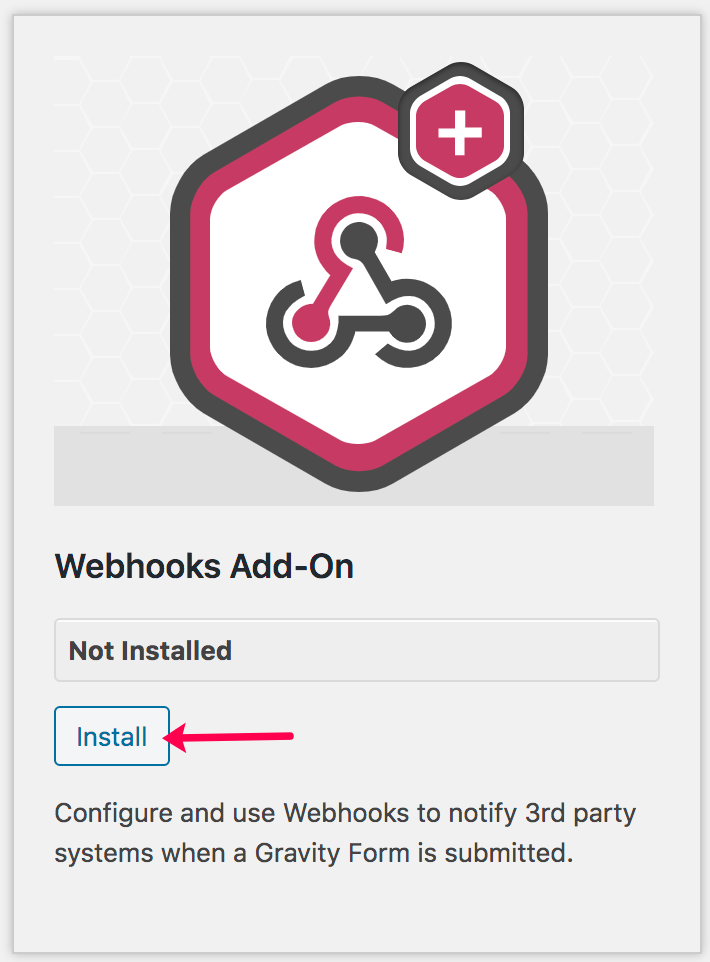
- インストールが完了したら、[アクティベートする]をクリックします。
Gravity FormsのWebhookアドオンのインストール後
- 画面の左側にある [フォーム](Gravity Formsのセクション)に移動します。
- [設定]→[ Webhooks]→[新規作成]に移動します。
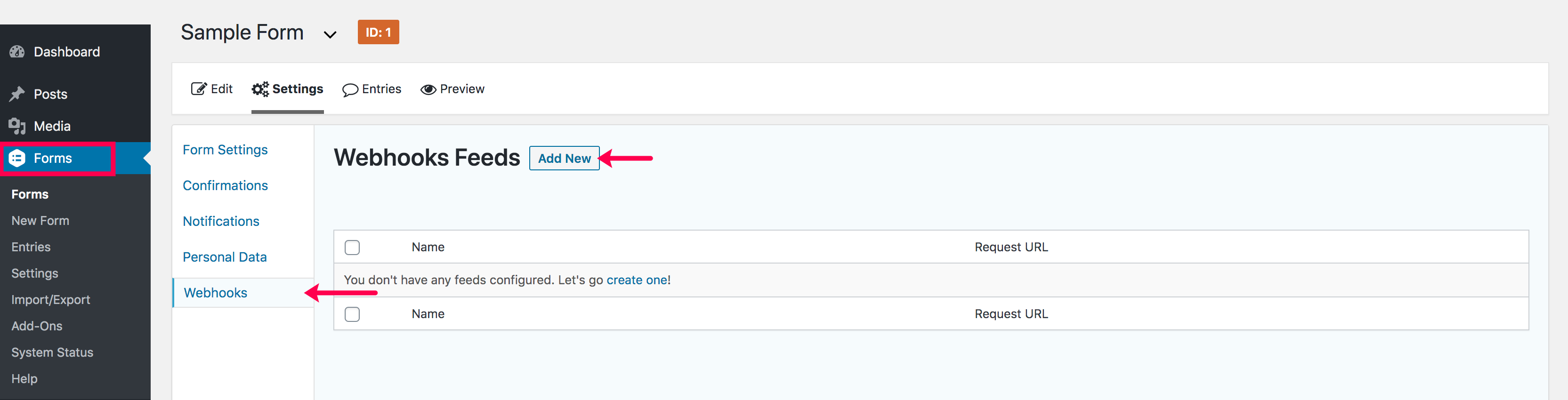
- [Webhooksフィードの名]を入力します。
- 実行条件の設定内で入力されたURLをコピーし、[リクエストURL]項目に貼り付けます。
- [設定を更新する]をクリックします。
処理
項目の取得
この処理を使用すると、既存のフォーム項目からメールアドレスや電話番号などの詳細を抽出することができます。