WooCommerce
WooCommerceとは、安全な支払い、配送方法のカスタマイズなどが可能なオープンソースのWordPress用eコマースプラグインです。
WooCommerceとZoho Flowの連携方法
- Zoho Flowの編集画面で、[アプリ実行条件]を選択し、[設定する]をクリックします。アプリの選択画面で、[WooCommerce]アプリを選択して、[次へ]をクリックします。
- 次に表示される画面で、WooCommerceの実行条件の種類を選択し、[次へ]をクリックします。Zoho Flowアカウントに既存のWooCommerce連携がない場合、設定画面で[連携する]をクリックします。WooCommerceを連携済みの場合は、[完了する]をクリックします。
- または、[設定]タブに移動し、[外部連携]を選択して新しい連携を作成することもできます。
その場合、[外部連携を作成する]→[WooCommerce]を選択します。
- [外部連携名]を入力します。
続行するには、WordPress Web サイトの「コンシューマーキー」、「コンシューマーシークレット」、「ベースURL」が必要です。
WordPress WebサイトのベースURLの取得
- WordPressアカウントにログインします。
- [WP管理ダッシュボード]→[設定]→[ 一般設定]→[サイトアドレス (URL)]に移動します。
- URLをコピーして、Zoho Flowの[ベースURL]項目に貼り付けます。
注意:サイトのアドレスが「https://」ではなく「http://」で始まる場合、それはWordPressのアカウントがローカルサーバーで動作していることを示しています。その場合、Zoho Flowの連携は機能しません。
コンシューマーキーとコンシューマーシークレットの取得
- WordPressアカウントの[WP 管理ダッシュボード]に移動します。
- 画面の左側の[WooCommerce]→[設定 ]→[ APIをリセットする]に移動します。
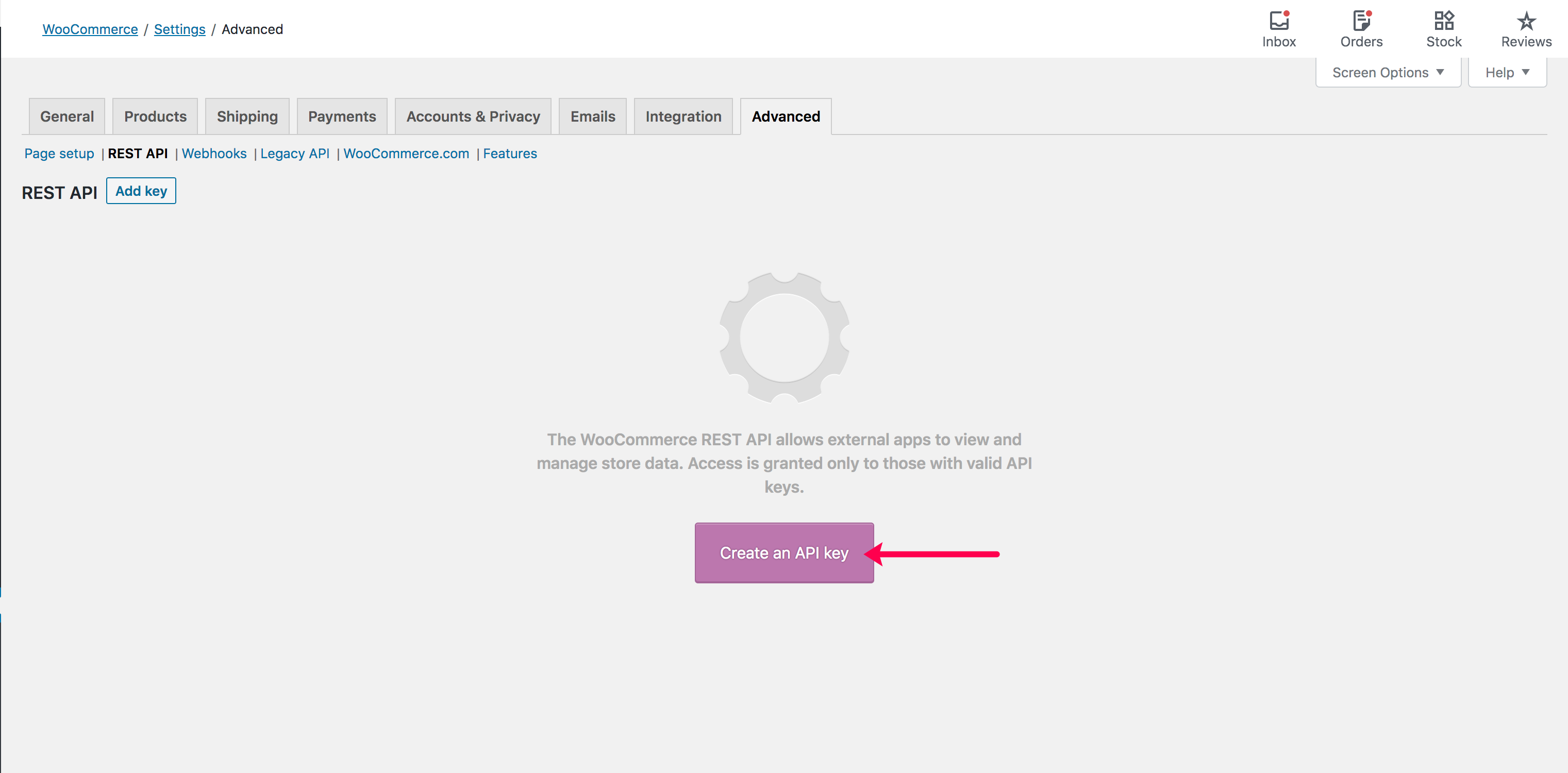
- [キーを追加する]リンクをクリックします。
- APIキーに対する説明を入力します。
- [ユーザー]を選択し、権限を「読み取り/書き込み」に設定し、[APIキーを生成する]をクリックします。
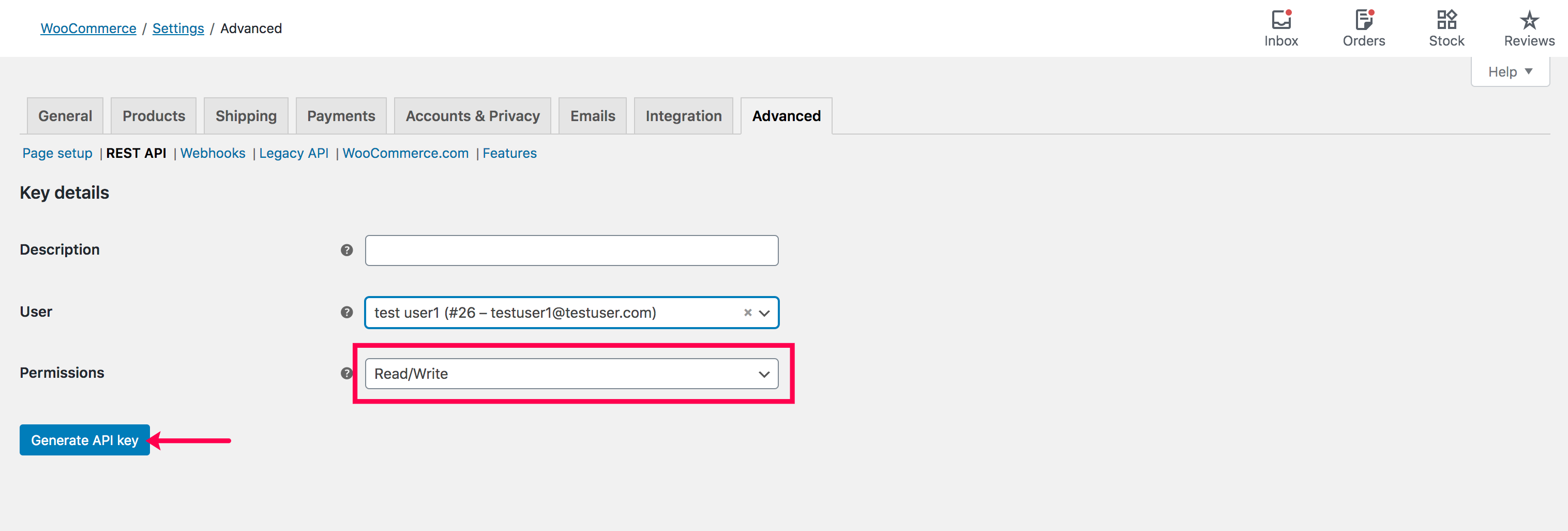
注意:選択したユーザーに「読み取り/書き込み」の権限を与えるには、特権管理者の権限が必要です。 - [ コンシューマー キー]と [コンシューマーシークレットキー]をコピーし、Zoho Flowの各項目に貼り付けます。
APIガイド
Zoho Flowで可能な実行条件と処理

注意:
WordPressのセキュリティプラグインの一部が、Zoho FlowのWooCommerceの実行条件と処理の正常な動作を妨げる可能性があります。このような問題が発生した場合は、フローを一時的に無効にし、セキュリティプラグインを無効にしてから、フローを再度有効にしてください。
実行条件
顧客の追加
この実行条件を使用すると、新しいWooCommerceの顧客を自動的にマーケティングキャンペーンの一覧に追加することができます。
顧客の更新
この実行条件を使用すると、WooCommerce内の詳細が更新された際に、自動的に連絡先の詳細を更新することができます。
注文の作成
この実行条件を使用すると、新しい注文を自動的に表計算シートに追加することができます。
注文の更新
この実行条件を使用すると、注文の変更があった場合に、チームへ通知を送信したり、顧客に確認メッセージを送信したり、変更に基づいて見積書や請求書を自動生成したりすることができます。
製品カテゴリーの作成
この実行条件を使用すると、新しい商品カテゴリーが追加された際にパートナーへの通知を送信することができます。
商品の作成
この実行条件を使用すると、事前に商品を予約した顧客に通知するためのワークフローを実行したり、在庫を更新したり、新しい商品の詳細情報をソーシャルメディアで共有したりすることができます。
商品の更新
この実行条件を使用すると、お気に入りの商品の変更に関する通知を顧客に送信することができます。
処理
カテゴリーの作成
この処理を使用すると、商品情報、メール、在庫情報に基づいて新しいカテゴリーを作成することができます。
商品の作成
この処理を使用すると、在庫の詳細からeコマースプラットフォームに商品を作成することができます。
カテゴリの取得
この処理を使用すると、商品カテゴリーに関する情報を取得し、在庫と比較することができます。
顧客の取得
この処理を使用すると、顧客がCRMに登録されているかどうかを確認することができます。もし、まだ登録されていない場合、顧客の詳細情報をCRMに追加することも可能です。
注文の取得
この処理を使用すると、ステータスが更新された際に注文詳細を取得し、顧客やチームに通知を送信することができます。
商品の取得
この処理を使用すると、商品の詳細を取得したり、その在庫可否を確認したりすることができます。
カテゴリーの更新
この処理を使用すると、データベース内の詳細と一致させるために、カテゴリーの詳細を更新することができます。
商品の更新
この処理を使用すると、ドキュメントから商品の詳細を更新したり、在庫とデータを同期させたりすることができます。