Zoho Desk
Zoho Deskとは、顧客サポートに関するさまざまな機能を備えたサービスです。このアプリを使用すると、ヘルプデスクの問い合わせをかんたんに割り当て、管理し、アラートを設定することができます。
Zoho DeskとZoho Flowの連携方法
- Zoho Flowの編集画面で、[アプリ実行条件]を選択し、[設定する]をクリックします。アプリの選択画面で、[Zoho Desk]アプリを選択して、[次へ]をクリックします。
- 次に表示される画面で、Zoho Deskの実行条件の種類を選択し、[次へ]をクリックします。Zoho Flowアカウントに既存のZoho Desk連携がない場合、設定画面で[連携する]をクリックします。Zoho Deskを連携済みの場合は、[完了する]をクリックします。
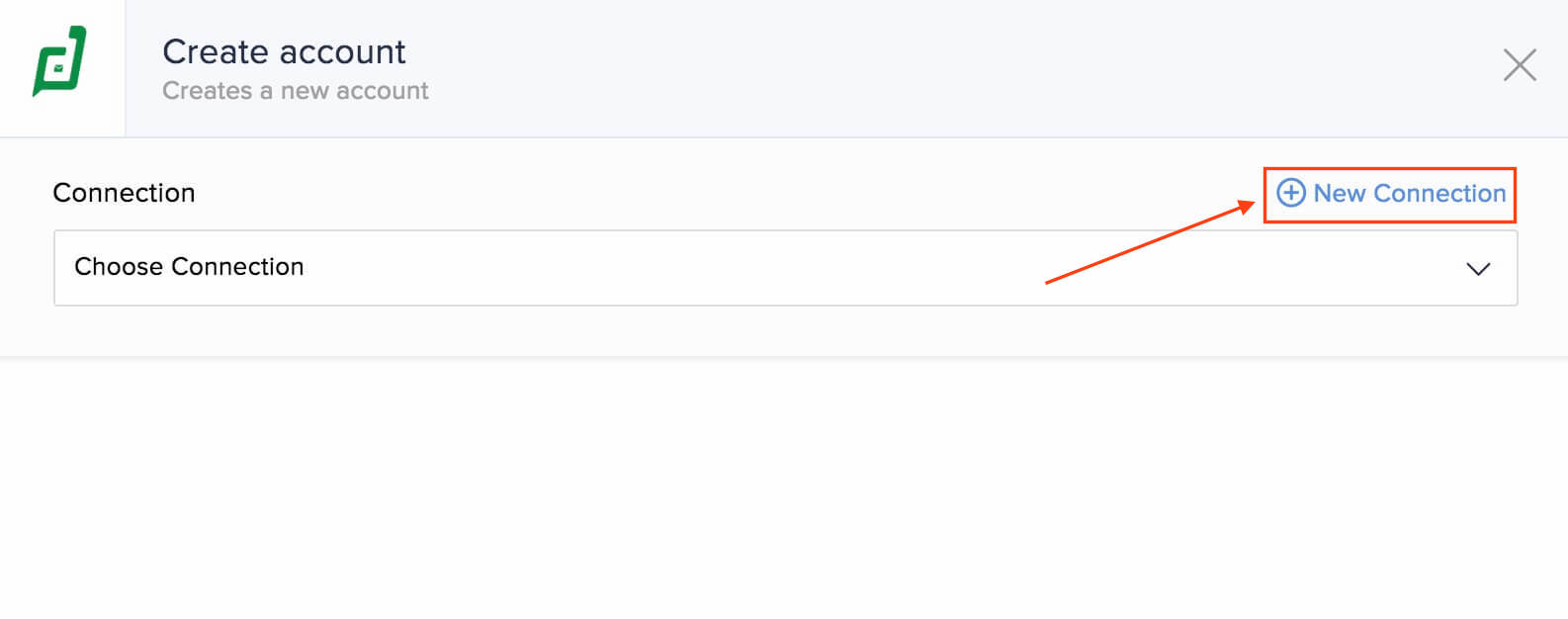
- または、[設定]タブに移動し、[外部連携]を選択して新しい連携を作成することもできます。[外部連携を作成する]をクリックし、Zoho Deskを選択します。
- [外部連携名]を入力し、[認証トークンnを生成する]をクリックします。
- 開いた画面から認証トークンをコピーして貼り付けます。
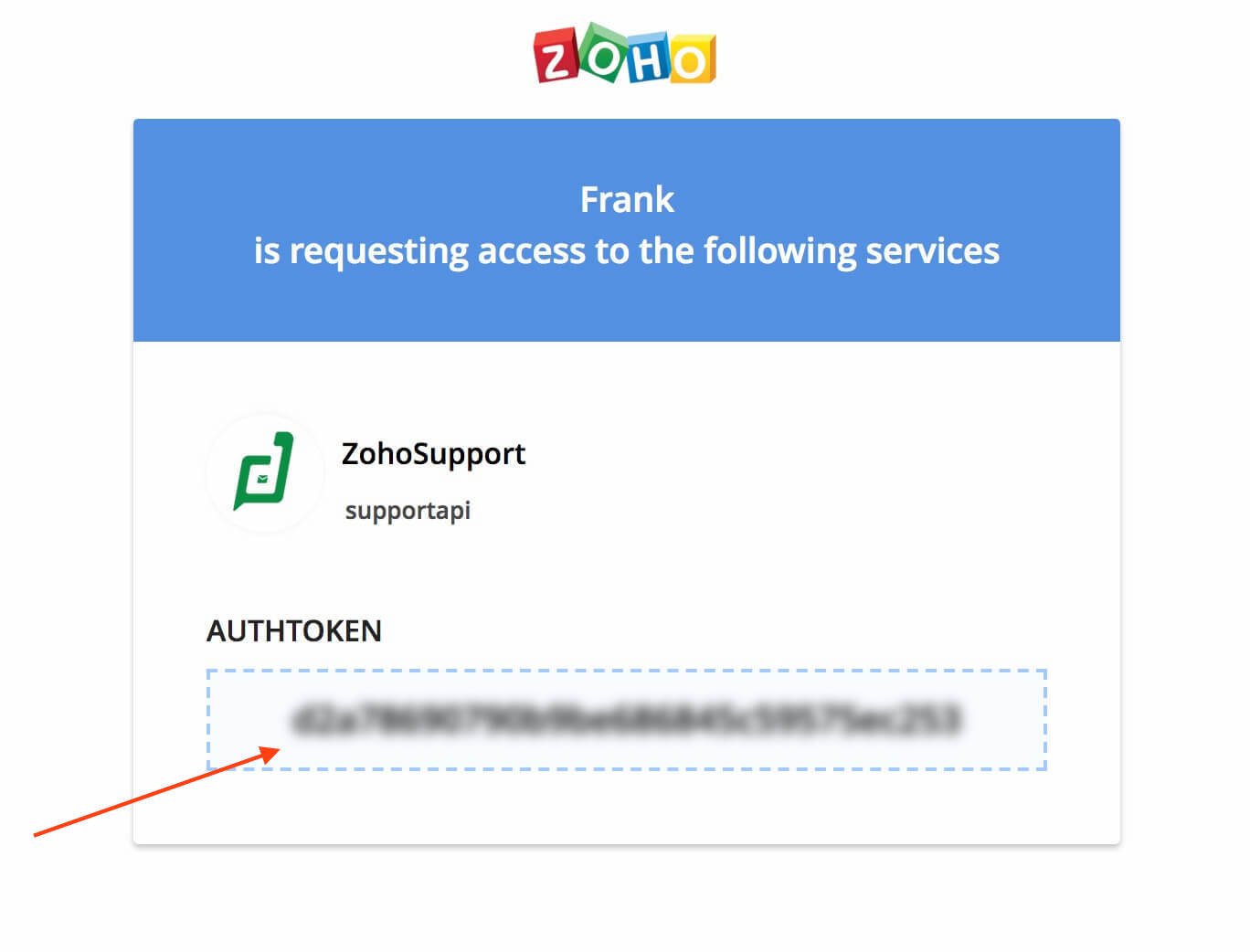
- [認証する]をクリックします。
APIガイド
Zoho Flowで利用可能な実行条件と処理
実行条件
新しい取引先
この実行条件を使用すると、CRM、eコマース、サブスクリプションソフトウェアなどの取引先に基づいて新しいアカウントを作成することができます。
新しい連絡先
この実行条件を使用すると、Zoho Deskの連絡先を連絡先管理ツールと同期させることができます。
新しい商品
この実行条件を使用すると、在庫に商品を追加し、新商品が追加された場合にマーケティングチームへの通知を送信し、ソーシャルメディアで発表することができます。
新しいタスク
この実行条件を使用すると、新しいタスクが作成された際に、チームへメールで通知を送信し、ToDoリストに追加し、カレンダーに記録することができます。
新しい問い合わせ
この実行条件を使用すると、月間の問い合わせを表計算シートで管理し、担当者にチャットで通知を送信できます。問い合わせが作成されてから12時間後でもまだ完了していない場合は、チームへメールでリマインダーを送信できます。
新しい問い合わせのやり取り
この実行条件を使用すると、チャットまたはメールによる問い合わせに関する最新の返信を常にチームにお知らせします。
タスクの新しい工数
この実行条件を使用すると、経費ソフトウェアで各担当者またはタスクの請求時間を計算することができます。
更新された連絡先
この実行条件を使用すると、会計およびキャンペーン管理ソフトウェアで連絡先の詳細情報を更新することができます。
タスクの更新
この実行条件を使用すると、プロジェクト管理ソフトウェアのタスクを更新したり、チャットメッセージで更新された詳細を送信したり、更新をメモに記録したりすることができます。
問い合わせの更新
この実行条件を使用すると、問い合わせの更新について顧客と担当者の両方に通知を送信することができます。
問い合わせのステータスの更新
この実行条件を使用すると、特定のステータスに更新された問い合わせの詳細情報を記録し、それをチームへメールで送信することができます。
処理
取引先の作成
この処理を使用すると、経費管理ツールまたはCRM ツールで新しい取引先に基づいて取引先を作成することができます。
連絡先の追加
この処理を使用すると、メール、登録フォーム、アンケートなど、さまざまなソースからの連絡先の詳細が送信されてきた際に、連絡先を作成することができます。
商品の作成
この処理を利用すると、在庫管理やeコマース、会計ツールに新しい商品が追加された場合に、デスクに商品を追加することができます。
タスクの作成
この処理を使用すると、CRMで見込み客が作成されたり、見積書が受理されたり、プロジェクトでタスクが作成されたりした場合に、自動でタスクを作成することができます。
問い合わせの作成
この処理を使用すると、フォームの項目、メール、在庫の注文に基づいて問い合わせを作成することができます。
取引先の取得
この処理を使用すると、取引先に関するすべての詳細情報を取得することができます。
担当者の取得
この処理を使用すると、担当者の詳細を取得して登録を確認することができます。
連絡先の取得
この処理を使用すると、問い合わせが完了した際に、カスタマイズされたメールを送信するために、連絡先の詳細を取得することができます。
商品の取得
この処理を使用すると、商品が存在するかを確認し、その情報をチームに通知することができます。
問い合わせの取得
この処理を使用すると、特定の問い合わせに関するすべての詳細を取得することができます。
問い合わせのやり取りの取得
この処理を使用すると、問い合わせがエスカレートされた際に、問い合わせのやり取りに関するすべての詳細情報を取得することができます。
取引先の削除
この処理を使用すると、メールやフォームの送信に基づいて取引先を削除することができます。
連絡先の削除
この処理を使用すると、キャンペーンの登録解除を申請した連絡先を削除することができます。
問い合わせの削除
この処理を使用すると、フォームへの入力に基づいて問い合わせを削除することができます。
取引先の更新
この処理を使用すると、他のアプリケーションで詳細情報が編集された場合、Deskのアカウント情報を自動的に更新することができます。
連絡先の更新
この処理を使用すると、メールキャンペーン、eコマース、タスク管理アプリケーションで連絡先の詳細が更新された場合、それを自動的に連絡先の詳細情報に反映させることができます。
商品の更新
この処理を使用すると、商品の価格、商品名、製造元が変更された場合、それらの変更をヘルプデスクに自動的に反映させることができます。
問い合わせの更新
この処理を使用すると、プロジェクト管理ツールのタスクステータス、在庫アプリケーションの注文ステータス、経費管理ソフトウェアのレポートステータスに基づいて、問い合わせの詳細情報を自動的に変更することができます。
Zoho Deskの問い合わせ番号と問い合わせIDの違い
問い合わせ番号は、問い合わせの識別子であり、ヘルプデスクに問い合わせの件名とともに表示される番号です。問い合わせIDは、Zoho Deskによって各問い合わせに対して生成される一意の識別子です。
[処理を取得する]におけるカスタム値の使用方法
- [処理を取得する]にて、[検索基準]ドロップダウンから[カスタム値を使用する]を選択します。
- 「検索基準のカスタム値」は、特定のカスタム項目を参照するためのキーです。表示された項目に「カスタム項目1」と入力しします。
- Zoho Deskアカウントにログインします。
- [設定]→[カスタマイズ]→[レイアウトと項目]に移動します。
- 該当する問い合わせのレイアウトをクリックし、次にカスタム項目の隣にある「歯車」アイコンをクリックします。
- [編集プロパティ]→[API名]に移動し、値をコピーします。
- コピーした値をZoho Flowアカウントの[検索値]項目に貼り付けます。
- 貼り付けた値の直後にコロン「:」を使用し、レコードを検索するために実行条件または処理の変数をクリックします。
以下のような形式になります。
cf_sample_custom_field:${trigger.sampleCustomField_value}
よくある問題
- 問い合わせを作成する際、要求された「Contact ID」を取得するにはどうすればよいですか?
問い合わせを作成する前に、[連絡先を取得する処理を使用して連絡先の詳細情報を取得します。[連絡先を取得する]から取得した「Contact ID」を[問い合わせを作成する]処理の[contact ID]項目に関連付けます。 - エラーメッセージ「この機能/処理はZoho Deskではサポートされていません。」が表示されます。このメッセージが表示される場合、以下を確認します。
- 連携されたアカウントがZoho DeskでWebhookを作成する権限があるかどうか。
- Zoho DeskのWebhook回数の上限に達していないか。
詳細は、こちらをご参照ください。 - 連携されたアカウントがZoho DeskでWebhookを作成する権限があるかどうか。