Zoho Inventory
Zoho Inventoryとは
Zoho Inventoryとは、オンラインですべての注文を管理する在庫管理ソフトウェアです。連絡先、受取請求書、レポートの管理や、請求書のかんたん作成などを可能にします。
Zoho InventoryとZoho Flow の連携方法
Zoho Flowの編集画面で、[アプリ実行条件]を選択し、[設定する]をクリックします。アプリの選択画面で、[Zoho Inventory]アプリを選択して、[次へ]をクリックします。
次に表示される画面で、Zoho Inventoryの実行条件の種類を選択し、[次へ]をクリックします。Zoho Flowアカウントに既存のZoho Inventory連携がない場合、設定画面で[連携する]をクリックします。Zoho Inventoryを連携済みの場合は、[完了する]をクリックします。
または、[設定]タブに移動し、[外部連携]を選択して新しい連携を作成することもできます。[外部連携を作成する]をクリックし、Zoho Inventoryを選択します
[外部連携名]を入力し、[認証する]をクリックします。
[完了する]をクリックします。
APIガイド
最新バージョンへの移行方法
最新バージョンへの移行方法は、以下のとおりです。
Zoho Inventoryの実行条件と処理を含むフローを無効にします。
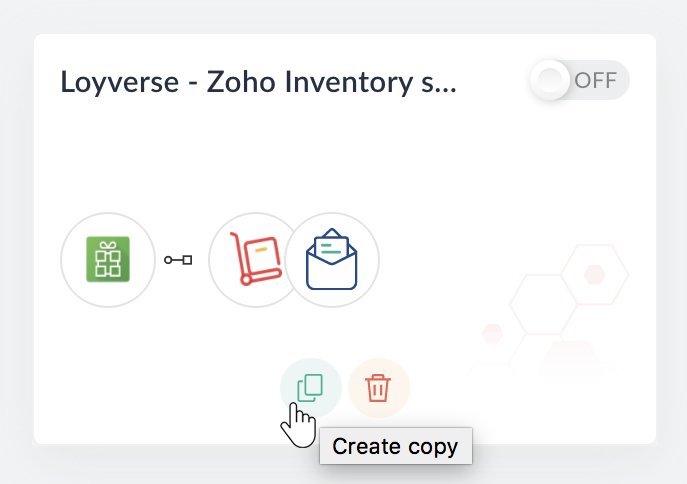
[コピーを作成する] ボタンをクリックして、フローのコピーを作成します。元のフローは、何か問題が発生した場合の参照用として利用できます。
- [設定]→[外部連携]→[外部連携を作成する]→[ Zoho Inventory]から新しい Zoho Inventory連携を作成します。
注意:新しい連携では、最新のOAuth V2認証が使用されます。以前の連携はそのままにして、再設定された実行条件や処理が正常に実行することを確認してください。 コピーしたフローで、[編集]ボタンをクリックして Zoho Inventory 実行条件と処理を再設定します。再設定中に新しく作成された連携を使用します。
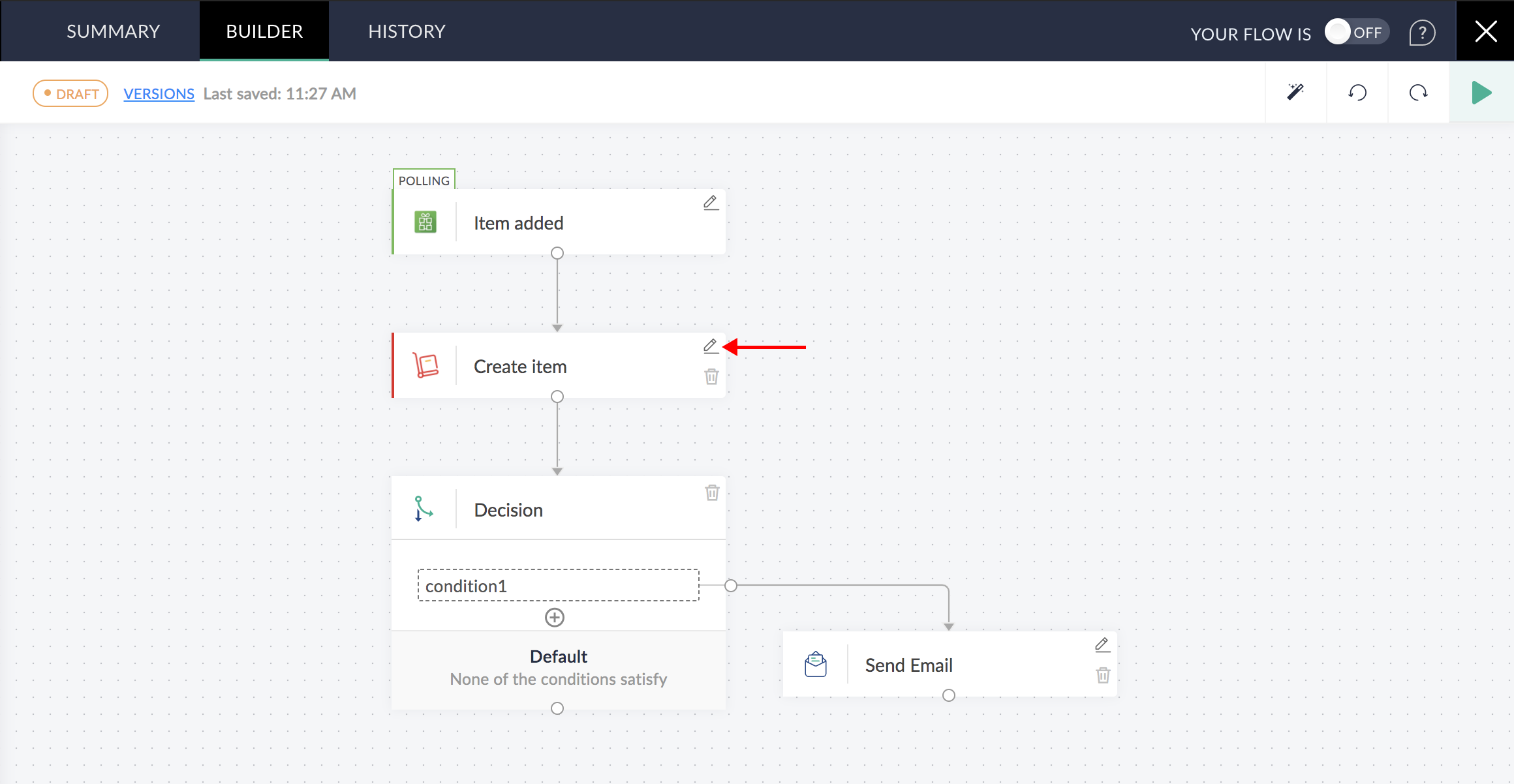
既存の関連付けを削除し、目的の項目に変数を再度挿入することをお勧めします。
注意:フローのコピーで作業しているため、項目が適切に関連付けられているかを確認する目的で、元のワークフローを参照することができます。.
新しいフローを有効にします。
前バージョンからの変更点
-
認証
認証スキームがAPIベースからOAuth V2に変更されました。 -
顧客と仕入先の個別の処理
「連絡先を作成する」「連絡先を取得する」「連絡先を更新する」は、現在「顧客を作成する」「顧客を取得する」「顧客を更新する」「仕入先を作成する」「仕入先を取得する」「仕入先を更新する」に分けられています。 アドレス処理の追加
連絡先に新しい配送先住所と請求先住所を個別に追加できるようになりました。
-
追加された送信処理
「請求書を送信する」「クレジットノートを送信する」「受注書を送信する」「発注書を送信する」の処理が追加されました。 追加されたステータスの変更処理
出荷品を配送済みにする処理が追加されました。
-
「処理を取得する」でカスタム値の使用
「処理を取得する」では、データに関連付けられた一意のカスタム項目を使用してデータを検索することができます。
以下は、カスタム項目の値を使用して請求書を取得する例です。
[請求書を取得する]処理で、[検索する]項目のドロップダウンメニューから[カスタム値を使用する]を選択します。

[検索に使用するカスタム値]は、どのカスタム項目を指定しているかを明確にするための識別キーです。提供された項目に値を入力します。
例:「カスタム項目2」の値を使用して請求書を検索する場合:Zoho Inventoryにログインします。次に[各種設定]→[請求書]→[ 項目のカスタマイズ]→ [項目を選択する]に移動し、[API項目名]の値をコピーして[検索に使用するカスタム値]項目に貼り付けます。

これで、実行条件から値を関連付けるか、検索値項目に値を手動で入力して、指定のカスタム項目に関連する請求書を検索することができます。