Zoho Creator
Zoho Creatorとは、プログラミング知識がなくとも、モバイル対応のアプリをかんたんに作成可能な開発プラットフォームです。新しいアプリの作成だけでなく、表示内容をカスタマイズしたり、データベースを管理したりすることも可能です。
Zoho CreatorとZoho Flowの連携方法
- Zoho Flowの編集画面で、[アプリ実行条件]を選択し、[設定する]をクリックします。アプリの選択画面で、[Zoho Creator]アプリを選択して、[次へ]をクリックします。
- 次に表示される画面で、Zoho Creatorの実行条件の種類を選択し、[次へ]をクリックします。Zoho Flowアカウントに既存のZoho Creator連携がない場合、設定画面で[連携する]をクリックします。Zoho Creatorを連携済みの場合は、[完了する]をクリックします。
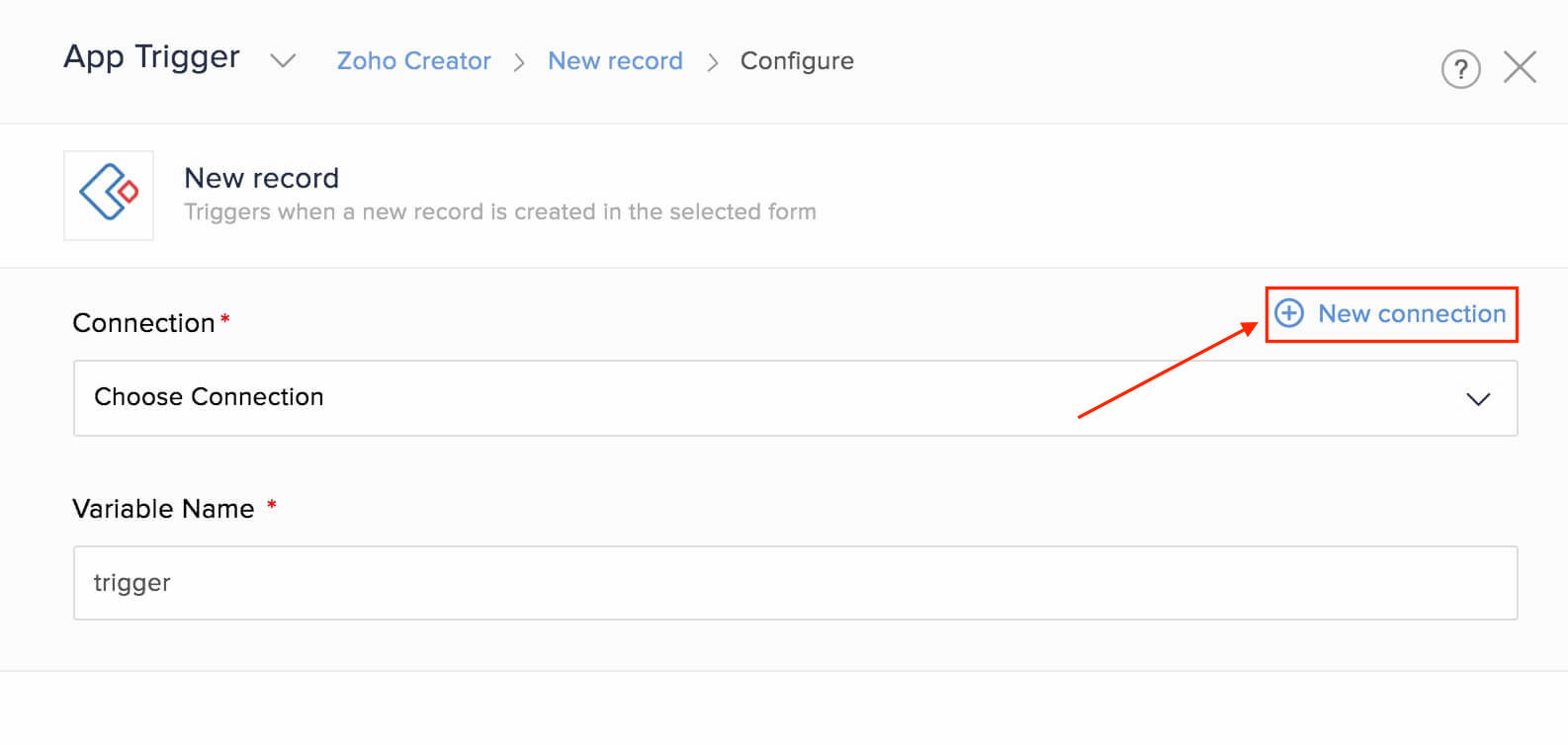
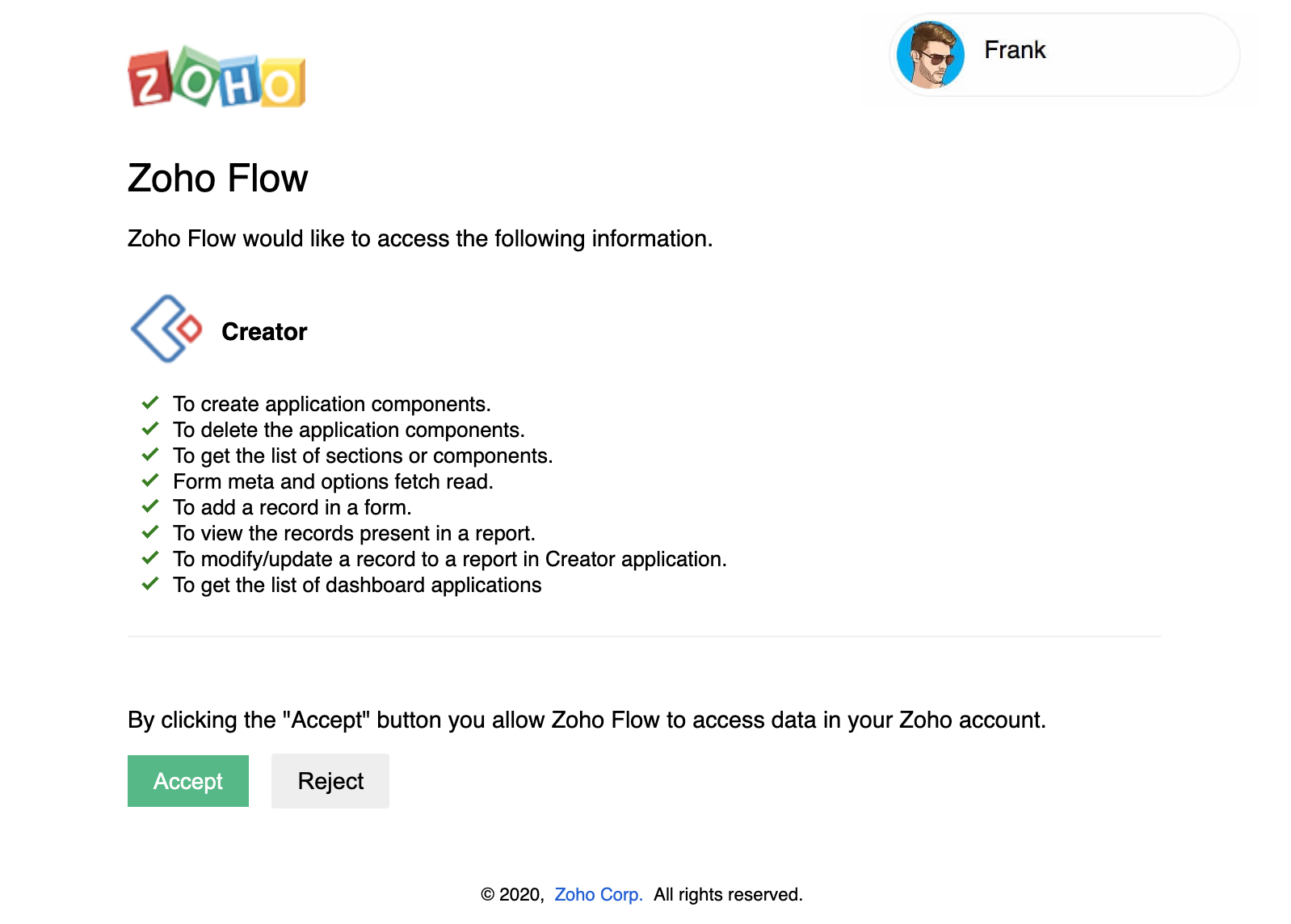
または、[設定]タブに移動し、[外部連携]を選択して新しい連携を作成することもできます。[外部連携を作成する]をクリックし、Zoho Creatorを選択します。 - [外部連携名]を入力し、[認証する]をクリックします。
- [完了する]をクリックします。
APIガイド
フローに関連するZoho CreatorのエラーやZoho CreatorのAPIについては、ガイドをご参照ください。
Zoho Flowで利用可能な実行条件と処理
実行条件
新しいレコード
この実行条件を使用すると、新しいレコードが作成された際に確認メールを送信したり、表計算シートにデータを追加したり、レポートに行を追加したりすることができます。
レコードの更新
この実行条件を使用すると、既存のレコードが更新された際に他のアプリのデータを更新し、チャットで通知を受け取ることができます。
処理
データの作成
この処理を使用すると、表計算シートの行、メール、タスクに基づいてアプリケーション内にレコードを作成することができます。
レコードの取得
この処理を使用すると、レコードを取得してその利用可能性を確認し、更新することができます。
レコードの更新
この処理を使用すると、CRM、在庫、他のアプリケーションでの更新に基づいてレコードを更新することができます。
注意:
- マルチセレクトやチェックボックスの項目で値を関連付ける際は、値をカンマ(,)で区切ります。
- 「ルックアップのカスタム値」項目はレコードIDのみを受け付けます。
- [レコードを取得する]処理で、Subfieldを使用してレコードを検索するには、数式を${variablename.mainfield.subfield}に設定します。たとえば、実行条件の変数名が fetchrecord で、住所から「city」を使用してレコードを検索する必要がある場合は、式 ${fetchrecord.address.city} を使用します。
よくある問題
- レコードが作成または更新された際にフローは実行されません。
Delugeを通じてレコードが作成または更新された場合、Creatorは実行条件をサポートしていません。フローを実行するためには、レコードを手動で作成または更新する必要があります。