Zoho CRM
Zoho CRMとは顧客管理システムです。ワークフローなどのカスタマイズ、詳細レポートによる売上予測の確認、SNSのトレンドからの見込み客の検出などに役立ちます。
Zoho CRMとZoho Flowの連携方法
- Zoho Flowの編集画面で、[アプリ実行条件]を選択し、[設定する]をクリックします。アプリの選択画面で、[Zoho CRM]アプリを選択して、[次へ]をクリックします。
- 次に表示される画面で、Zoho CRMの実行条件の種類を選択し、[次へ]をクリックします。Zoho Flowアカウントに既存のZoho CRM連携がない場合、設定画面で[連携する]をクリックします。Zoho CRMを連携済みの場合は、[完了する]をクリックします。または、[設定]タブに移動し、[外部連携]を選択して新しい連携を作成することもできます。[外部連携を作成する]をクリックし、Zoho CRMを選択します。
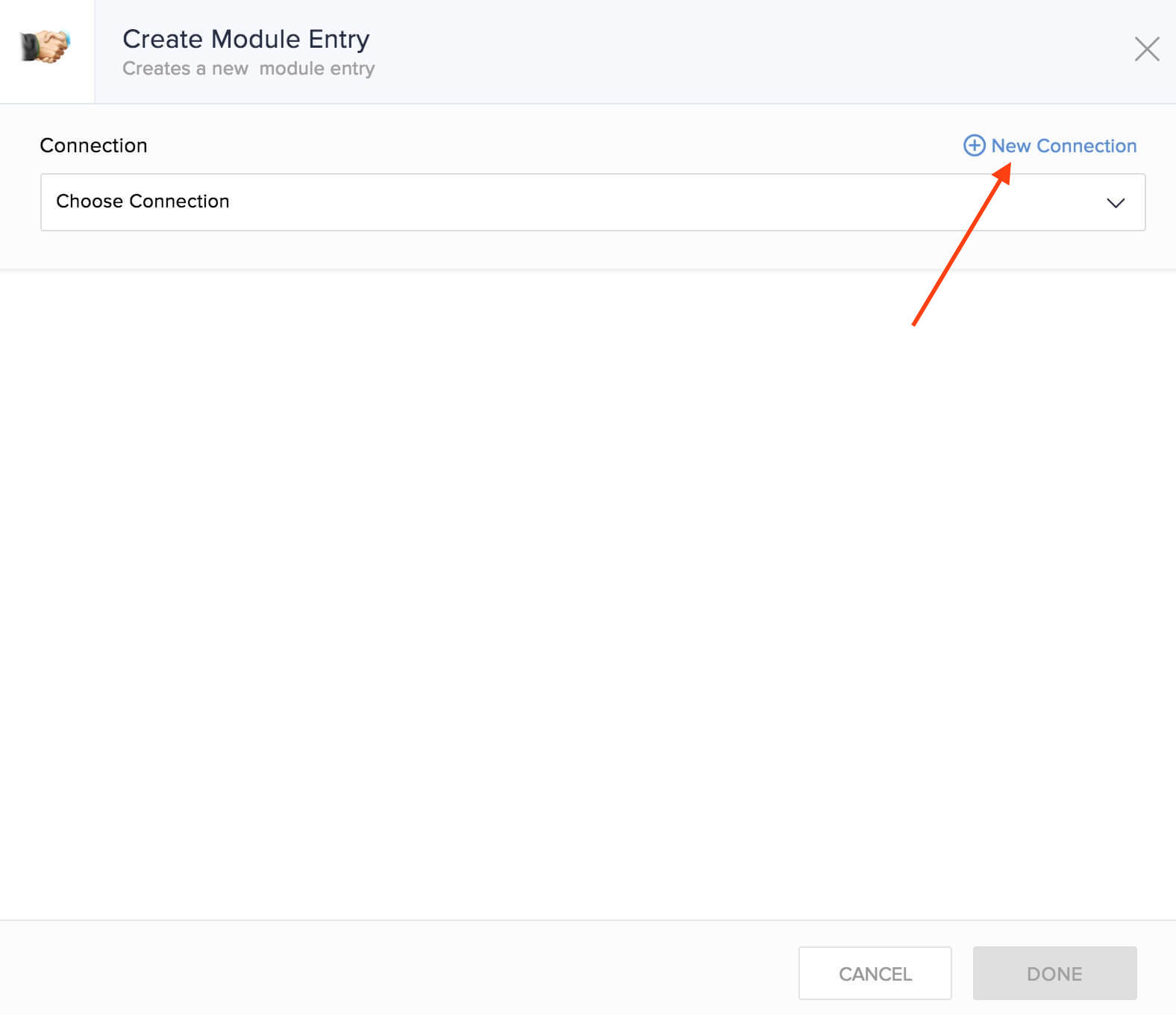
- [外部連携名]を入力し、[認証する]をクリックします。
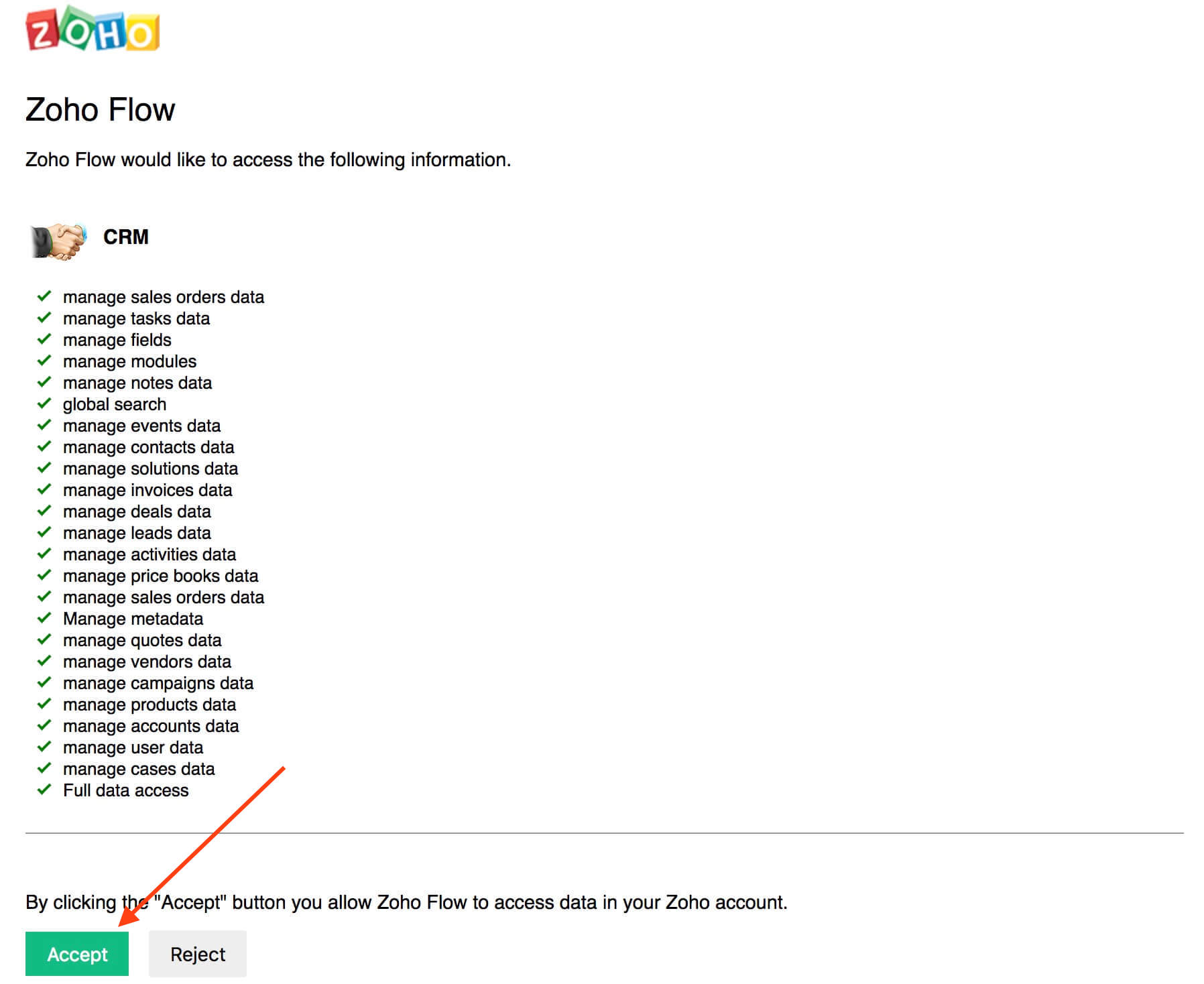
- [完了する]をクリックすると、Zoho Flowにアクセスできるようになります。
APIガイド
Zoho Flowで利用可能な実行条件と処理
一般的な実行条件と処理
連絡先
見込み客
商談
他の実行条件と処理
タブの項目の作成と更新
この処理で予定のタブにデータを作成するには、以下のカスタム関数を使用します。また、この関数の日付項目をZoho CRMの予定タブが要求する形式に変更します。
- string dateFormatISO(string myDate, string fromFormat)
- {
- mydateObj = myDate.toTime(fromFormat);
- resultDate = mydateObj.toString("yyyy-MM-dd'T'HH:mm:ss'Z'");
- return resultDate;
- }
この処理を使用すると、選択されたタブに新しい項目を作成することができます。既存の項目が存在する場合、項目の詳細を更新する処理が実行されます。Zoho CRMは以下の基準を使用して重複データを確認します。
| タブ名 | 基準 |
|---|---|
| 見込み客 | メール |
| 取引先 | 取引先名 |
| 連絡先 | メール |
| 商談 | 商談商談名 |
| キャンペーン | キャンペーン名 |
| 問い合わせ | 件名 |
| ソリューション | ソリューションの延命 |
| 商品 | 商品名 |
| 仕入先 | 仕入先名 |
| 価格表 | 価格表名 |
| 見積書 | 件名 |
| 受注書 | 件名 |
| 購入注文 | 件名 |
| 請求書 | 件名 |
| カスタムタブ | 名前 |
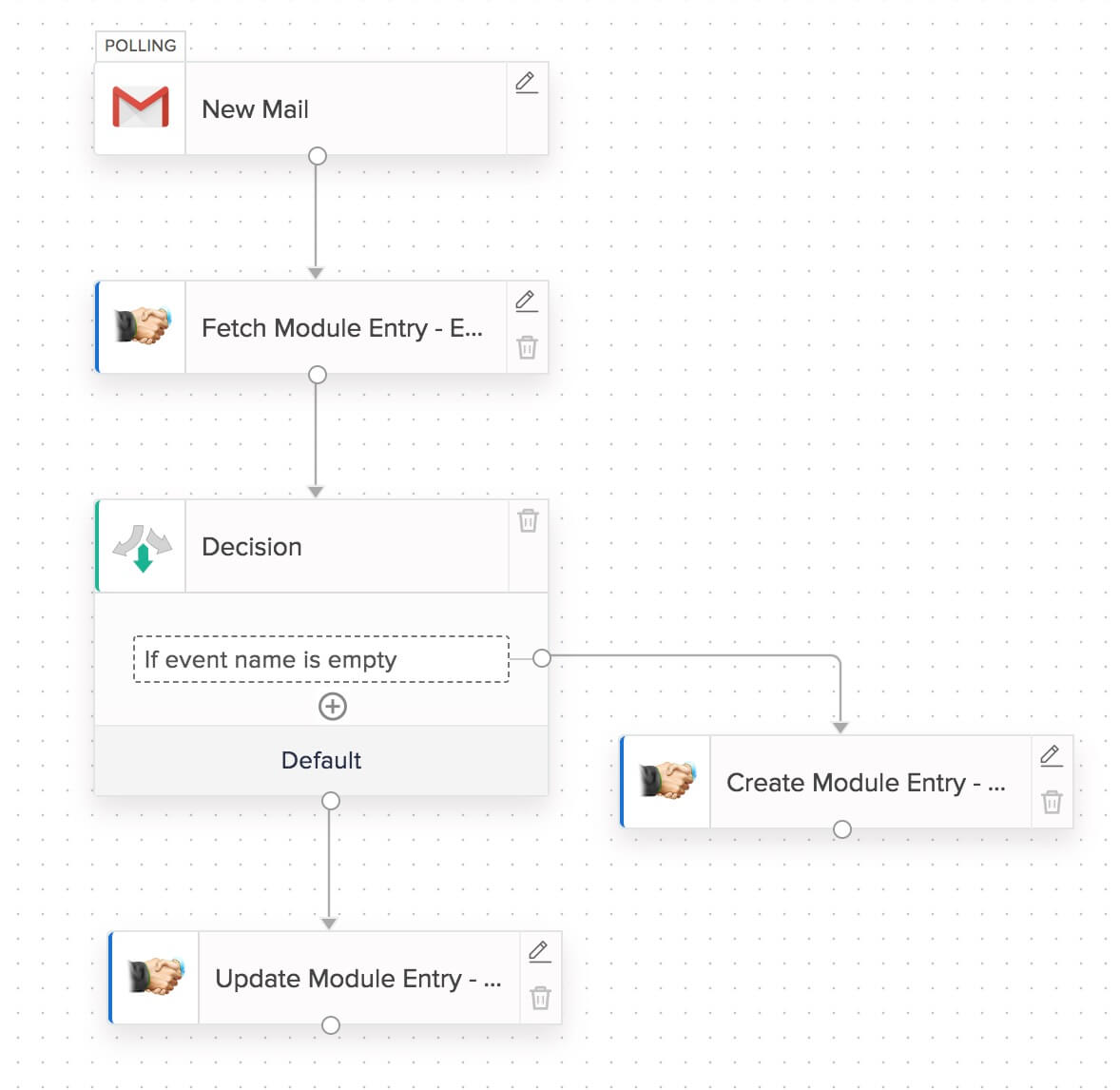
注意:Zoho CRMのAPIでは、タスク、通話、予定の作成や更新を一つの処理ではできません。タブから変数を取得するには[タブの項目を取得する]処理を使用してください。その後、[分岐]を設定して特定の項目が空かどうかを確認します。項目が空の場合、そのデータが存在しないことを意味します。次に、フローを[タブの項目を作成する]および[タブの項目を更新する]で分岐させることが可能です。
タブ内の一意の項目の利用方法
Zoho CRMのタブでは、特定の項目の重複チェックを有効にすると、その項目は一意の項目となります。この設定が有効な状態で重複する値が入力されると、「タブの項目を作成する」などの処理は失敗することがあります。一意の項目でない場合は、Zoho CRMのタブ設定で重複チェックを無効にしてください。または、以下のような方法で「取得」処理と「条件処理」を利用することも可能です。
- 重複する項目を抽出し、それらを「作成」処理に渡さないようにします。
- データが既に存在するかどうかを確認し、「更新」処理を使用して新しい情報で既存のデータを更新します。
実行条件を指定しないワークフロー
タブの項目の作成などの一般的なタブの処理では、実行条件を使用して処理がZoho CRM内のワークフロー、承認、ブループリントルールなどを実行するかどうかを選択できます。[なし]を選択すると、ルールが実行されません。実行条件を指定しない場合は、初期設定における[上記すべて]が適用されます。
ただし、見込み客の作成や更新など特定のタブ基準の処理では、この処理は使用できません。そのため、Zoho CRMで設定されている既存のワークフロールールは常に実行されます。
「ノートを追加する」処理の使用方法
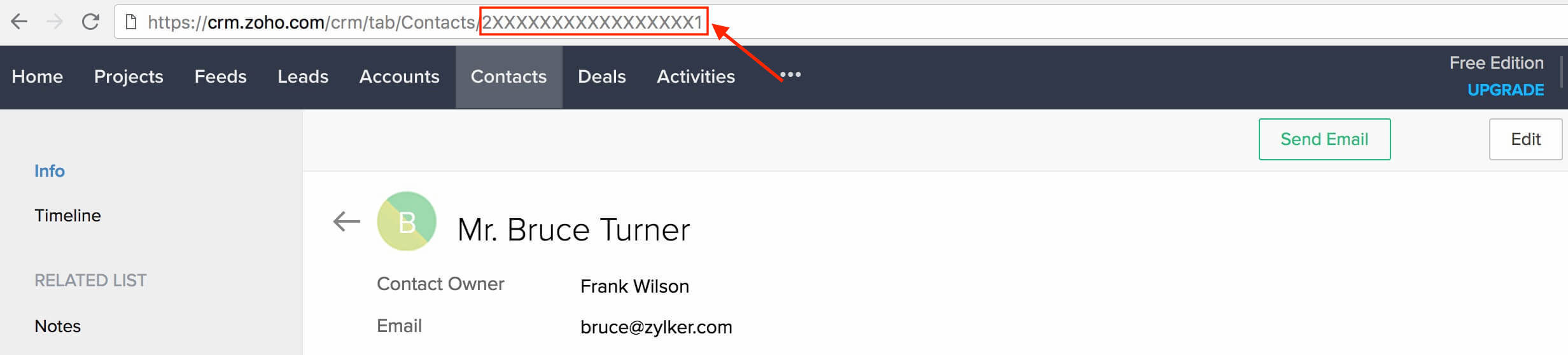
Zoho Flowで[ノートを追加する]処理を設定する際には、江も功IDの入力が必要です。このIDはZoho CRM内の項目(データ)に関連付けられた一意のIDです。IDを取得するには、Zoho CRMアカウントにアクセスし、ノートを追加したいタブと項目を選択します。URLは次の形式になります。
https://crm.zoho.com/crm/tab/{module_name}/{江も功ID}.
{Entity_ID}項目にある値を使用して、設定の項目ID項目に入力してください。 たとえば、連絡先タブを選択し、特定の連絡先をクリックすると、URLは次のようになります。https://crm.zoho.com/crm/tab/Contacts/2XXXXXXXXXXXXXXXXX1.
このURLの場合、項目IDは、2XXXXXXXXXXXXXXXXX1です。
よくある問題
- ブール値を入力できません。
設定でブール値を入力として追加するには、${false}と${true}を使用してください。
- Zoho CRMを実行アプリとするフローが実行しません。
Zoho CRMのカスタム機能を介してデータが更新されたり、データがインポートされた場合、Zoho CRMの実行条件はフローを実行しません。
- エラーメッセージ「タブの上限に達しました」
表示されます。Zoho CRMの制限は、ご利用のサブスクリプションプランによって異なります。詳細は、こちらのリンクをご参照ください。既存のワークフロールールを削除することでZoho CRM → 設定(歯車アイコン)→ [自動化]→[ワークフロールール]のフローを再び有効にすることが可能です。また、Zoho CMサポート(support@zohocrm.com)に連絡し、CRM内のワークフロー上限の加増を依頼することもできます。
- タブの項目を操作する際、[担当者]項目にはどのような値を入力すればよいですか。
この項目はID値のみを受け付けます。CRMからユーザーIDを取得するために[ユーザーを取得する]処理を使用し、それを[担当者]項目に関連付けてください。
- エラーメッセージ「予期される入力タイプはjsonarrayです」が表示されます。
に、配列を保持している変数が自動的に文字列データ型に変換されることがあります。その変数をJSON配列を要求する項目に挿入すると、エラーが発生することがあります。そのような場合は、以下のカスタム関数を使用して、文字列や複数選択リストの値をJSON配列として渡すことが可能です。
list convertToList(string listStr)
{
return listStr.toList(",");
}
上記のカスタム関数は、カンマ(,)で区切られた値(例:a,b,c)を検索してJSON配列を作成します。セミコロン(;)で区切られた文字列(例:a; b; c)から同様の操作を行いたい場合は、3行目のカンマ(,)をセミコロン(;)に置き換えてください(listStr.toList(","); を listStr.toList(";");に変更)。