カスタム関数
カスタム関数の作成
- 編集画面の左側にある[実行処理]タブをクリックします。
- [カスタム関数の]をクリックします。
- 次に、[+カスタム関数]をクリックします。
- 関数名を入力します。関数名には、英数字およびアンダースコア(_)のみ使用できます。
例:_discount_calculation_1や autofill_zipcode -
戻り値の型(出力データ型)を選択し、必要に応じてパラメーター(入力値)とそのデータ型を指定します。
データ型 説明 なし 値なし 整数 整数値 フロート 10進数の値 文字列 テキスト ブール型 真または偽 日付 日付の値 関連付け キーと値の関連付け 一覧 値の一覧 ファイル ファイルオブジェクト  注意:
戻り値の型(出力データ型)は初期設定で「値なし」になります。
入力データ型は「なし」にすることはできません。
FILE は、(ファイル形式に関係なく)Web またはクラウドサービスから取得されたすべてのファイルをファイルオブジェクトとして扱う一意のデータ型です。Delugeプログラミング言語の参照資料についてはの詳細はこちらをご参照ください。 - [作成する]をクリックします。
- カスタム関数を作成する際のヒントやDelugeプログラミング言語の参照資料についてはの詳細はこちらをご参照ください。
- [保存する]をクリックします。
-
カスタム関数のコードを改正するには、関数の編集アイコンをクリックします。組織内のどのユーザーでも、カスタム関数を編集/削除することができます。
カスタム関数は、「実行処理」タブの下の「カスタム関数」から利用できます。
既存のカスタム関数の使用
- 編集画面の左側にある[実行処理]タブをクリックします。
- [カスタム関数の]をクリックすると、既存のカスタム関数の一覧を確認できます。
- 対象のカスタム関数を画面右側のメニューから編集画面にドラッグ&ドロップすると、関数の設定タブが表示されます。
- 関数の入力パラメーターを入力して、関数を設定します。
- [保存する]をクリックします。
-
[カスタム関数]の右側にある編集アイコンをクリックすると、カスタム関数のデータを編集することができます。 他の処理と同様に削除することもできます。
カスタム関数の削除
- 編集画面の左側にある[実行処理]タブをクリックします。
- [カスタム関数の]をクリックすると、既存のカスタム関数の一覧を確認できます。
- 対象のカスタム関数にカーソルを合わせると、削除アイコンが表示されます。削除アイコンをクリックすると、関数が削除されます。
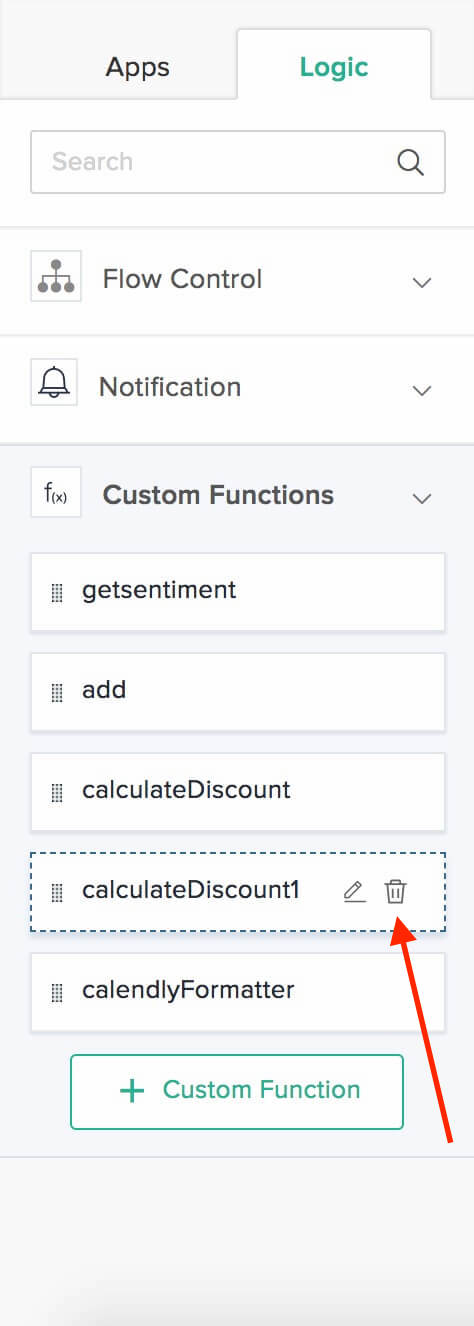
カスタム関数を削除すると、その関数を使用しているすべてのフローに影響が出ます。
カスタム関数の出力変数の関連付け

関数でのアプリ連携の使用
Zoho Flowでは、invokeURLのタスクを使用することで、カスタム関数で外部アプリとの連携を行うことができます。これは、認証処理を通して、Zohoや外部アプリのデータをアクセスまたは連携する場合に使用できます。
invokeURLタスクについての詳細はこちら。
invokeURLタスクにアプリ連携を組み込む方法
- カスタム機能画面の左側にある[自分の外部連携]をクリックします。

- 対象のアプリを一覧から選択します。[詳細を表示する]をクリックします。
該当する外部連携が見つからない場合、画面の右上にある[外部連携を作成する]をクリックして新しいアプリ連携を作成できます。
- 外部連携を埋め込むには、コードをコピーして、カスタム関数に貼り付けます。
- また、リンク名も外部連携の詳細画面からコピーすることができます。
注意:•リンク名とは、アプリ連携に割り当てる固有の名前です。リンク名は、invokeURLのスクリプトで特定のアプリとの連携を参照するとき、または、連携の認証処理を行うときに使用します。
•現在、外部連携の機能では、invokeURLタスクにのみ対応してします。なお、Zoho Flowの連携機能で、アプリ上の定義済みタスクへの対応は、現在開発中です。
Zohoアプリ連携に関する重要な注意
現在InvokeURLタスクで認証ベースのZohoアプリ連携を使用している場合、OAuth認証方式に基づく連携への更新が推奨されます。ZohoアプリはOAuth認証へと移行しており、従来の認証方法を使用した連携は今後利用できなくなります。
外部連携を更新するには:
- invokeURLタスクを使用して、カスタム関数に組み込んだZohoアプリ連携を特定します。
- Zohoアプリ用に新しいOAuth認証を使用した連携を作成します。
- invokeURLタスクで、authtokenパラメーターを削除し、新しい連携を使用します。前のセクションの手順に従って、既存のinvokeURLタスクに新しい連携を追加します。
以下の関数の例では、authtokenを使用してZoho Booksへの連携を設定しています。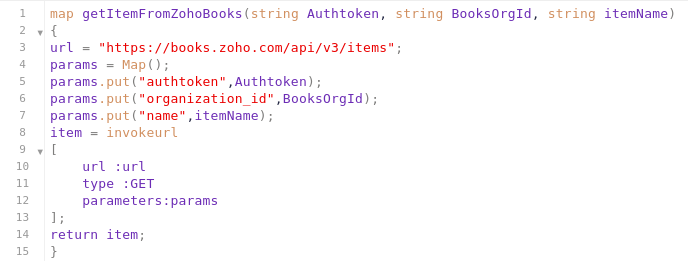
Zoho BooksのOAuth連携を作成した後、スクリプトを変更して、新しく作成した外部連携を追加できます。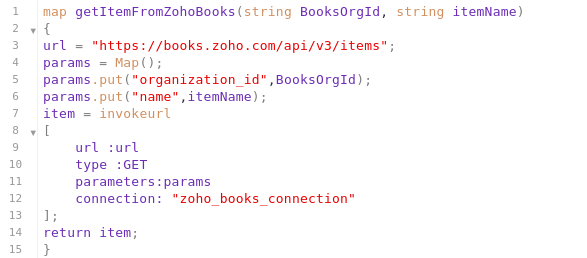
Delugeのステートメントとタスク
Zoho Flowのカスタム関数コーディング画面の左側には、Deluge言語で作成されたプログラム文やタスクのコードが事前に用意されています。これらのタスクや文をドラッグ&ドロップすることで、かんたんにカスタム関数にコードを組み込むことができます。
基本
変数の設定
処理内で使用可能な特定の値を持つ変数を定義します。
例:
- price = quantity*20
数量の値が変更されると、価格の値も変更されます。
コメントの追加
コメントを追加することで、コードで実現したい処理やタスクの目的や機能をより明確に説明できます。
例:
- price = quantity*20 //商品注文の数量を 20 倍に積み上げて、合計価格を計算します。
「//」以降のコードはコメントとして扱われます。
情報
このプログラム文は、カスタム関数によって出力される変数の値を履歴に記録するために使用されます。
例:
- info customer_names;
この機能では、履歴に顧客名が記録されます。
条件
IF文
このプログラム文は、条件をチェックし、条件が真の場合、対象の処理を実行します。
例:
- if (client_title == "CEO")
- {
- client_type = "premium";
- }
顧客の役職は「CEO」であるかを確認します。その条件に当てはまる場合、顧客の種類を「プレミアム顧客」に設定します。
ELSE IF文
このプログラム文は、最初のIF文の結果が「偽」(False)である場合、次のI「F文 」文が実行されます。
例:
- if (client_title == "CEO")
- {
- client_type = "premium";
- }
- else if (client_title == "Admin")
- {
- client_type = "標準";
- }
顧客の役職が「CEO」でなく「Admin」である場合、その顧客は「標準の顧客の種類」に設定されます。
ELSE文
「if文」と「else if文」の両方が失敗した場合に実行されます。
例:
- if (client_title == "CEO")
- {
- client_type = "premium";
- }
- else if (client_title == "Admin")
- {
- client_type = "standard";
- }
- ELSE文
- {
- client_type = "regular";
- }
「if」文条件も「else if文」条件も 「true」 を保持しない場合、クライアントタイプは 「regular」 に設定されます。
通知
メールの送信
指定された受信者にメールを送信します。
例:
- sendmail
- [
- from: zoho.adminuserid
- to: "bruce@zylker.com"
- subject"Your request has been approved"
- message:
- "Hello Bruce,
- Your request for a new laptop has been approved.Please contact your IT administrator to collect it.
- Regards,
- Frank Wilson"
- ]
連携
webhook
他のアプリケーション向けにWebhookサブスクリプションを作成します。
- param = Collection("TestParam":"TestValue");
- header = Collection("Content-type":"application/json");
- testWebhook = invokeurl
- [
- url :"https://requestb.in/1ckt5a31%22"
- type: POST
- parameters: param
- headers: header
- ];
コレクション
コレクションの作成
カスタム関数に指定された入力要素に応じて、マップまたはリストを作成します。
- students = Collection ();
insert文
対象のコレクションに要素を追加します。
例:
- students.insert ("Kevin", "Jessica", "William", "Emma");
指定された名前を学生一覧に追加します。
例:
- students. insert ("name":"Matt" , "grade":"8" , "subject":"English");
関連付けに提供されたキーと値のペアを追加します。
get文
対象のコレクションから特定の要素を取得します。
例:
- students.get (6);
学生からインデックス6の値を取得します。
例:一覧
- students.get ("name");
学生関連付け内のキー「name」に関連付けされた値を取得します。
update文
対象のコレクションを更新します。
例:
- students.update(2,"Micheal");
一覧の2番目の要素の値を「Micheal」に更新します。
例:
- students.update("grade","9");
キー 'grade' の値を9に更新します。
for each element文
対象のコレクションの各要素に対してタスクを実行します。
例:
- for each student_mail in students
- {
- myMessage = "Welcome to the students sports club.Please assemble at 9:00 am in the basketball court tomorrow.";
- sendmail
- [
- from :zoho.loginuserid
- to :student_mail
- subject :"Invitation to Sports club"
- message :myMessage
- ]
- }
一覧にあるすべての学生のメールアドレスにメールが送信されます。
例:
- name = collection();
- name.insert("First Name":"Emma", "Middle Name":"Marley", "Last Name":"Becker");
- Fullname = "";
- for each element in name
- {
- Fullname += (element+" ");
- }
この関数は、マップ内のすべての値を連結します。その結果として 'Emma Marley Becker' が出力されます。
注意:日時項目は、カスタム関数やデータ関連付けで使用する前に、文字列関数に変換する必要があります。サンプルコード:
日付形式を別の形式に変換し、文字列関数に変換するのに役立ちます。
- string formatDate(string myDate, string fromFormat, string toFormat)
- {
- fromDate = myDate.toTime(fromFormat);
- dateStr = fromDate.toString(toFormat);
- return dateStr;
- }
上記のコードでカスタム関数を作成します。次のコードを使用して個別指定関数を作成してください。以下の入力パラメーターを指定します:
- myDate - 前のステップからの日付項目
- fromFormat - 前のステップの日付形式
- toFormat - 次のステップの日付形式
例:MailChimpの実行条件とZoho Creatorの処理の間でカスタム関数を作成する場合、myDateをMailChimpの日付項目に関連付けます。fromFormatはMailChimpの日付形式であり、toFormatはZoho Creatorの日付形式です。
Delugeのタスクと組み込み関数の活用法
Delugeのタスクと組み込み関数を使用することで、ワークフローの特定要件に合わせて関数をカスタマイズできます。以下に、使用例を挙げます。
HTTPまたはAPIコール関数
Webリソースにアクセス、変更するには、HTTPまたはAPIコールを行う必要があります。そのような場合、HTTPクライアントであるinvokeURLタスクを使用できます。
ファイル操作と添付ファイル関数
ファイル関数を使用すると、ファイルオブジェクト(FILEデータ型)を操作できます。これにより、ファイルのプロパティを取得したり、ファイルの圧縮や解凍を行うことができます。
他のZohoサービスとの連携関数
連携タスクを使用すると、Zohoサービス間でデータのアクセス、転送、同期ができます。関数に連携タスクを含めたい場合、連携タスクのリストを利用できます。
日付と日時関数日時
datetimeおよびtime関数を使用することで、日付と時間の形式を扱い、計算を行うことができます。
数値と計算関数
高度な計算や数学的操作を行う必要がある場合、コード内で数値関数を使用できます。
関連付けと一覧の操作関数
関連付け関数は、変数内のキーと値のデータを操作するのに役立ちます。たとえば、変数内のキーを表示したり、キーと値のペアを削除したりすることができます。
各レコード関数
「for each record」タスクは、特定の基準に基づいたフォームのレコードを反復処理します。
変換関数
変換関数は、データをデータ型や構造に変換するために役立ちます。Delugeの機能やタスクに関する詳細情報については、Delugeのヘルプ記事をご参照ください。
- Zoho Workerly Home
- Forums
- Connect With Us:


- Zoho Recruit Home
- Forums
- Connect With Us:
Zoho Campaigns Resources
Zoho WorkDrive Resources





Related Articles
カスタム関数
お知らせ:当社は、お客様により充実したサポート情報を迅速に提供するため、本ページのコンテンツは機械翻訳を用いて日本語に翻訳しています。正確かつ最新のサポート情報をご覧いただくには、本内容の英語版を参照してください。 カスタム関数を使用すると、標準のフローステップでは対応できないロジックを処理するDelugeコードを記述できます。計算の実行、データの変換、API呼び出し、ビジネス固有の複雑なタスクの自動化に利用できます。 ...Zoho Flowでの日付と時刻の操作
お知らせ:当社は、お客様により充実したサポート情報を迅速に提供するため、本ページのコンテンツは機械翻訳を用いて日本語に翻訳しています。正確かつ最新のサポート情報をご覧いただくには、本内容の英語版を参照してください。 ...データ関連付け
はじめに データ関連付けを使用すると、フロー内の一つの処理から得られた出力を、次の処理や段階への値として渡すことができます。この機能を通じて、フローの各段階でのデータの流れを設計することが可能になります。結果として、Zoho Flowと外部アプリケーション間のデータのやり取りが一貫性を持って行えます。 Zoho Flowの変数では、実行条件や処理に出力される値を保管するための項目です。変数の値は、ワークフローの各ステージの処理に基づいて、変換することがあります。 ...数式エディター
お知らせ:当社は、お客様により充実したサポート情報を迅速に提供するため、本ページのコンテンツは機械翻訳を用いて日本語に翻訳しています。正確かつ最新のサポート情報をご覧いただくには、本内容の英語版を参照してください。 概要 フローのステップを設定する際、ほとんどの項目には固定テキスト以外も入力できます。数式エディターを使用すると、複数のステップの値を組み合わせたり、関数を適用してデータを変換したり、設定中の項目を離れることなく式を作成したりできます。 ...サブスクリプションとアドオン
価格とプラン Zoho Flowの価格とプランについては、Zoho Flowの価格ページまたはプラン比較ページをご参照ください。 フロー フロー制限 Zoho Flowのサブスクリプションプランに応じて、5、20、50のフローを使用することができます。 タスクとは What is a task? ...