メールトリガー

お知らせ:当社は、お客様により充実したサポート情報を迅速に提供するため、本ページのコンテンツは機械翻訳を用いて日本語に翻訳しています。正確かつ最新のサポート情報をご覧いただくには、本内容の英語版を参照してください。
メールトリガーを使用すると、メールを受信したときにフローを開始できます。受信メールを解析してデータを変数として抽出し、フローの後続のステップで使用できます。請求書、タクシーの領収書、給与明細、注文確認など、形式が一定のメールを扱うワークフローに最適です。
メール解析の概要
メール解析では、受信メールから特定のデータ項目を抽出し、扱いやすい変数に変換します。設定が完了すると、同じような形式のメールが届くたびに、Zoho Flowが関連データを自動で取得し、フローで使用できるようにします。
仕組み
メールトリガーは、フローに割り当てられた一意のメールアドレスを監視します。このアドレスにメールが届くと、Zoho Flowは設定済みのテンプレートに基づいてメールを解析し、フローを実行します。メールから抽出されたデータは、以降のすべてのステップで変数として使用できます。
メールトリガーの設定
- [自分のフロー]セクションで、[+ 作成]をクリックし、続いて[フローを作成]をクリックします。
- [フローの名前]を入力し、必要に応じて[説明]を入力します。
-
[作成]をクリックします。
- [メール]をトリガーとして選択し、ビルダーのメールトリガーブロックで[設定]をクリックします。
- [テンプレートを作成]をクリックして、新しいテンプレートを作成します。
-
指定されたメールアドレスに、使用したい形式のサンプルメールを送信します。このサンプルは、今後フローをトリガーするメールの形式と一致している必要があります。
- フローの作成時に識別しやすいように、各変数にラベルを付けます。
- このテンプレートに表示されているメールアドレスをメモします。同じような形式のメールをこのアドレスに送信または転送すると、フローがトリガーされます。
- [続行]をクリックし、フローで実行するアクションを追加します。たとえば、[Zoho Cliq — チャンネルにボットを追加]アクションを使用すると、ボットが抽出されたメールデータをチャンネルにメッセージとして投稿できます。
Zoho Flowがメールを受信すると、テンプレート設定画面が開きます。
テンプレート内で、今後のメールで新しいデータが表示される可能性が高い単語または単語のグループを選択します。これらの位置は変数として記録されます。新しいメールが届くたびに、その位置の値が抽出され、フローで使用できるようになります。
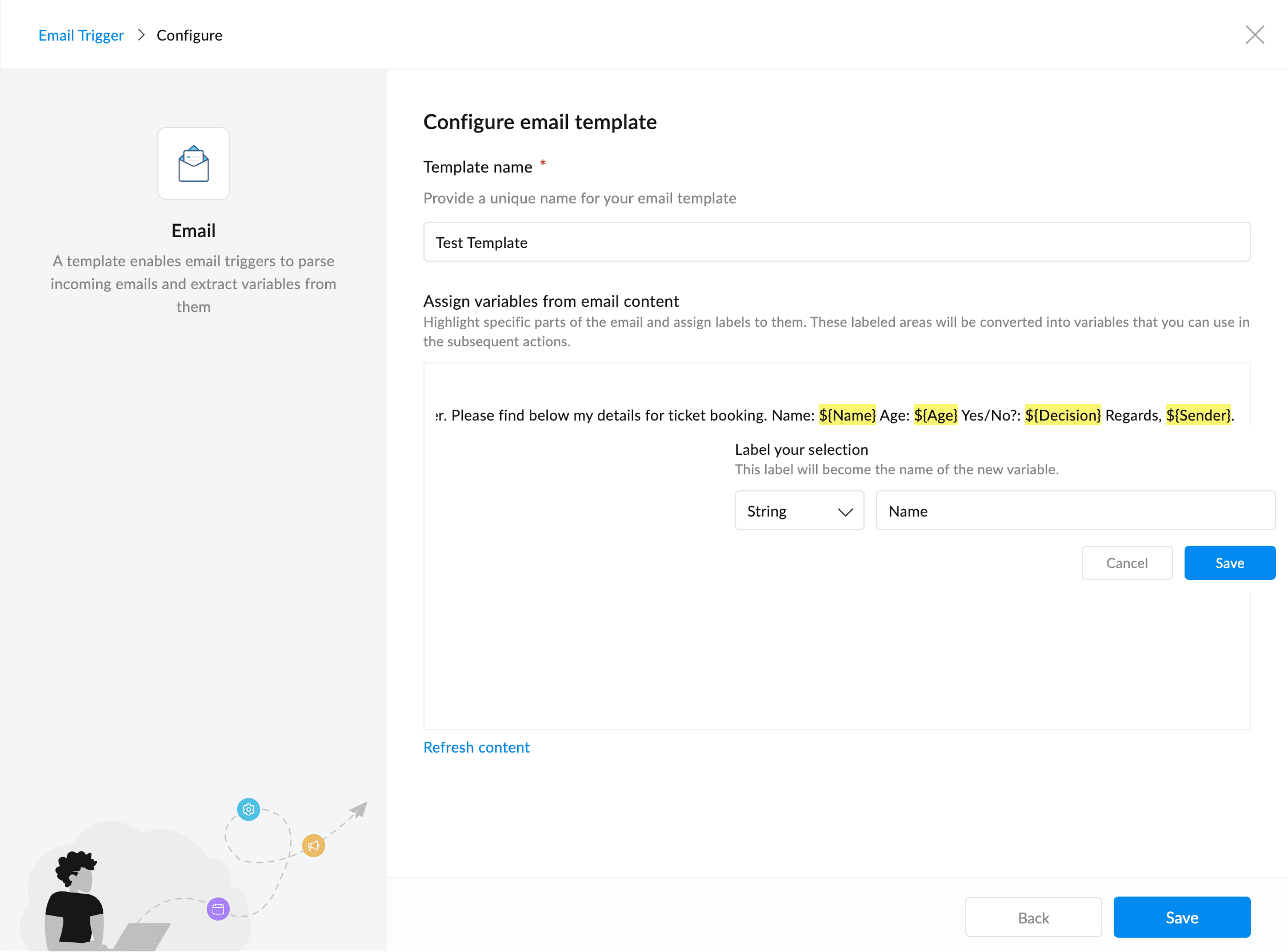
テンプレート内で、今後のメールで新しいデータが表示される可能性が高い単語または単語のグループを選択します。これらの位置は変数として記録されます。新しいメールが届くたびに、その位置の値が抽出され、フローで使用できるようになります。
注意事項
-
メールアドレスはテンプレートごとに一意です。新しいテンプレートを作成すると、新しいアドレスが生成されます。
-
受信メールを処理するには、フローを有効にしておく必要があります。
-
受信したメールごとに、個別のフロー実行がトリガーされます。
-
受信メールの形式が大きく変更された場合は、新しい形式に合わせてテンプレートを更新してください。
トラブルシューティング
設定ページが「メールを待機中...」のまま進まない場合
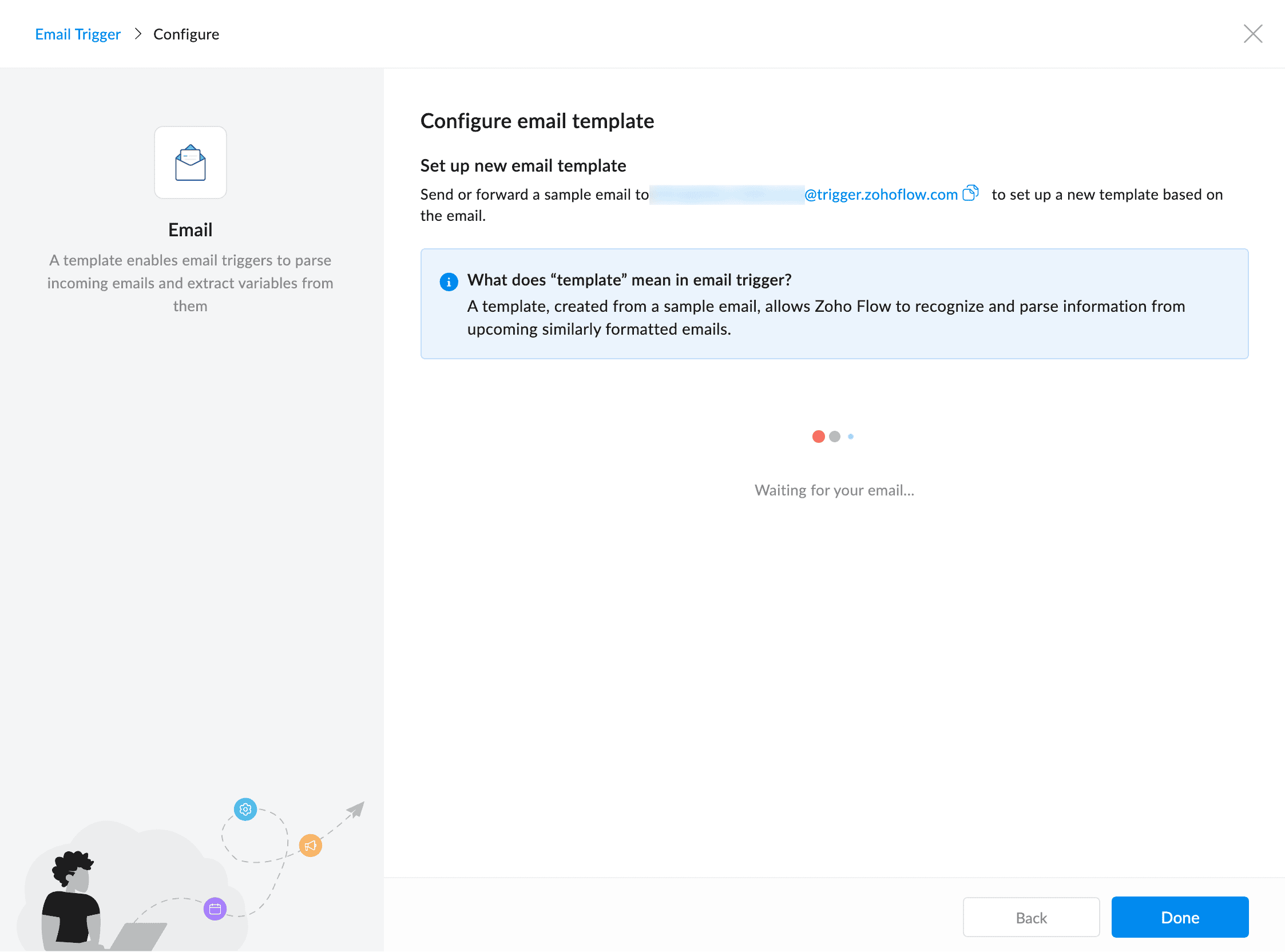
- 設定ページに表示されている正確なメールアドレスにメールを送信したことを確認します。
- 送信済みフォルダーを確認し、メールが配信されたことを確認します。
- 一部のメールクライアントでは、送信が遅れることがあります。少し待ってから、もう一度お試しください。
フローは実行されたが、ボットがチャネルにメッセージを投稿しない場合
- 処理ステップの設定を確認し、正しいボットとチャネルが選択されていることを確認します。
- [履歴]タブに移動して、フローがどこで失敗した可能性があるかを確認します。
変数に誤った値または空の値が表示される場合
受信メールが、テンプレートの作成に使用したサンプルメールの形式と一致していない可能性があります。今後のメールがサンプルと同じ構造になるようにしてください。

メモ:メールサービスプロバイダーの設定でメールの自動転送を設定すると、任意のメールをZoho Flowのメールアドレスへ自動送信できます。