設定
[設定]セクションは、6つのカテゴリーに分かれています:
組織情報
Zoho Flowアカウントのプロフィールでは、組織名、タイムゾーン、日付形式といった組織の基本情報の設定または編集を行うことができます。組織名はその組織のオーナー(担当者)や管理者のみ編集することが可能です。
フロー実行のスケジュールは、自社のZoho Flow組織のタイムゾーン設定に基づいて調整されます。
複数の組織に参加している場合、画面上部の組織名をクリックし、別の組織に切り替えることができます。
また、画面右上のプロフィール画像をクリックし、[自分の組織]→[管理]の順に移動して、組織を切り替えることも可能です。こちらの画面では、参加しているすべての組織の役割、組織ID、作成日などの情報が確認できます。こちらの画面に行える操作は、次のとおりです。
組織へのアクセス
初期設定での組織の設定
組織からの退出
組織の削除
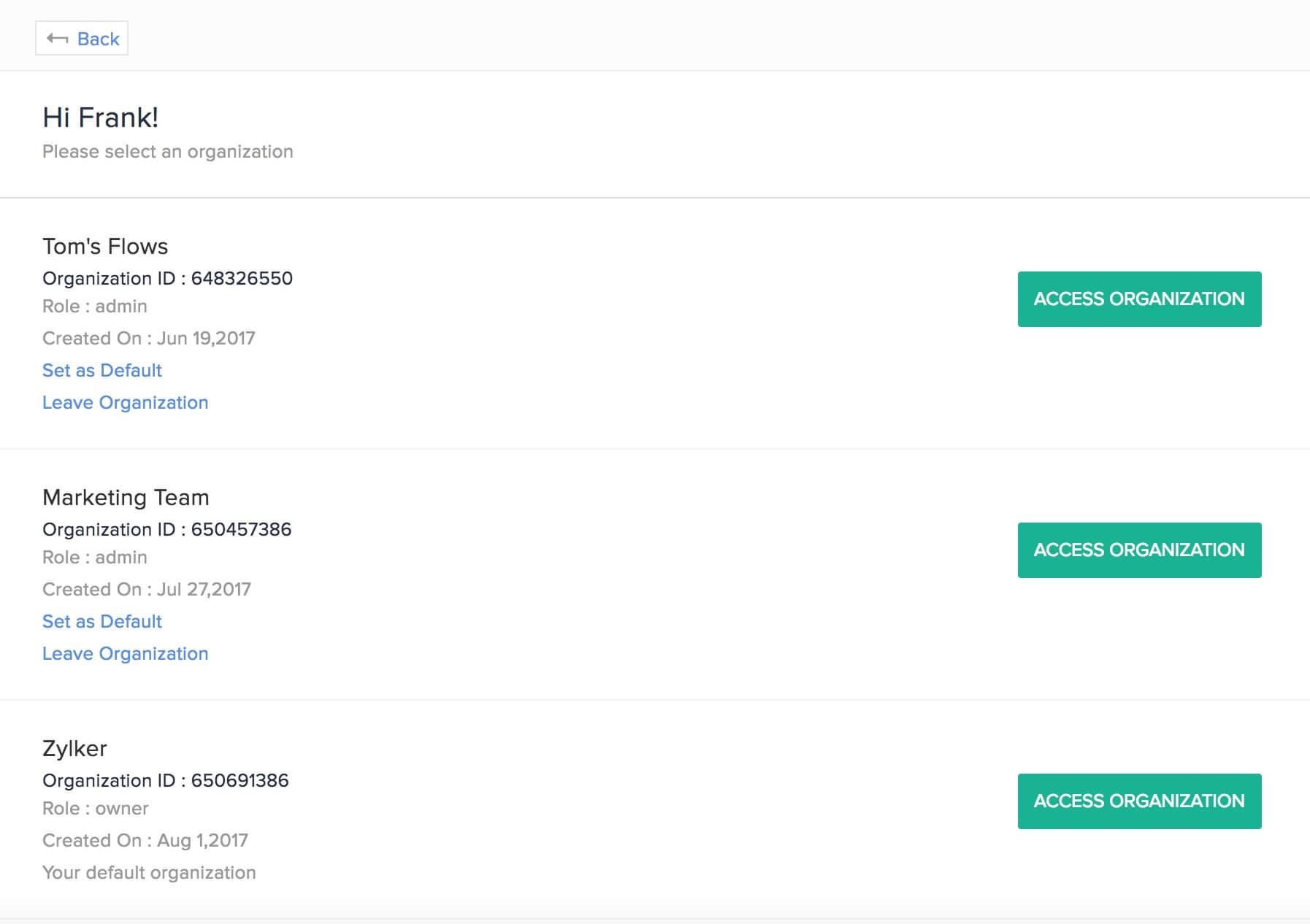
組織の所有権の譲渡
- 自分が担当者である組織の下に[組織の所有権を譲渡する]をクリックします。
- 次のダイアログボックスから、[新しい所有者を設定する]をクリックして、ドロップダウンから管理者を選択します。
- [オーナーとして確定する]をクリックします。

- Zoho Flowでは、組織の所有権を、他のZoho Flow組織の管理者(担当者やオーナーではない限り)に譲渡することができます。
- 管理者を選択するためのドロップダウンメニューには、オーナー(担当者)ではない管理者のみがリストアップされます。
履歴
こちらでは、組織内のすべてのフロー実行の履歴を確認するすることができます。特定の実行をクリックすると、フローの各ステップとそれぞれの入力/出力の詳細が表示されます。
右側のフィルターを使用すると、フロー、状態、日付によって、フロー実行の詳細を抽出することができます。
実行状態の概要
フローのタスク履歴のエクスポート
- [自分のフロー]から該当するフローをクリックします。
- フローの概要画面には[履歴]タブに移動します。
- [履歴]タブの下にある[日付範囲]を選択します。
- [エクスポートする]をクリックします。
- メールを受信したら、添付ファイルをダウンロードします。
外部連携は、Zoho Flowと外部アプリとの間に、データが交換するための機能です。たとえば、自社のTrelloアカウントやGmailアカウントとZoho Flowのアカウントを連携した場合です。
外部連携の作成
外部連携を作成するには:
- [設定]タブに移動して、[外部連携]をクリックします。
- [外部連携]画面の右上にある[外部連携を作成する]をクリックします。
- 外部連携の設定画面でアプリを選択し、[次へ]をクリックします。
- 外部連携名を入力します。これはZoho Flow上での外部アプリ自社の名前です。例:FrankさんのZoho Books、AnnさんのCRM。
- [外部連携名]の横にある[鉛筆]アイコンをクリックすることで、外部連携名を編集できます。
- こちらは、各アプリの承認処理に必要とする、該当な情報を入力します。
- 一部アプリの場合、外部連携で利用できる実行条件や処理を設定することができます。
- 外部連携を確定するには、[認証する]をクリックします。
注意:一つのアプリに対して複数の外部連携を設定することが可能です。たとえば、Zoho Flowに個人用と業務用のGmailアカウントをそれぞれ連携させることができます。外部連携の共有または共有の中止
初期設定では、外部アプリとの連携(外部連携)を作成するユーザーとZoho Flowアカウントとの管理者のみにアクセスすることができます。他のユーザに使用する場合、外部連携へのアクセスを許可する必要があります。ユーザーが外部連携を使用することで、フローを介して、アプリ上のデータを作成または更新することができます。
[共有アクセスを許可する]をクリックすることで、組織の他のユーザーに外部連携へのアクセスを共有します。
外部連携へのアクセスを取り消すと、他のユーザーには利用できなくなります。ただし、すでに利用しているフローの場合は、データをアクセス、作成、更新することが可能です。
[共有アクセスを取り消す]をクリックして、連携へのアクセスを非公開(取り消し)にします。
外部連携のテスト
外部連携の設定には、不備や誤りがある場合、フローが失敗する可能性があるため、[テストする]をクリックして、外部連携が正常に機能しているかどうかを確認することができます。フローが失敗した場合、連携の設定を改めて確認するか、新しい外部連携を作成することを推奨します。
外部連携の再設定
外部連携に問題が発生した場合や、フローの実行条件や処理を変更する場合(限られたアプリの場合のみ)外部連携を再設定や編集し、改めて承認の手順を行うことができます。
[もう一度連携する]をクリックし、必要な変更を行った上で、[認証する]をクリックします。
外部連携の削除
外部連携を一度削除すると、復元することができません。外部連携を削除した場合、その連携を利用するフローが失敗します。ただし、削除前に実行したフローには影響はありません。
組織から削除したい外部連携の横にある[ゴミ箱]のアイコンをクリックします。
ユーザー役割の概要
Zoho Flowにおいては、所有者(担当者)、管理者、ユーザーの3つのユーザー役割を作成することができます。また、複数のZoho Flow組織を作成し、それぞれのユーザーとして関連つけられることも可能です。
役職と権限
所有者
初期設定では、組織を作成するユーザーは、所有者として見なされます。Zoho Flowの所有者においては、以下の操作が行うことができます:
- 組織名を変更する
- ユーザーを追加または削除する
- ユーザーの役割を変更する
- フローの作成、編集、削除を行う
- アプリケーションの連携の作成、テスト、削除、再連携を行う
- 操作履歴を表示する
管理者
Zoho Flowには、管理者のユーザを作成することができます。Zoho Flowの管理者においては、以下の操作を行うができます:
- 組織名を変更する
- ユーザーを追加または削除する
- ユーザーの役割を変更する
- フローの作成、編集、削除を行う
- アプリケーションの連携の作成、テスト、削除、再連携を行う
- 操作履歴を表示する
ユーザー
Zoho Flowには、一般のユーザを作成することができます。Zoho Flowには、ユーザーとして、以下の操作はことができます:
- フローの作成、編集、削除を行う
- アプリケーションの連携の作成、テスト、削除、再連携を行う
ユーザーの管理
所有者または管理者は組織のユーザーを管理することができます。
ユーザーの追加
Zoho Flow組織でユーザーを追加するには:
- [設定]タブに移動して、[ユーザー]をクリックします。
- 右上にある[ユーザーを招待する]をクリックします。
- 招待するメンバー(ユーザー)の名前、メールアドレス、および役割を入力し、[招待する]をクリックします。
- ユーザーが招待を承諾すると、管理者のメールアドレスに通知が送信されます。
- ユーザーの役割を変更するには、現在の役割をクリックします。ドロップダウンから新しい役割を選択します。
- ドロップダウンから、[認証済み]または[認証待ち]の選択肢をクリックして、ユーザーのリストを表示します。
ユーザーの無効化/有効化
ユーザーを無効化にすると、そのユーザーがZoho Flowの組織にアクセスできなくなります。
ユーザーを無効化にする場合、該当するユーザーのチェックボックスを選択して[無効化する]をクリックします。または、ユーザーを再度、有効化するには、そのユーザーのチェックボックスを選択して[有効化する]をクリックします。
ユーザーの削除
Zoho Flowを利用できなくなったユーザーあるいは削除したユーザーは、再招待しない限り、Zoho Flowの組織アカウントをアクセスすることができません。この機能は、特定の期間に顧客先の社員や自社の他の部署のメンバーに自社のZoho Flowアカウントへのアクセスを許可する際に役立ちます。
ユーザーまたは招待者を削除するには、特定のユーザーのチェックボックスを選択して[削除する]をクリックします。
操作履歴
操作履歴では、Zoho Flowアカウントでユーザーが実行した操作の履歴です。この履歴により、Zoho Flowアカウントで実行した操作を詳細に把握することができ、特定の期間の操作も確認することができます。画面右側からフィルターかから期間を指定し、履歴の詳細を抽出することができます。
注意:操作履歴セクションは、Zoho Flowアカウントの所有者および管理者のみに表示されます。削除済みフローの復元
- [設定]タブに移動して、[操作履歴]をクリックします。
- 削除されたフローを確認します。
- [復元する]をクリックします。

- フローを復元すると、元のフォルダや位置に関わらず[自分のフロー]ページに表示されます。
- フローを復元できるのは、組織の所有者または管理者のみです。
操作履歴のイクスポート
- [設定]タブに移動して、[操作履歴]をクリックします。
- [フィルター]タブで、今日から過去の90日前まで、日付の範囲を選択します。
- [エクスポートする]をクリックします。
- メールを受信したら、添付ファイルをダウンロードします。
サポート用アクセス
Zoho Flowでは、サポート窓口の担当者(Zoho Corporationの開発者や技術者)に対してサポート用のアクセス権限を付与できます。これにより、担当者にZoho Flowのアカウントにアクセスしてもらい、問題の発生状況や原因などを直接調査してもらうことが可能です。Zoho Flowのサポート窓口の担当者にアクセス権限を付与するには[サポート用アクセスを許可する]の横にあるチェックボックスをクリックします。

- サポート用のアクセス権限は、付与日から15日後に自動的に取り消すことになります。また、[サポート用アクセスを許可する]から、チェックを外すことでアクセス権限をいつでも取り消すことも可能です。
- サポート用アクセスは、Zoho Flow組織のアカウントの所有者または管理者のみに有効化することができます。
カスタム関数
カスタム関数の作成
- [設定]タブに移動し、[カスタム関数]をクリックします。
- [カスタム関数を作成する]をクリックします。
- 関数名を入力します。関数名には、英数字およびアンダースコア(_)のみ使用できます。たとえば、_discount_calculation_1, autofill_zipcode
- 既存のカスタム関数は、名前の横にある[鉛筆]アイコンをクリックして変更できます。
- 戻り値の型(出力データ型)を選択し、必要に応じてパラメーター(入力値)とそのデータ型を指定します。
- Delugeスクリプトを入力して、[保存する]をクリックします。