PayPal Checkout

PayPal Checkout

PayPal Checkout決済サービスの設定

決済サービスとしてPayPal Checkoutを選択した場合:
  1. [アカウント情報]でPayPalの[クライアントID][クライアントシークレット]を入力します。[クライアントID]と[クライアントシークレット]の取得手順については、こちらをご参照ください。
  2. 支払いを受け取る[通貨]を選択します。
  3. [決済額]を入力します。決済額は、[固定額]に設定するか、フォームの項目から値を取得して[決済額]欄に自動で入力することが可能です。
    PayPalでのお取引には、最低5米ドル(または他の通貨での相当額)が必要です。
  4. フォームで決済サービスをテストするには、[テスト環境モード]を選択します。テスト環境モードを使用して行われる支払いは、実際の取引とは関係ありません。
  5. [決済情報]では、取引が正常に完了した際に送信される初期設定のメールによる説明の内容を変更できます。差し込みアイコンを使用すると、フォームへの回答内容を説明文に組み込むこともできます。
  6. 配送設定

           [配送情報]では、以下のいずれかの[配送設定]を選択します。
    • 配送なし:配送の希望がない場合は、こちらを選択します。

    • 支払い者が編集可能な住所:設定すると、PayPalの決済ページで配送先住所を編集できるようになります。以下の画像のように、PayPalの[名前][住所]項目を、対応するフォームの項目に関連付けることができます。

      PayPal Checkoutの配送情報の画像
      メモの画像
      メモ:PayPalの[住所]項目を対応するフォームの項目に関連付けていない場合、決済ページではフォーム入力者のPayPalアカウントに登録されている住所が標準で使用されます。PayPalアカウントに住所を登録していない場合でも、決済ページで住所を入力できます。
    • 特定の住所設定すると、PayPalの決済ページで配送先住所を編集できなくなります。以下の画像のように、PayPalの[名前]と[住所]項目を、対応するフォームの項目に関連付けることができます。
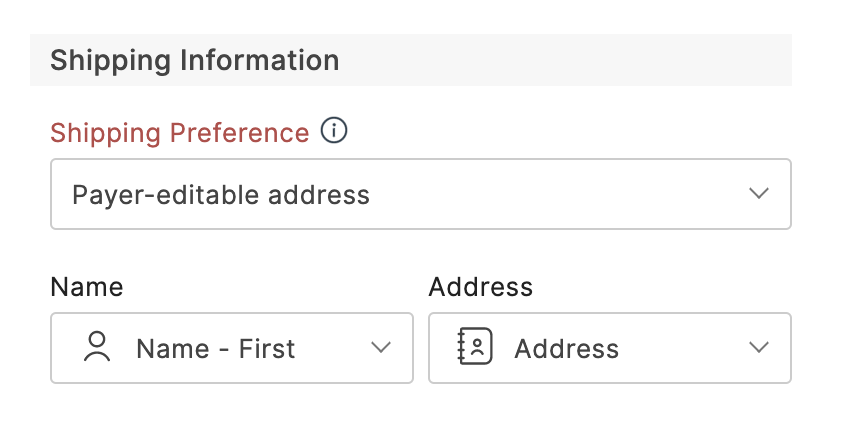
      PayPal Checkoutの配送情報の画像
      メモの画像
      メモ:取引の失敗を防ぐため、PayPalの[住所]項目と関連付けられたフォームの[住所]項目は、フォーム内で必須項目として設定し、非表示にしないでください。 
[支払い者情報]をフォームの項目に関連付けることで、入力者の[名前]、[メールアドレス]、[姓]、[住所]を設定できます。これらの情報は、決済時に事業者のサイト上であらかじめ入力された状態で表示されます。

PayPalのクライアントIDとシークレットを取得する手順

  1. PayPalにアクセスします。ログインしていない場合は、[Log in to Dashboard](ダッシュボードにログイン)をクリックします。
  2. [DASHBOARD](ダッシュボード)から[My Apps & Credentials](マイアプリと認証情報)に移動します。
  3. 必要に応じて[Sandbox](テスト環境)または[Live](本番環境)を選択します。
    • [Sandbox](テスト環境)を選択した場合、[App Name](アプリ名)を入力します。[Sandbox Business Account](企業向けテスト環境のアカウント)の一覧から選択し、
      [Create App](アプリを作成する)をクリックします。

    • [Live](本番環境)を選択した場合、[Create App](アプリを作成する)をクリックします。[App Name](アプリ名)を入力し、
      [Create App](アプリを作成する)をクリックします。

  4. [Client Key](クライアントキー)と[Client Secret](クライアントシークレット)の認証情報をコピーします。
メモの画像
メモ
  1. Paypal Checkoutを使用して[決済]項目を設定している場合、フォームの入力者はPayPalアカウントを作成することなく、クレジットカードを使用して直接支払いを行うことができます。
  2. PayPal Checkoutでは、地域や利用可能性に基づいて、以下の支払い方法に対応しています。PayPal、クレジットカード、デビットカード、PayPalクレジット、Venmo、SEPA-Lastschrift、Bancontact、EPS、Giropay、iDEAL、MyBank、Przelewy24、Sofort。
情報の画像
決済サービスを設定する際、シークレットキーやトークンなどの機密情報は、当社のデータベースに保存される前に暗号化され、他の外部アプリに公開されることはありません。


              Zoho Campaigns Resources

                Zoho WorkDrive Resources


                  • Desk Community Learning Series


                  • Digest


                  • Functions


                  • Meetups


                  • Kbase


                  • Resources


                  • Glossary


                  • Desk Marketplace


                  • MVP Corner


                  • Word of the Day


                  • Ask the Experts


                                  • Related Articles

                                  • PayPal Standard

                                    決済サービスとしてPayPal Standardを選択した場合: [PayPalアカウントのメールアドレス]を入力し、必要な[通貨]を選択します。 [決済額]を入力します。決済額は、[固定額]に設定するか、フォームの項目から値を取得して[決済額]欄に自動で入力することが可能です。 フォームを使用して決済サービスをテストするには、[テスト環境モード]を選択します。[テスト環境モード]上で行われる決済は、実際の取引とは関係ありません。 ...
                                  • Stripe Checkout

                                    目次 Stripe Checkout:1回払い Stripe Checkout:定期決済 StripeとStripe Checkoutの相違点 Stripe Checkout:1回払い 決済サービスとしてStripe Checkoutを選択した場合、以下の手順で設定します。 アカウント情報 [アカウント情報]に[公開可能キー]と[シークレットキー]を入力します。 支払いを受け取る[通貨]を選択します。 ...
                                  • 概要

                                    オンライン決済フォームとは、インターネット上で顧客から決済情報を収集するために使用できるデジタル文書を指します。オンライン決済フォームを使用すると、企業は迅速かつ安全に顧客から決済情報を収集することが可能になります。Zoho ...
                                  • 決済項目の設定方法

                                    目次 概要 決済の種類 Zoho Formsの連携サービス Zoho Checkoutの決済サービス 概要 決済項目を設定するには: [詳細項目]から[決済]項目をフォームに追加します。 [決済設定]パネルで、決済項目の項目名を入力します。 [決済]項目を入力必須にするには、[必須]にチェックを入れます。 [決済の種類]を選択します。 1回:送信時に1回限り、即時に支払いが行われる取引です。 定期:継続的なサブスクリプションの支払いです。 メモ:定期決済の設定は、現在Zoho ...
                                  • Zoho Checkoutの決済サービスの設定方法

                                    Zoho Checkoutの決済サービスを設定するには: [管理画面]→[開発者向け情報]→[Zoho Checkout連携]の順に移動します。 [組織の作成]/[接続]をクリックします。 [組織の所在地]や[通貨]などの必要な詳細を入力し、[作成する]をクリックして新しい組織を追加します。 メモ: 1.選択された[組織の所在地]と[通貨]に基づき、その地域で利用可能な決済サービスの一覧がZoho Checkoutによって表示されます。 2. Zoho ...

                                  Resources

                                  Videos

                                  Watch comprehensive videos on features and other important topics that will help you master Zoho CRM.


                                  eBooks

                                  Download free eBooks and access a range of topics to get deeper insight on successfully using Zoho CRM.


                                  Webinars

                                  Sign up for our webinars and learn the Zoho CRM basics, from customization to sales force automation and more.


                                  CRM Tips

                                  Make the most of Zoho CRM with these useful tips.