Square
決済サービスとしてSquareを選択した場合、トークンベースのOAuth認証を使用して、Zoho FormsアカウントにSquareアカウントへのアクセスを許可する必要があります。
決済サービスとしてSquareを設定するには:
- [決済処理方法]で[Zoho Formsの連携サービス]に対応しているサービスを選択し、[設定する]をクリックします。
- ポップアップ画面で、[Square]を選択します。
- Zoho FormsによるSquareアカウントへのアクセスを許可するには、[認証する]をクリックします。
- ポップアップ画面で[OAuth名]を入力し、[認証方法]として[サンドボックス(テスト環境)]または[本番環境]のいずれかを選択します。
 メモ:
メモ:- 管理のしやすさと識別を容易にするため、意味のある[OAuth名]を設定することを推奨します。この名前は、連携に関連付けられたOAuthを識別するための識別子となります。
- [サンドボックス(テスト環境)]認証は通常、実際の取引を行ったり実際のデータに影響を与えたりすることなく、Square APIの呼び出しをテストするために使用されます。Squareサンドボックスのアカウント作成方法についてはこちらをご参照ください。
- [本番環境]を選択すると、実際のデータや取引が処理される、アプリケーションの実稼働環境が直接設定されます。
- 管理のしやすさと識別を容易にするため、意味のある[OAuth名]を設定することを推奨します。この名前は、連携に関連付けられたOAuthを識別するための識別子となります。
- [続ける]をクリックします。
- Squareのログインページに移動します。メールアドレスとパスワードを使用して、Squareアカウントにログインします。
- [Allow(許可する)]をクリックすると、Zoho FormsがSquareアカウントに安全にアクセスし、支払い処理中に読み取り/書き込み操作を行えるようになります。
- 承認が完了すると、Zoho Formsの[決済]項目の設定にある[次でOAuthを認証]ドロップダウンメニューから、承認されたSquareアカウントを確認できます。
-
新しいSquareアカウントを認証するには、ドロップダウン内の[+新しい外部連携]をクリックします。
- [組織の所在地]項目で、ドロップダウンを使用して利用可能な所在地を選択できます。また、SquareのSeller Dashboard(加盟店専用ダッシュボード)を通じて組織情報の設定や管理を行うことも可能です。これにより、既存の事業所から選択したり、組織の要件に合わせて新しい事業所を作成したりするなど、柔軟に対応できます。
- [通貨]項目には、事業所に関連付けられている現地通貨が自動で入力されます。ドロップダウンを使用して、いずれかを選択します。
- [決済額]を入力します。決済額は、[固定額]に設定するか、フォームの項目から値を取得して[決済額]欄に自動で入力します。
- [支払情報]では、フォームの項目から入力者のメールアドレス、配送情報、決済情報を含めることができます。この情報は、各フォームの項目から自動で事前入力され、支払い処理に使用されます。支払いの[説明]欄もカスタマイズできます。
 このOAuthに関連する組織の所在地はカナダを拠点としているため、ドロップダウンを使用して選択可能な通貨はカナダドル(CAD)です。
メモ:
- 3Dセキュア設定が有効になっているカードで決済を行うには、入力者のメールアドレスと請求先情報が必要です。
- 画面に「CARD_DECLINED_VERIFICATION_REQUIRED」というエラーメッセージが表示された場合、お支払い情報に問題があることを示しています。この問題は、請求情報または入力者のメールアドレスのいずれかの項目が関連付けられていないか、それぞれの値が正しく入力されていない場合に発生します。
設定を完了します。
決済サービスを設定する際、シークレットキーやトークンのような機密情報は、当社のデータベースに保存される前に暗号化され、他の外部アプリに漏れることはありません。
OAuthアクセストークンを取り消す
SquareアカウントとZoho Formsアカウントのリンクを解除するには、[管理画面]からOAuthアクセストークンを削除します。
設定するには:
1.フォームの編集画面のホームページで、左パネルにある[管理画面]をクリックします。
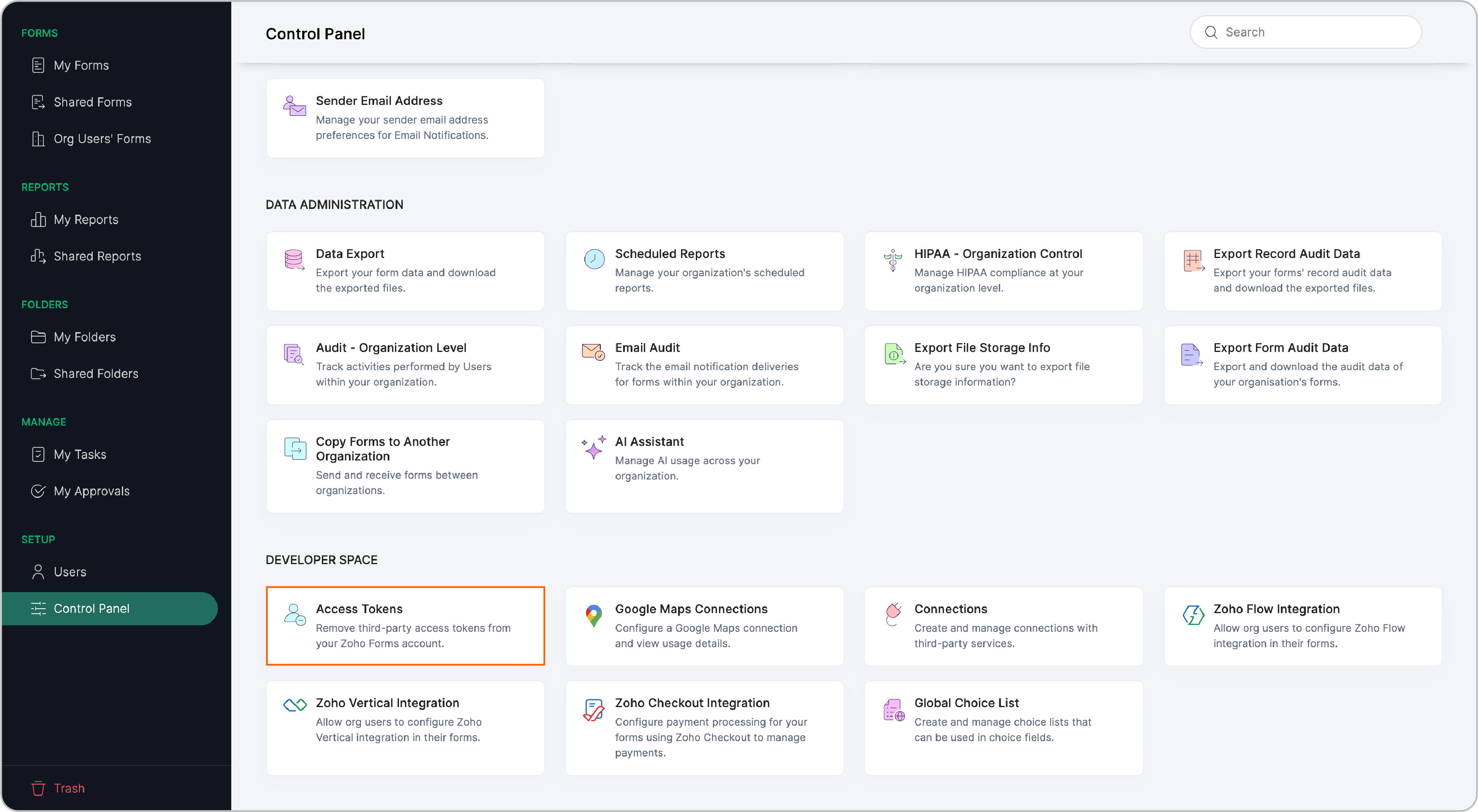
2.[管理画面]で、[開発者向け情報]の[アクセストークン]をクリックします。
3.Squareにカーソルを合わせ、[削除する]アイコンをクリックします。