セルフサービスポータル

お知らせ:当社は、お客様により充実したサポート情報を迅速に提供するため、本ページのコンテンツは機械翻訳を用いて日本語に翻訳しています。正確かつ最新のサポート情報をご覧いただくには、本内容の英語版を参照してください。
Zoho Lensのセルフサービスポータルでは、顧客や現場のユーザーがQRコードベースのポータルからサポート要求をすばやく送信し、サービスキューに登録できます。要求が送信されると、管理者はキューで要求を確認し、対応可能なサポート担当者に割り当てることができます。要求を承諾すると、サポート担当者はユーザーに接続し、リモート映像サポートセッションを開始できます。
セルフサービスポータルの有効化
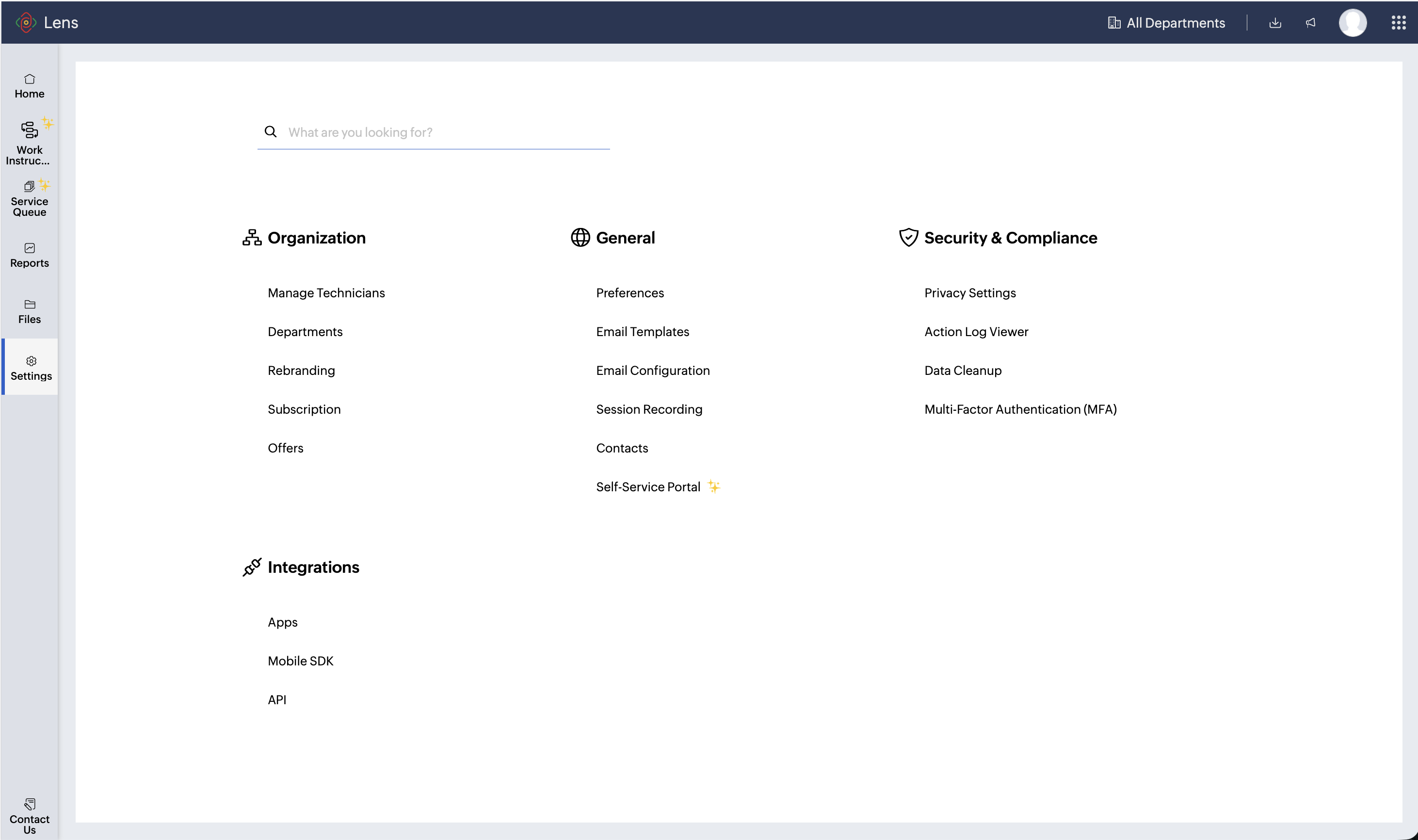
[設定]→[一般]→[セルフサービスポータル]に移動し、[セルフサービスポータル]の切り替えボタンを有効にします。
ポータルの設定
ポータルには、初期設定で組織名が設定され、ポータルの操作画面に表示されます。サポート担当者ポータルとクライアントポータルには、それぞれ固有のURLが自動的に生成されます。管理者はいつでも組織名を更新でき、それに応じてポータルのリンクも生成されます。

サポート担当者ポータルのURL
サポート担当者は、このリンクからすべての顧客サポート要求にアクセスして管理できます。
クライアントポータルのURL
顧客は、このリンクからサポート要求を送信できます。部門別のリンクを共有して、対象のキューに直接アクセスできるようにすることもできます。
部門の管理

メモ:受信した要求を整理するため、ポータル内の部門を管理できるのは管理者のみです。また、管理しやすいように、サービスキューの要求を部門で絞り込むこともできます。
クライアントポータルですべての部門を選択可能にすることも、必要な部門のみが表示されるように一覧をカスタマイズすることもできます。
顧客は、ポータルからセッション要求を送信する際に部門を選択できます。
また、部門別のクライアントポータルURLを共有すると、要求を選択した部門に自動的に振り分けることができます。
受信要求の有効期限
管理者は、受信要求の有効期限を設定し、要求がキュー内で有効な状態を維持する時間を指定できます。
最短時間は30分、最長時間は2,880分です。設定した時間を超えた要求は、自動的に無効になります。
クライアントポータルへのアクセス
デスクトップまたはノートパソコンでクライアントポータルのURLを開くと、画面にQRコードが表示されます。
続行するには、モバイル端末でこのQRコードをスキャンする必要があります。クライアントポータルには、Zoho Lensのモバイルアプリまたはモバイルブラウザーからアクセスできます。
サポート要求の送信
QRコードをスキャンすると、モバイル端末でクライアントポータルのフォームが開きます。ユーザーまたは顧客は、名前、メールアドレス、問題の説明、部門(有効になっている場合)、必要に応じて添付ファイルなどの必須情報を入力し、要求を送信します。
要求はサービスキューに自動的に作成され、初期ステータスは[割り当て保留中]になります。
サービスキューでの要求の管理
サポート担当者が要求を承諾すると、セッションが接続されます。サポート担当者は、サービスキューで自分に割り当てられた要求を表示し、要求の詳細を確認して承諾した後、リモートセッションを開始できます。
管理者は、サービスキューでポータルから受信したすべての要求を表示し、対応可能なサポート担当者に要求を割り当て、各要求のステータスを確認できます。
レポート
セルフサービスポータルから送信されたすべての要求は[レポート]セクションでも確認でき、管理者はポータル要求の件数、サポート担当者への割り当て、セッションの所要時間、要求ステータスの履歴などの詳細を追跡できます。