Zendesk連携

お知らせ:当社は、お客様により充実したサポート情報を迅速に提供するため、本ページのコンテンツは機械翻訳を用いて日本語に翻訳しています。正確かつ最新のサポート情報をご覧いただくには、本内容の英語版を参照してください。
ZendeskでZoho Lens連携を利用し、AR(拡張現実)を活用した遠隔サポート機能を強化できます。サービス要求から直接遠隔サポートセッションを開始できるため、サポート担当者はセッションを簡単に予約し、各セッションの完了後にサービス要求のステータスを更新できます。

メモ:Zoho LensとZendeskの連携を最大限に活用するには、必要なすべてのサポート担当者をZoho LensとZendeskの両方のアカウントに追加してください。これにより、サポート担当者はZendeskのサービス要求から直接Zoho Lensセッションを開始、管理できるようになります。
ZendeskマーケットプレイスからZoho Lensをインストールするには
-
Zendeskアカウントにログインします。
-
[設定]→[アプリ]→[新しいアプリを検索]に移動します。
-
Zoho Lens AR(拡張現実)遠隔サポートアプリを検索します。
-
[インストール]をクリックし、Zoho Lensで使用しているドメイン名を選択して、連携処理を完了します。
-
Zoho LensとZendeskの連携が完了しました。
Zoho LensでZendeskを設定するには
-
Zoho Lensにログインします。
-
[設定]→[連携]→[アプリ]に移動します。
-
Zendeskの横にある[設定]をクリックします。
-
Zendeskのサブドメインの詳細を入力し、[インストール]をクリックして、Zoho LensとZendeskを連携します。
-
ZendeskアカウントとZoho Lensの連携が完了しました。
Zoho LensでZendesk連携を有効化または無効化するには
-
Zoho Lensにログインします。
-
[設定]→[連携]→[アプリ]に移動します。
-
[Zendesk]をクリックします。
-
右上にある[有効化/無効化]切り替えボタンをクリックします。
サービス要求から遠隔サポートセッションを開始するには
1. Zendeskアカウントで、対応するサービス要求を開きます。右側のパネルにZoho Lensアプリが表示されます。
2. すぐに遠隔サポートセッションを開始するには、右側のチケットメニューバーで[今すぐ開始する]をクリックします。
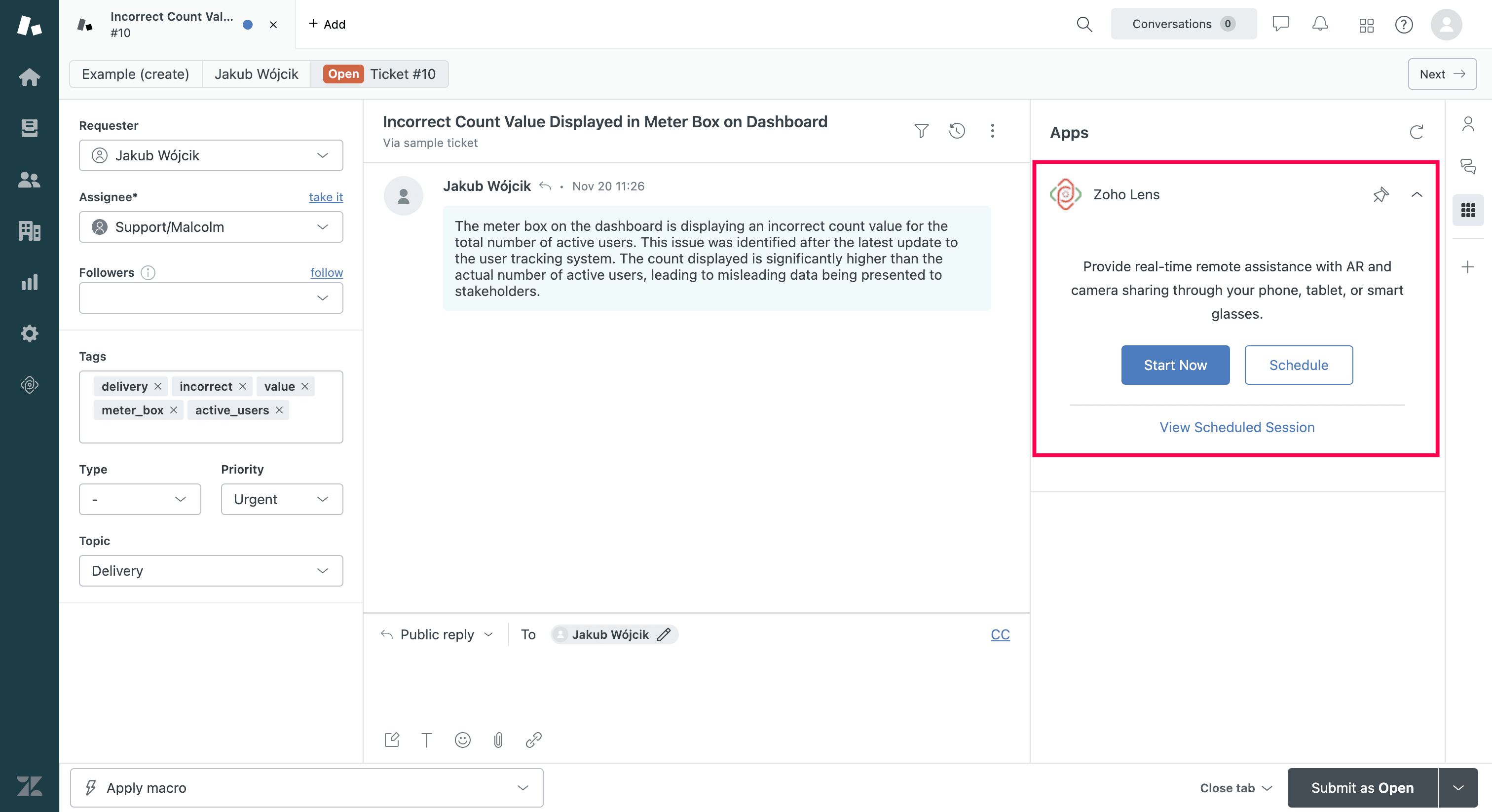
3. 遠隔サポートセッションを開始する前に、顧客のメールアドレスと自分の部門名を確認できます。
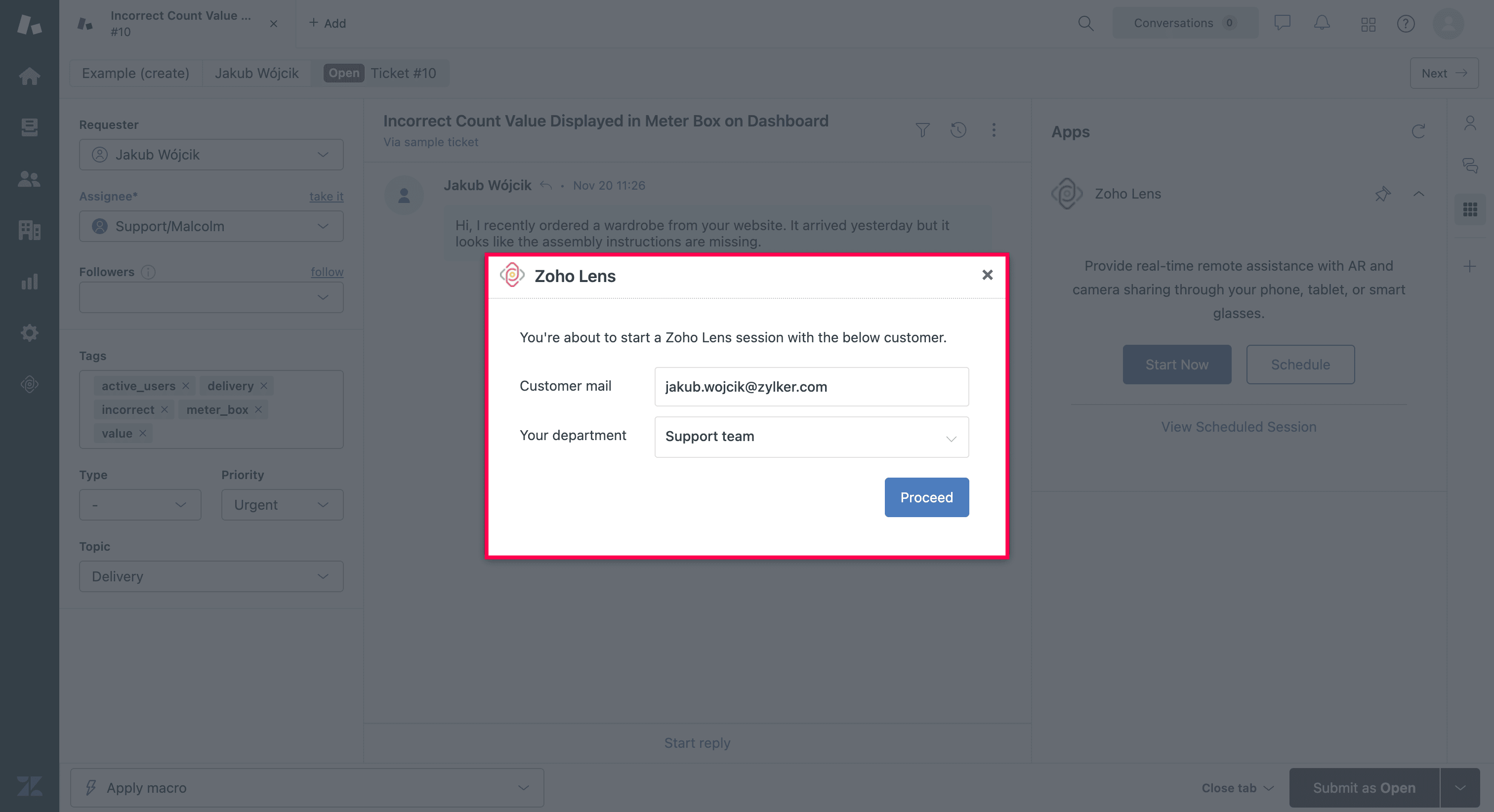
3. 遠隔サポートセッションを開始する前に、顧客のメールアドレスと自分の部門名を確認できます。
サービス要求から遠隔サポートセッションを予約するには
1. 対応するサービス要求を開きます。
2. 後の日時に遠隔サポートセッションを実施するには、[予約する]をクリックします。サービス要求の下にあるコメント欄から予約することもできます。
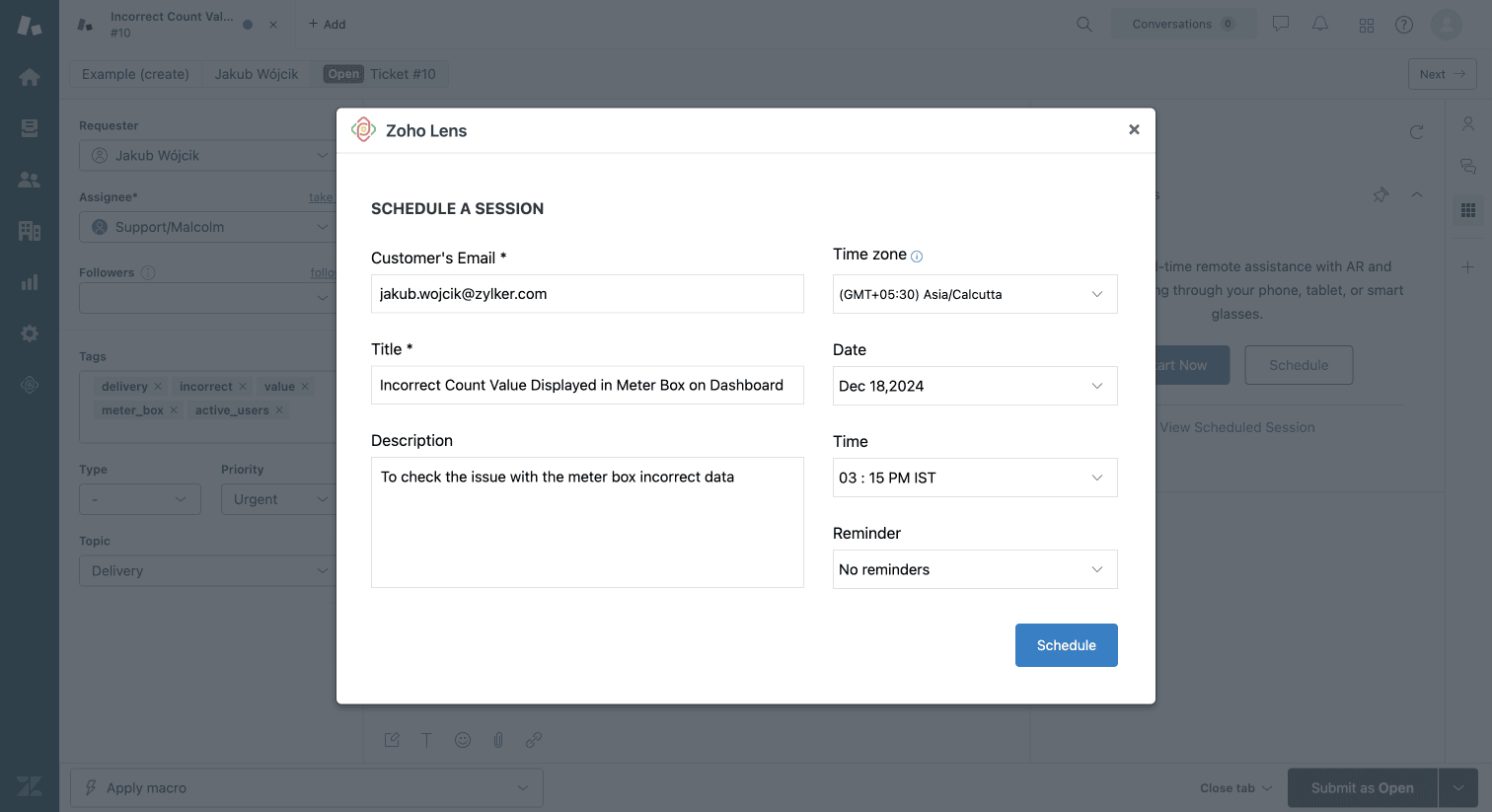
3. 予約したセッションの詳細が、対象のサービス要求の下にコメントとして追加されます。コメントをクリックすると、予約したセッションをいつでも開始できます。
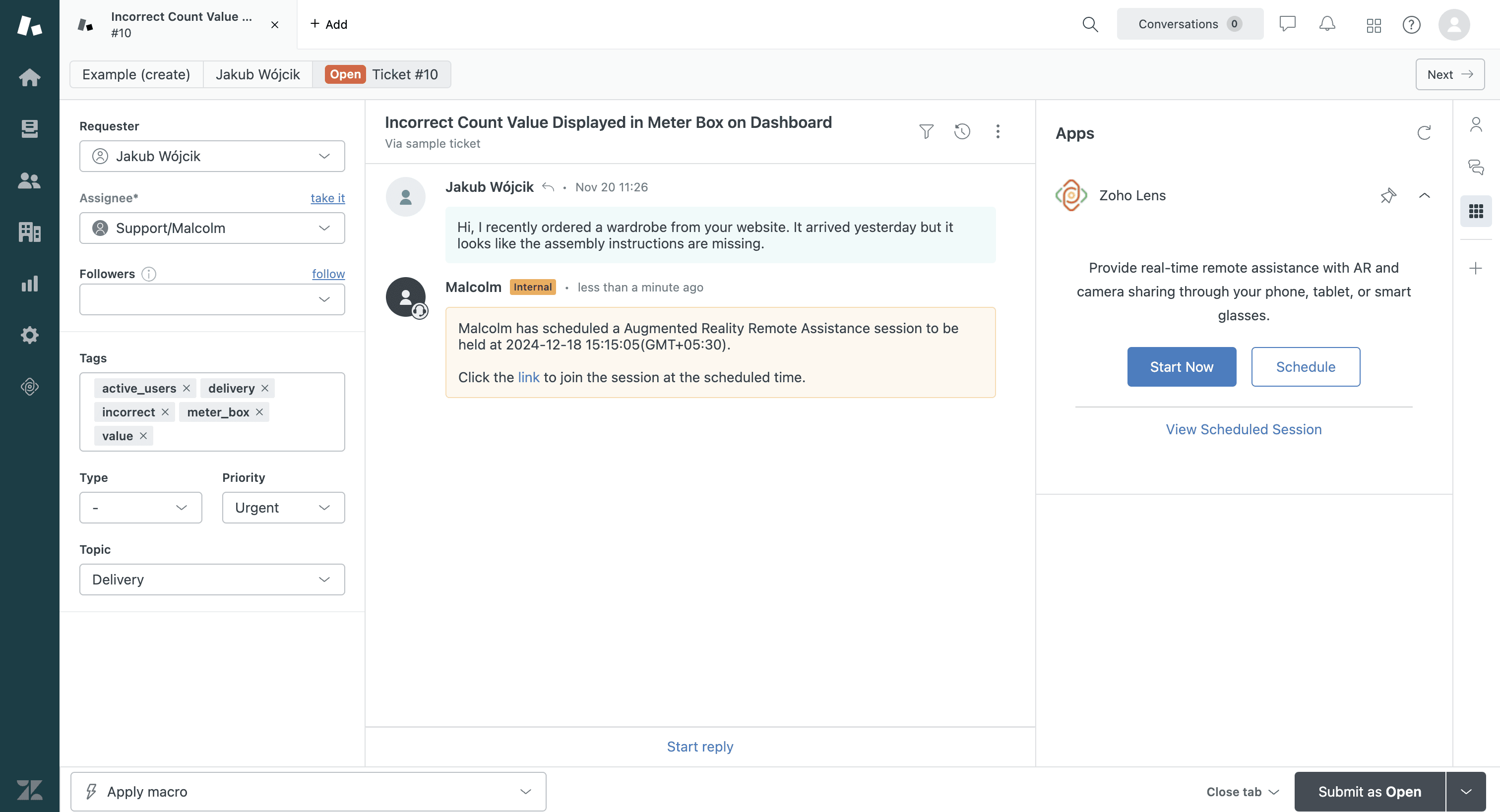
3. 予約したセッションの詳細が、対象のサービス要求の下にコメントとして追加されます。コメントをクリックすると、予約したセッションをいつでも開始できます。
4. セッションの予定を変更するには、[予定されているセッションを表示]をクリックし、予定を変更するセッションの下にある[編集]をクリックします。
5. [アプリ]→[Zoho Lens]をクリックすると、カスタムビューから予定されているすべての遠隔サポートセッションを表示することもできます。
6. こちらから予定されているセッションを表示、編集、削除することもできます。
AR(拡張現実)遠隔サポートセッションの開始
1. AR(拡張現実)遠隔サポートセッションを開始すると、顧客に招待メールが自動送信され、サービス要求にも記録されます。
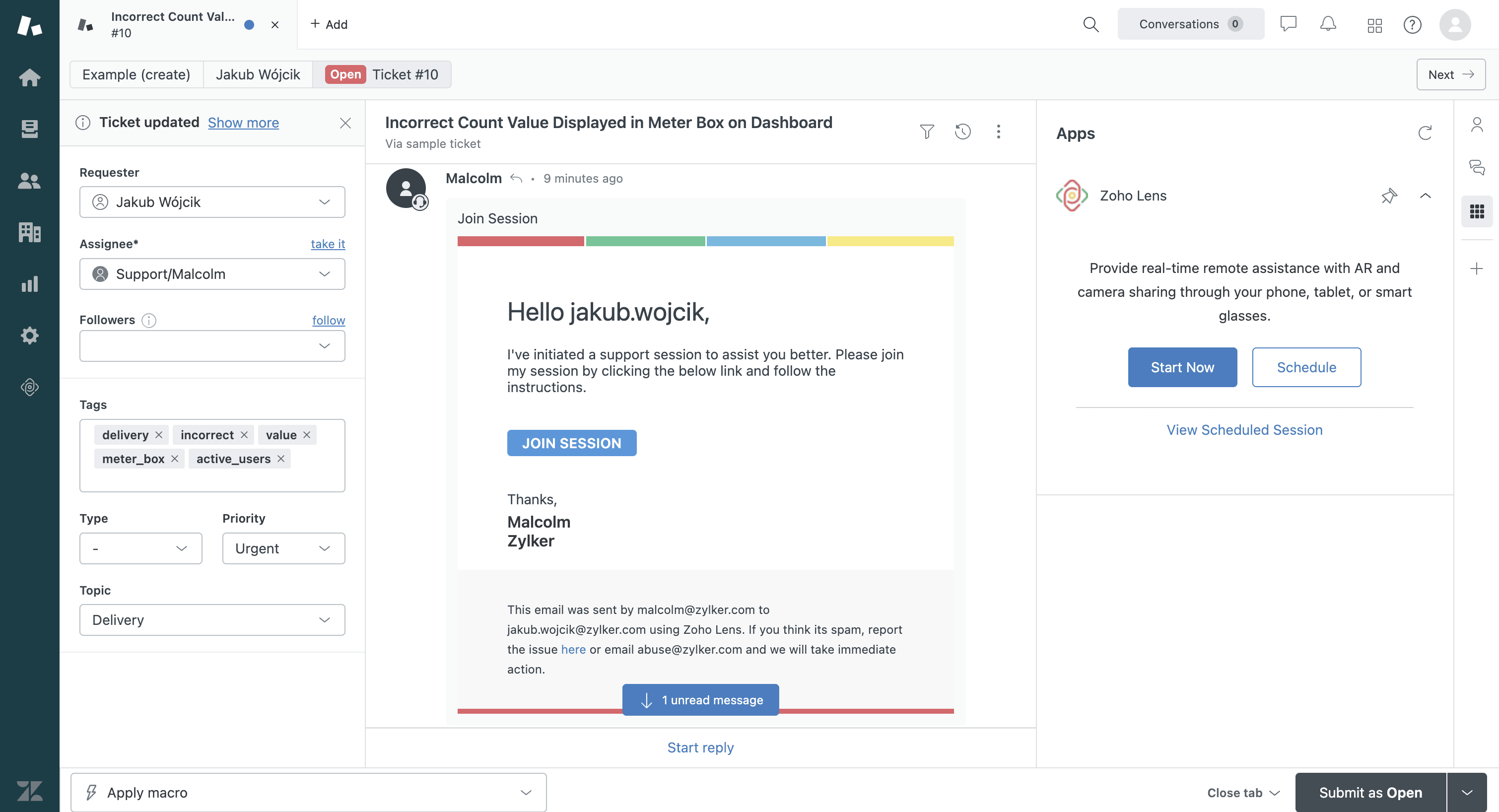
2. 遠隔セッションが新しいタブで開き、顧客がセッションに参加するのを待機します。
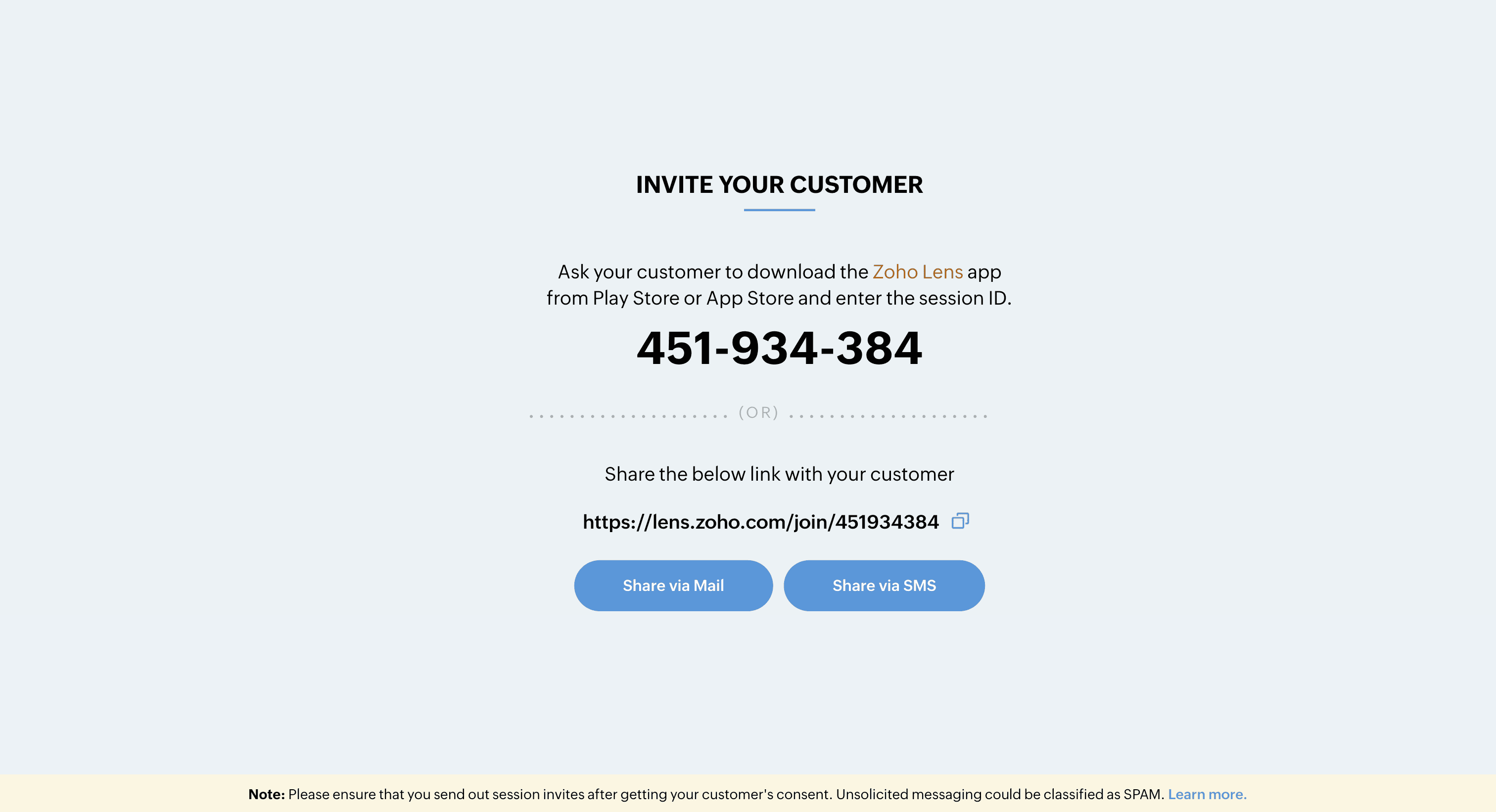
2. 遠隔セッションが新しいタブで開き、顧客がセッションに参加するのを待機します。
3. トラブルシューティングが完了してセッションを終了する際、サポート担当者はチケットのステータスを「オープン」から「保留中」または「解決済み」に変更できます。これにより、チケットのステータスが自動的に更新されます。
4. サポート担当者は、内部コメントと公開コメントを追加することもできます。内部コメントは、後で参照できるようにサービス要求へ自動的に追加されます。
5. 公開返信によって、サービス要求を開いたときにサポート担当者と顧客の両方に表示されるコメントが追加されます。
6. セッションの録画が有効な場合、セッションの完了後、録画動画も内部メモとして更新され、動画を直接ダウンロードできます。
Zoho LensとZendeskの連携に関するエラーのトラブルシューティング
エラーメッセージ1:
Zoho LensとZendeskの連携を利用するには、最初にスーパー管理者が設定する必要があります。スーパー管理者による設定が完了すると、サポート担当者は連携を利用するために各自の組織アカウントを設定できます。
エラーメッセージ2:
スーパー管理者がZoho Lensの組織をすでに関連付けていて、サポート担当者がその組織のメンバーとして追加されていない場合、上記のエラーメッセージが表示されます。サポート担当者はスーパー管理者に連絡し、関連付けられた組織のメンバーとして追加してもらうことで、Zendesk内から遠隔カメラサポートセッションを実施できます。
エラーメッセージ3:
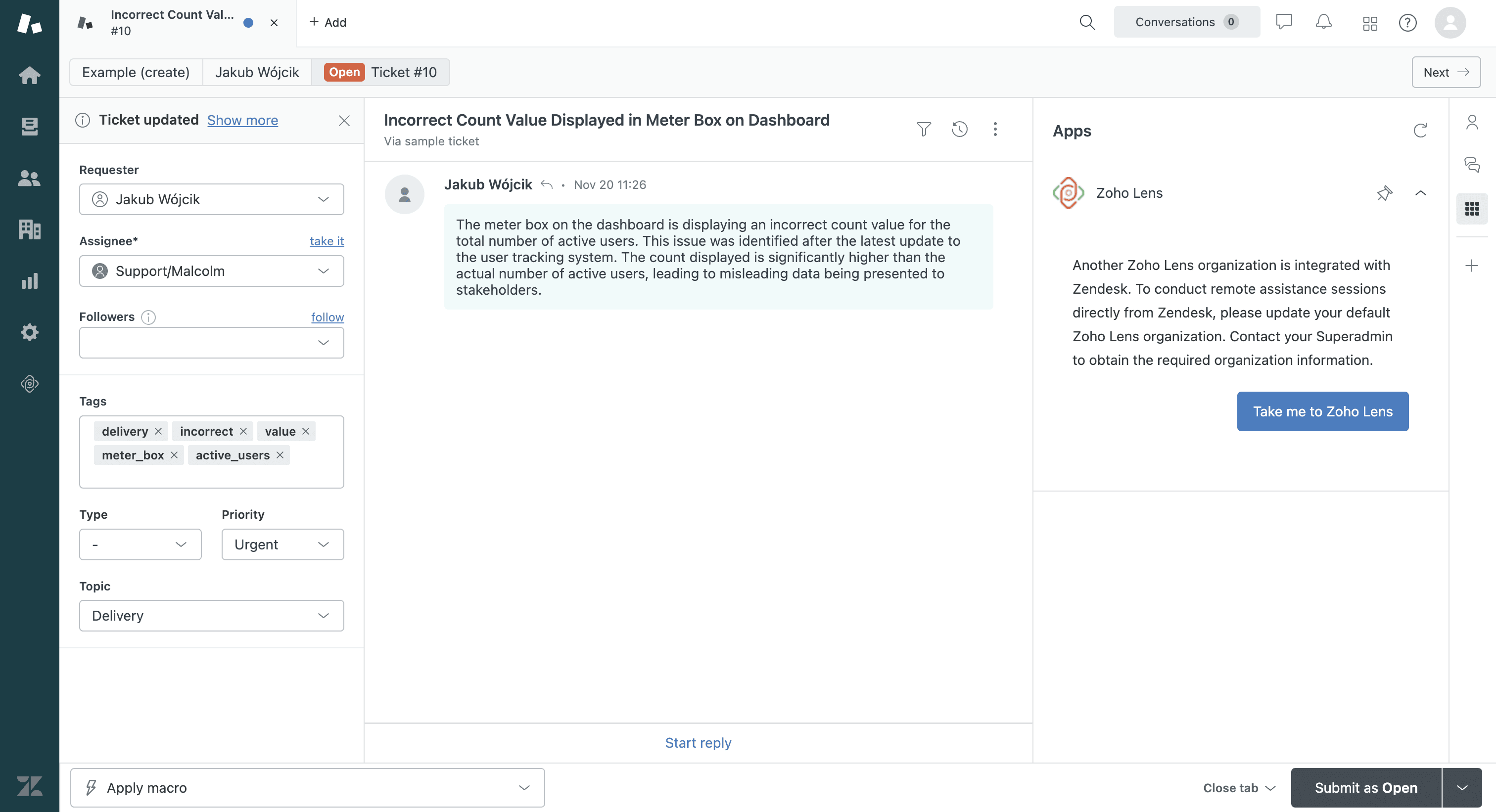
スーパー管理者がZoho Lensの組織をすでに関連付けている場合、サポート担当者はZoho Lensでその組織が標準の組織として設定されていることを確認する必要があります。設定後、Zendesk内から直接、遠隔カメラサポートセッションを開始できるようになります。
エラーメッセージ4:
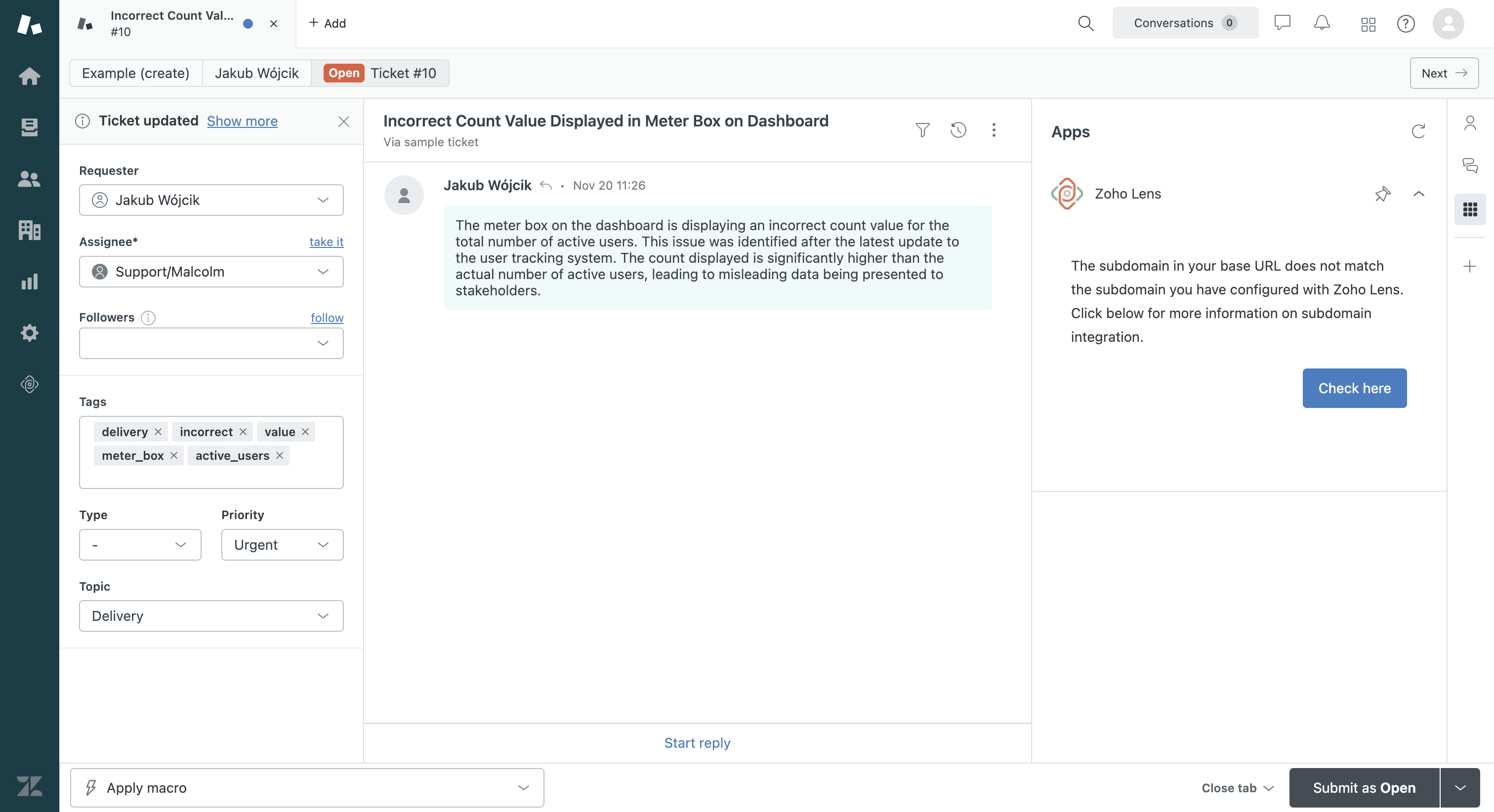
現在ログインしているZendeskアカウントと、Zoho Lensに連携されているZendeskサブドメインが一致していません。この問題を解決するには、Zendeskポータルを切り替えるか、Zoho LensにリンクされているZendeskサブドメインの詳細が正しいアカウントのものであることを確認してください。
スーパー管理者がZoho Lensの組織をすでに関連付けている場合、サポート担当者はZoho Lensでその組織が標準の組織として設定されていることを確認する必要があります。設定後、Zendesk内から直接、遠隔カメラサポートセッションを開始できるようになります。
エラーメッセージ4:
現在ログインしているZendeskアカウントと、Zoho Lensに連携されているZendeskサブドメインが一致していません。この問題を解決するには、Zendeskポータルを切り替えるか、Zoho LensにリンクされているZendeskサブドメインの詳細が正しいアカウントのものであることを確認してください。