Zia Answer Bot

お知らせ:当社は、お客様により充実したサポート情報を迅速に提供するため、本ページのコンテンツは機械翻訳を用いて日本語に翻訳しています。正確かつ最新のサポート情報をご覧いただくには、本内容の英語版を参照してください。
Zoho LensのAnswer Botは、ライブAR(拡張現実)セッション中にサポート担当者を支援するAIアシスタントです。インデックス化されたナレッジベースの記事を使用して、即座に正確な回答を提供し、サポート担当者の負担を軽減しながら問題を迅速に解決できます。
Answer Botは、次の機能を備えたインテリジェントなサポートアシスタントです。
- アップロードされたナレッジベースの記事を使用して、サポート担当者からの質問に回答します
- 一般的な質問や繰り返し寄せられる質問に自動で対応します
- ライブセッション中の応答時間を短縮します
- サポート担当者が複雑なトラブルシューティングに集中できるようにします
Answer Botの設定
Answer Botを設定できるのは、特権管理者と管理者のみです。設定できるAnswer Botは、部門ごとに1つのみです。
Answer Botを設定するには
- [設定]に移動します。[Zoho Ziaスマートアシスタンス]セクションで、[Answer Bot]をクリックします。
- [Zoho Zia Answer Botを試す]をクリックします。
- 利用規約を確認し、[同意して続行]をクリックします。
- 設定アイコンをクリックします。
- ボットの設定画面で、次の項目を指定します。
- [ボットのタイトル]:サポート担当者に表示される名前です。
- [ボットの説明]:ボットの役割を簡潔にまとめた説明です。
- [ようこそメッセージ]:ボットの起動時に表示される挨拶文です。
- [代替メッセージ]:関連する回答が見つからない場合に表示されるメッセージです。
- [保存]をクリックします。

メモ:カスタマイズしない場合は、初期値が使用されます。
Answer Bot用の記事のアップロードとインデックス化
Answer Botの設定後、学習用のナレッジベースの記事をアップロードできます。Answer Botは、これらの記事のみを使用して回答を生成します。
メモ:
回答の効率と精度を向上させるには、十分な数のナレッジベースのリソース(よくある質問や記事)を用意してください。充実したリソースを用意することで、ボットの解決率が向上し、サポート担当者の負担が軽減されます。
現在、Answer Botは英語にのみ対応しています。
Answer Botは.doc、.docx、.pdf、.txt形式のファイルに対応しています。ファイルサイズの上限は、1ファイルあたり10MBです。
記事をアップロードするには
- [記事をアップロード]をクリックします。
- アップロードするファイルを選択します。
- アップロード後、[ステータス]に学習完了と表示されるまで待機します。
- アップロードした文書の学習に失敗した場合は、以下のように[今すぐ学習]をクリックして、記事のインデックス化を再試行します。
記事をインデックス化するには
記事のアップロードと学習が完了したら、[インデックス化]の切り替えボタンを有効にして、Answer Botで記事を利用できるようにします。
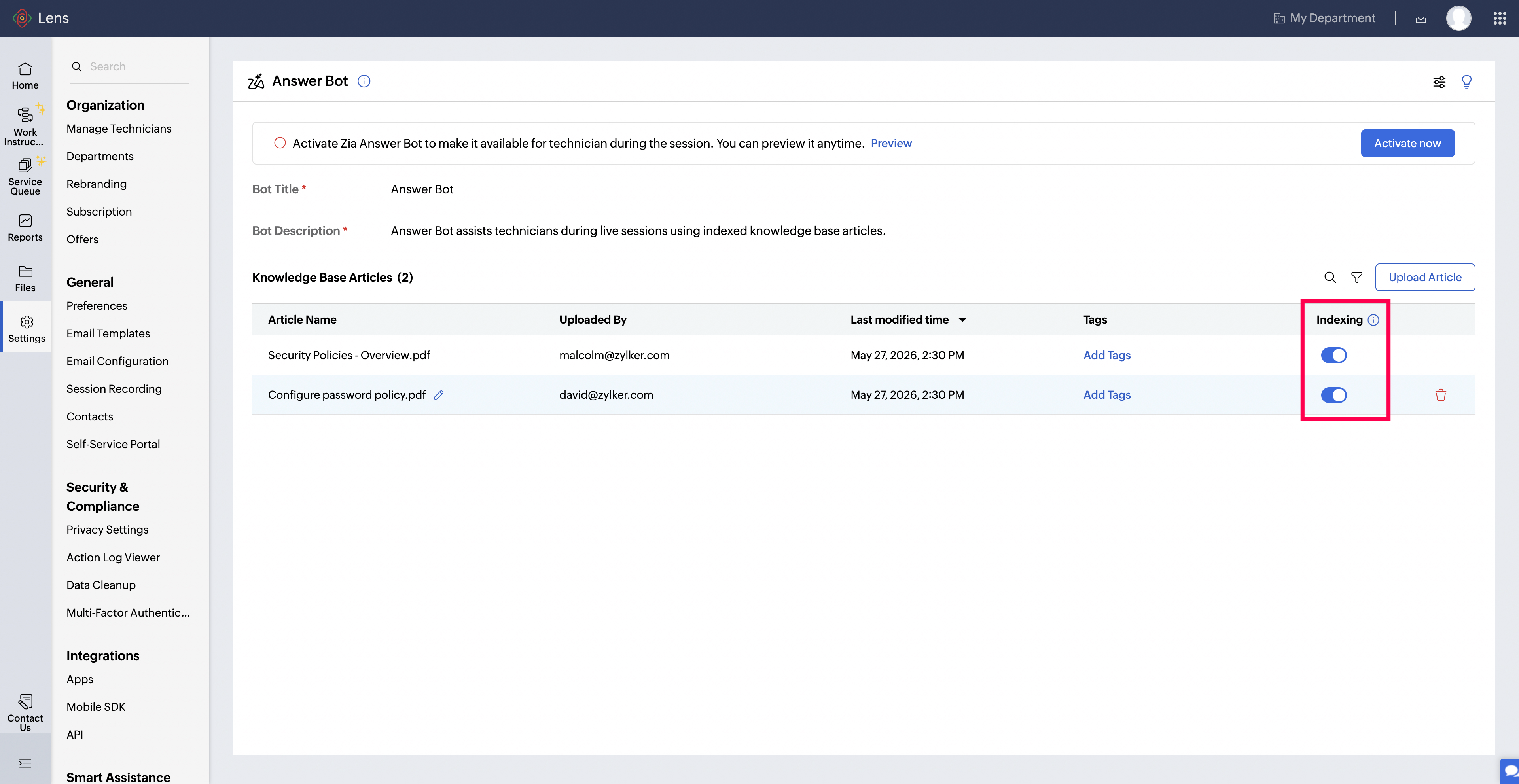
メモ:対象に含めた記事のみがインデックス化され、セッション中に使用されます。
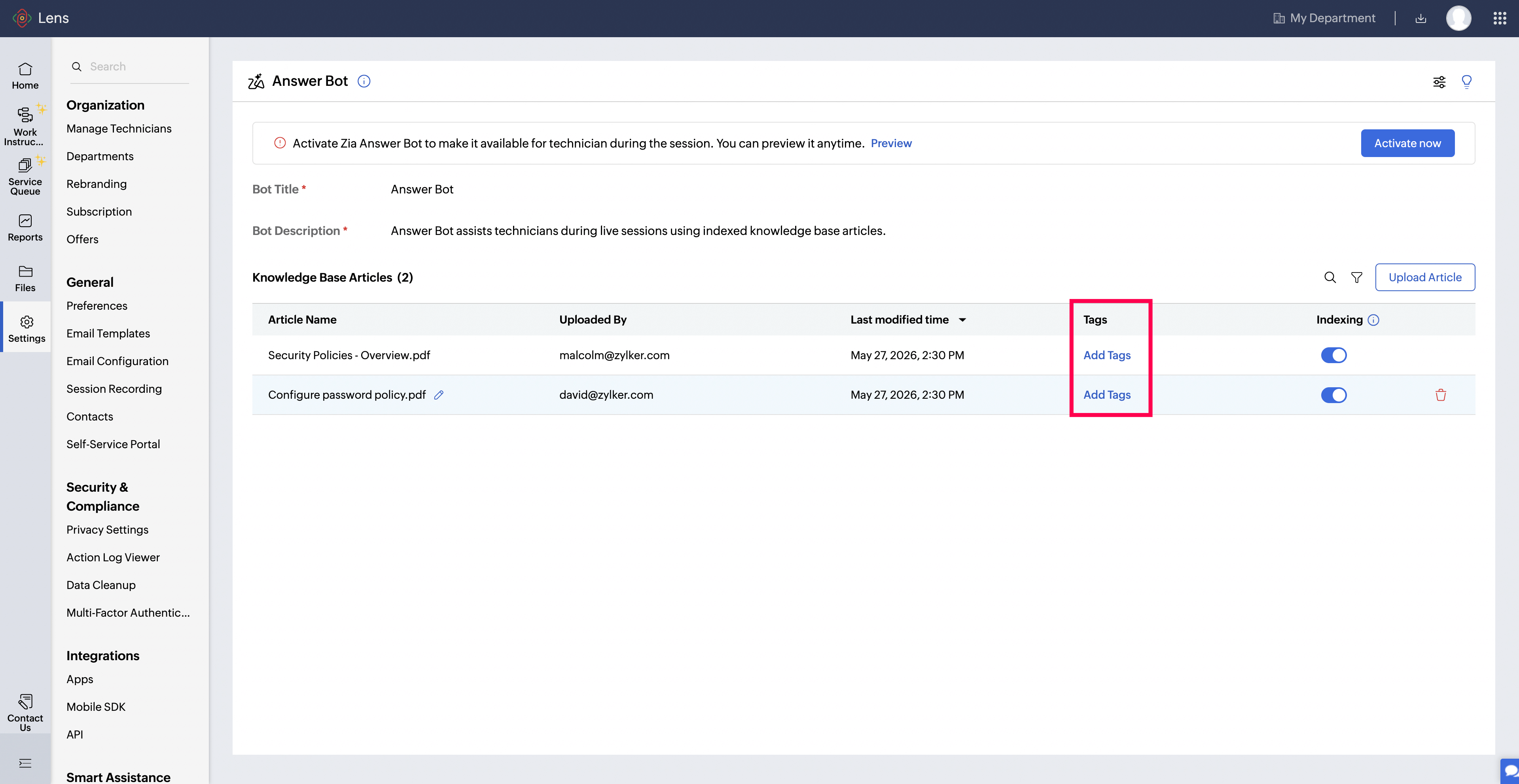
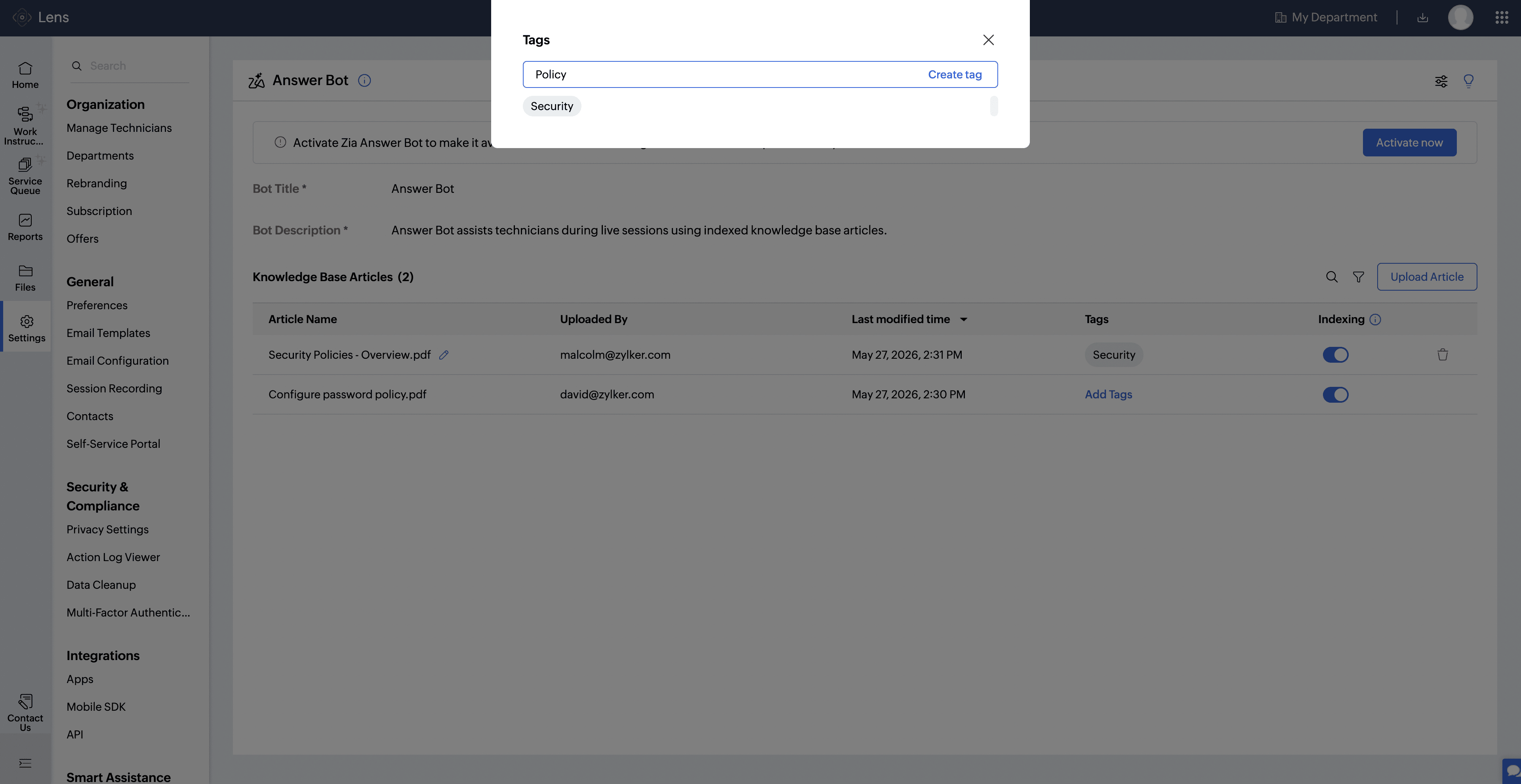
タグの追加
タグを使用して記事を整理および分類すると、記事にアクセスしやすくなり、検索性も向上します。使用されていないタグは自動的に削除されます。
編集と削除
- 記事名の編集:記事名の横にある編集アイコンをクリックします。
- 記事の削除:不要になった記事や古い記事を必要に応じて削除します。
Answer Botの有効化
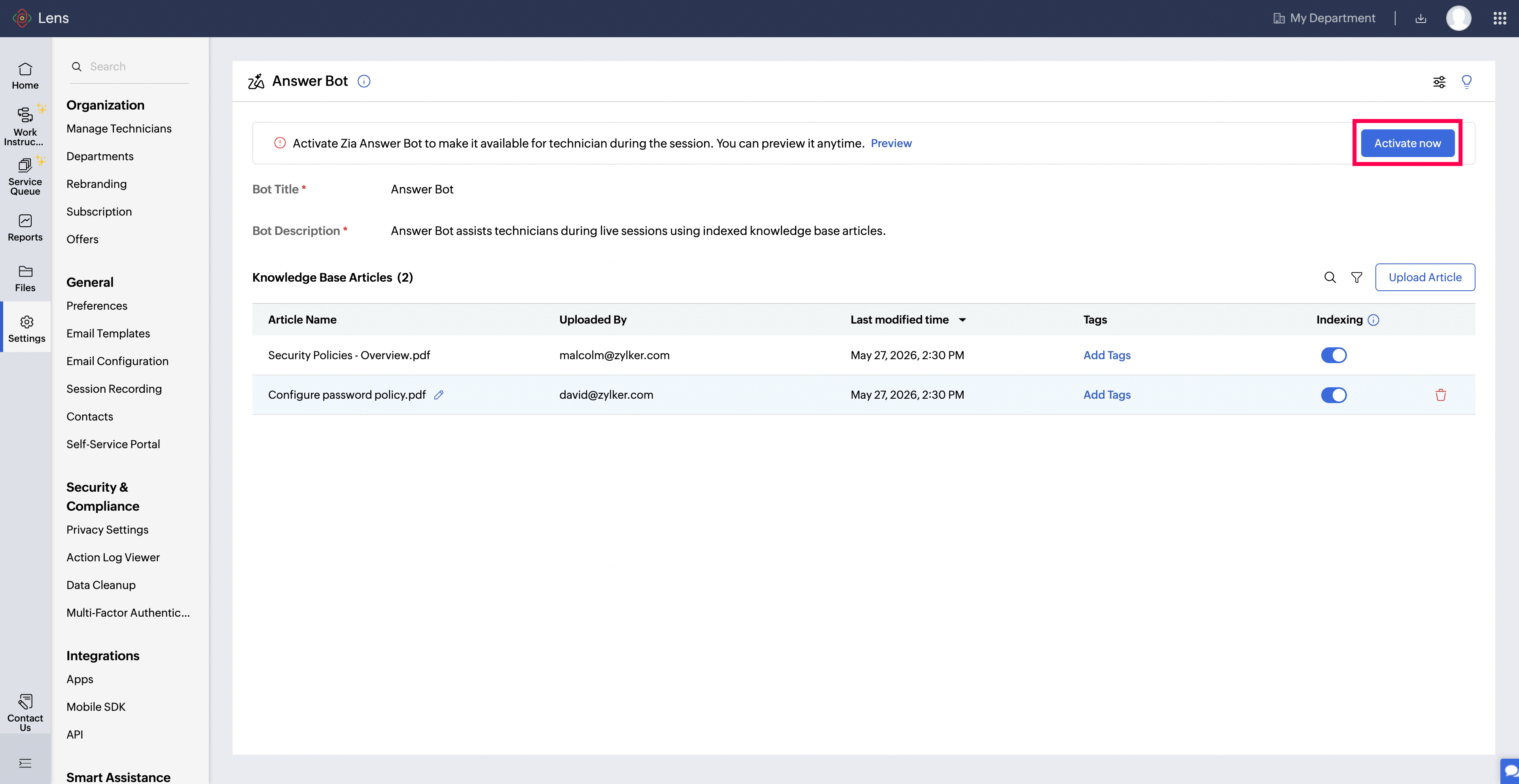
設定と記事のアップロードが完了したら、部門に対してAnswer Botを有効にする必要があります。以下のように[今すぐ有効にする]をクリックします。有効にすると、選択した部門で作成された進行中のセッションで、メインのサポート担当者がAnswer Botを利用できるようになります。
Answer Botの無効化
[無効にする]をクリックすると、Answer Botをいつでも無効にできます。
Answer Botのプレビュー
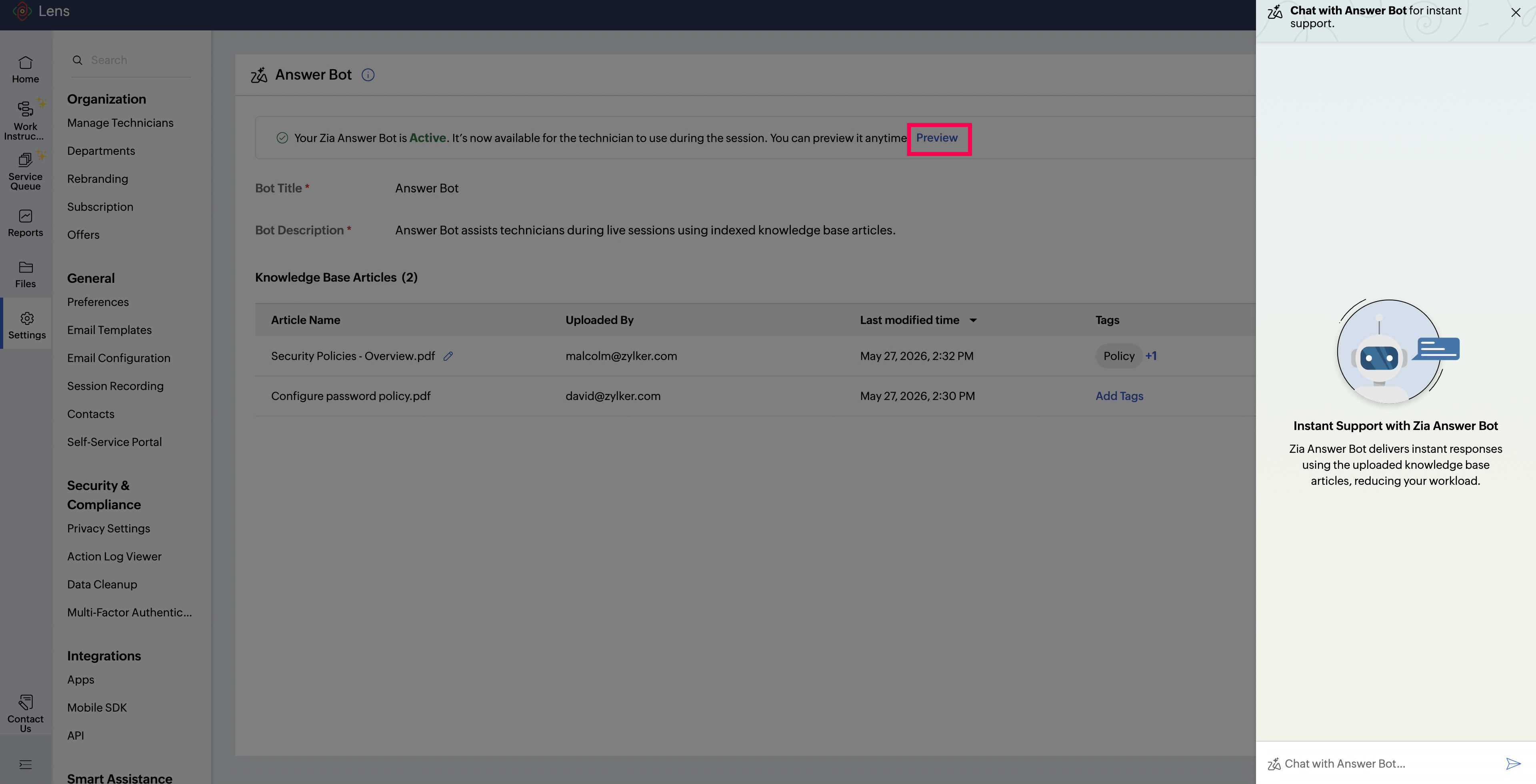
以下のスクリーンショットのように[プレビュー]をクリックすると、ライブセッション中のAnswer Botの表示を確認できます。
セッション中のアクセス
上部のメニューバーから[Answer Bot]をクリックし、質問を入力すると回答が表示されます。
メモ:セッションを開始した部門に対してAnswer Botが有効化されている場合にのみ、セッション中にAnswer Botへアクセスできます。