フィールド情報による連絡先のスコアリング

お知らせ:当社は、お客様により充実したサポート情報を迅速に提供するため、本ページのコンテンツは機械翻訳を用いて日本語に翻訳しています。正確かつ最新のサポート情報をご覧いただくには、本内容の英語版を参照してください。
Zoho Marketing Automationでは、連絡先のプロフィール情報に基づいてスコアリングできます。連絡先が指定のスコアを獲得するために必要な項目と、その値を指定するだけです。
 たとえば、地域限定セールを実施し、地域に基づくキャンペーンを配信する場合、特定の地域に基づいて連絡先の優先順位を設定できます。項目別スコアリングを使用すると、国の項目に基づいて連絡先のスコアを設定できます。
項目別スコアリングを設定するには
-
左側の[連絡先]メニュー(ナビゲーションツールバー)で、[見込み客の精査]を選択します。
-
スコアリングがまだ作成されていない場合は、[スコアリングの設定]ボタンをクリックします。
-
スコアリングを1件以上設定済みの場合は、[プラスアイコン](+)を[項目別スコアリング]セクションの右端でクリックします。
-
スコアリングの名前を入力します。
-
[条件]欄で項目とその値を選択し、スコアを割り当てます。
-
[+]ボタンを使用して、複数のフィルターを追加できます。また、[新しいグループを追加する]を使用して、新しいグループを作成することもできます。
-
[作成する]をクリックします。

メモ:
- スコアは後から変更できます。
- スコアの更新は一時停止できます。スコアリングを再度有効にするまで、既存のスコアは変更されません。
スコアリングを一時停止または再開するには
-
左側の[連絡先]メニュー(ナビゲーションツールバー)で、[見込み客の精査]を選択します。
-
[項目別スコアリング]セクションの右端にある切り替えスイッチを操作し、無効/有効を切り替えます。
-
各識別子の横にある切り替えスイッチを操作して、個別の項目のスコアリングを有効または無効にすることもできます。
活動を編集するには
-
左側の[連絡先]メニュー(ナビゲーションツールバー)で、[見込み客の精査]を選択します。
-
[項目別スコアリング]セクションに移動します。
-
編集するスコアリングの右端にある[その他の操作]ボタンをクリックします。
-
[編集]を選択します。
-
データを編集し、[保存する]をクリックします。
活動を削除するには
-
左側の[連絡先]メニュー(ナビゲーションツールバー)で、[見込み客の精査]を選択します。
-
[項目別スコアリング]セクションに移動します。
-
編集するスコアリングの右端にある[その他の操作]ボタンをクリックします。
-
[削除]を選択します。
-
確認ダイアログで[削除]を選択します。
フィルターとグループの概要
フィルターとグループを使用すると、連絡先にスコアを付けるための条件を効率的に設定し、絞り込むことができます。以下の画像は、スコアを設定する際に、1つのグループ内で複数のフィルターを使用し、さらに複数のグループを使用する方法を示しています。
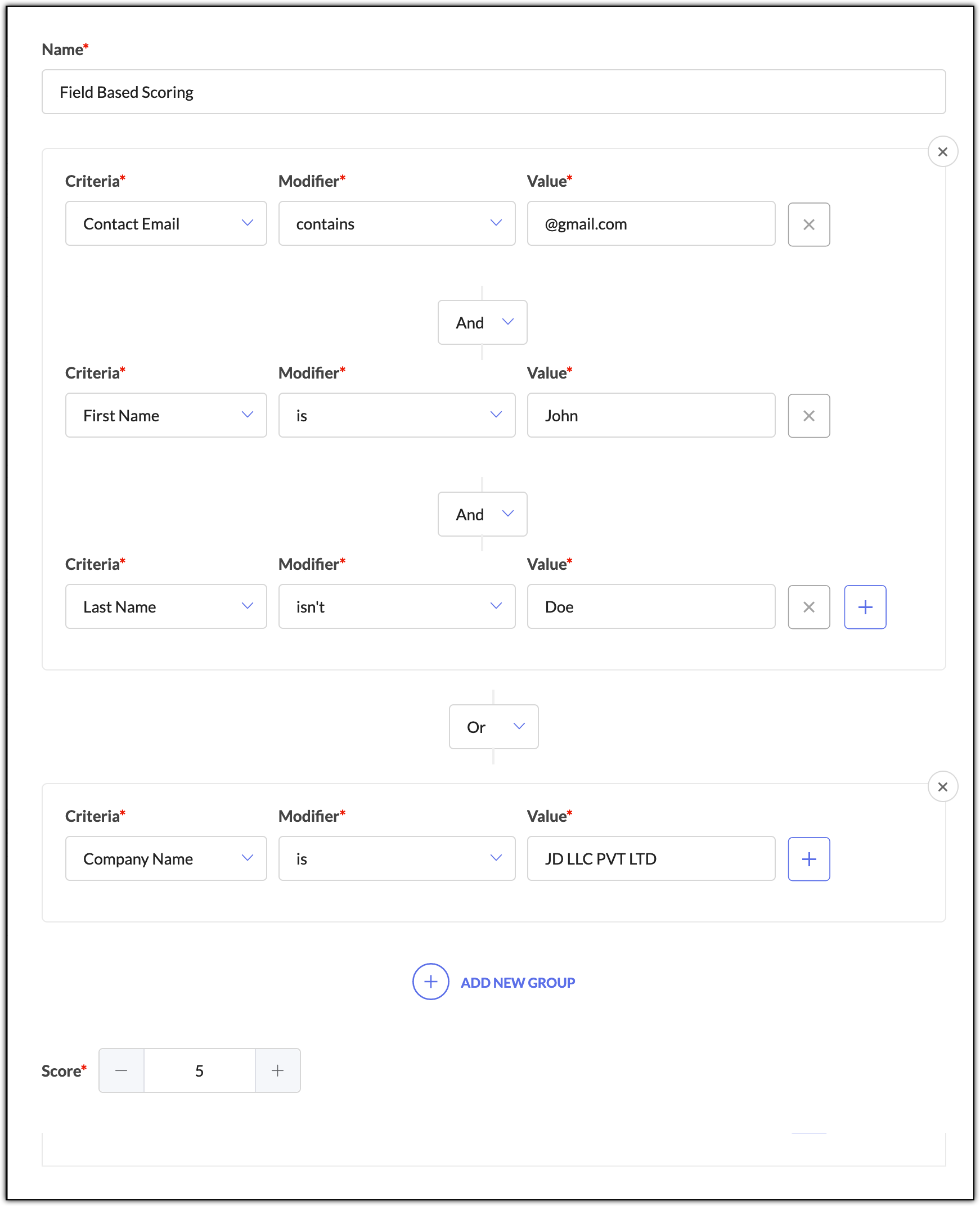
この例には、2つのグループがあります(2つの枠、または各枠の右上にある2つのXアイコンで確認できます)。
フィルターは合計4つあります。第1グループには3つ、第2グループには1つのフィルターがあります。[新しいグループを追加する]を使用すると、複数のグループを追加できます。
1つのグループ内では、同じ種類の条件のみを使用できます。上記の第1グループでは、条件としてかつまたはまたはのどちらか一方を使用できますが、両方を使用することはできません。そのため、連絡先にいずれかの条件に基づいてスコアを付ける場合は、複数のグループを使用すると便利です。
上記の設定は、次のように機能します。
連絡先の[(メールに「@gmail.com」が含まれ、かつ名が「John」である、かつ姓が「Doe」ではない)または(組織名が「JD LLC PVT LTD」である)]の場合、スコア5が割り当てられます。
この設定は、2つのグループに分けて考えることができます。第1グループの条件をすべて満たすと、スコア5が割り当てられます。第1グループの条件を満たさない場合、2つのグループ間に「または」演算子が使用されているため、第2グループの条件が確認されます。第2グループの条件を満たすと、その連絡先にスコア5が割り当てられます。このように、1つの設定内で複数のグループを使用することで、いずれかの条件を満たす設定を作成できます。
 メモ:1件のスコア設定に追加できるフィルターは最大10件です