プロセスコンポーネントの理解

お知らせ:当社は、お客様により充実したサポート情報を迅速に提供するため、本ページのコンテンツは機械翻訳を用いて日本語に翻訳しています。正確かつ最新のサポート情報をご覧いただくには、本内容の英語版を参照してください。
プロセス要素では、ジャーニー内で連絡先が進む方向を決定します。定義済みの条件、連絡先の行動、またはランダムな振り分けに基づき、プロセス要素を使用してジャーニーの流れを決定できます。また、統合プロセス要素を使用すると、ジャーニーの2つの分岐を1つにまとめることができます。
Zoho Marketing Automationでは、6種類のプロセス要素を使用して、連絡先がジャーニー内を進むさまざまな経路を作成できます。この記事では、これらのプロセス要素とその使用方法について説明します。
条件分岐
連絡先が満たす条件を設定できるシンプルな条件分岐です。連絡先がプロセスのこのステージに到達すると、条件を満たしているかどうかが確認され、該当する経路に進みます。
設定するには。
- [条件分岐]プロセスを編集画面にドラッグ&ドロップします。
- [編集]アイコンをクリックします。
- [条件]、[条件の種類]、[値]を入力します。
- 別の条件を追加するには、[グループを追加]をクリックします。条件はANDまたはORで組み合わせることができ、必要な数だけ設定できます。
- [保存する]をクリックします。
- 連絡先が進む「真」と「偽」の経路に適切な処理を設定します。
複数分岐
連絡先の項目値を使用して作成した条件に基づき連絡先をセグメント化し、セグメントごとに個別の経路を作成します。指定した値に対して最大6つの経路を作成でき、どの条件も満たさない場合の経路も追加できます。
設定するには。
- [複数分岐]プロセスを編集画面にドラッグ&ドロップします。
- [編集]アイコンをクリックします。
- ジャーニーを複数の経路に分割する基準となる項目を選択します。
- 分岐の名前を追加し、満たす必要がある条件を入力します。
- 設定したいずれの条件も満たさない連絡先が進む、条件を満たさない場合の分岐の名前を入力します。
- [保存する]をクリックします。
メール操作の確認
過去のメールへの反応に基づいて連絡先をジャーニーに追加し、実行済みのメール操作を選択して複数の経路を作成できます。
設定するには。
- [メール操作の確認]プロセスを編集画面にドラッグ&ドロップします。
- [編集]アイコンをクリックします。
- この要素に進む連絡先がすでに受信している、特定のメールまたはジャーニーのメールを選択します。
- 異なる分岐を追加するため、連絡先が実行済みである必要のあるメール操作を選択します。
- [保存する]をクリックします。
SMS操作の確認
SMSへの反応に基づいて連絡先をジャーニーに追加し、実行済みのSMS操作を選択して複数の経路を作成できます。
設定するには。
- [SMS操作の確認]プロセスを編集画面にドラッグ&ドロップします。
- [編集]アイコンをクリックします。
- この要素に進む連絡先がすでに受信している、特定のSMSまたはジャーニーのSMSを選択します。
- 異なる分岐を追加するため、連絡先が実行済みである必要のある操作を選択します。
- [保存する]をクリックします。
WhatsApp操作の確認
WhatsApp操作の確認要素では、配信したWhatsAppメッセージに対する連絡先の反応に基づいて、ジャーニーを分岐できます。
設定するには。
[WhatsApp操作]トリガーをジャーニーの編集画面にドラッグ&ドロップします。
設定パネルを開くと、追跡するメッセージについて2つの選択肢が表示されます。
[特定のWhatsAppメッセージを選択してください]
以前に配信したWhatsAppメッセージを選択します。
- [選択する]ドロップダウンをクリックします。
- WhatsAppメッセージのリストからメッセージを選択します。
[ジャーニーのWhatsAppメッセージを選択してください]
ジャーニーに含まれるWhatsAppメッセージを選択します。
- [選択する]ドロップダウンをクリックします。
- WhatsAppメッセージのリストからメッセージを選択します。
[追加する分岐を選択してください]には、連絡先が実行する可能性のある処理のリストが表示されます。個別のジャーニー分岐を作成する処理のチェックボックスを選択します。選択した各処理が、連絡先の進む個別の分岐になります。
各処理の意味は次のとおりです。
- [送信済み]。WhatsAppメッセージが送信元から連絡先の電話に正常に送信されました。
- [未送信]。連絡先がメッセージの配信対象から除外されていたか、メッセージの配信時に宛先リストに含まれていませんでした。
- [配信済み]。メッセージが連絡先の電話に到達し、正常に配信されました。
- [失敗]。メッセージの送信後、連絡先の電話への配信に失敗しました。
- [既読]。連絡先がメッセージを開いて読みました。
- [未読]。メッセージは連絡先の電話に到達しましたが、まだ読まれていません。
- [いずれかのリンクのクリック]。連絡先がメッセージに含まれるいずれかのリンクをクリックしました。
- [特定のリンクのクリック]。連絡先が特定のリンクをクリックしました(ドロップダウンからリンクを選択できます)。
- [既読だがリンクを未クリック]。連絡先はメッセージを読みましたが、メッセージ内のいずれのリンクもクリックしていません。
- [返信済み]。連絡先がWhatsAppメッセージに返信しました。
- [既読だが未返信]。連絡先はメッセージを読みましたが、返信していません。
- [かんたん返信]。連絡先がメッセージテンプレートにある定義済みのかんたん返信の選択肢を使用して返信しました。
- [キーワードと一致]。連絡先からの返信に、指定したキーワードまたはフレーズが含まれています。たとえば、連絡先が「offers」という単語を返信すると、この分岐が実行されます。ドロップダウンから[完全一致]または[次の値を含む]を選択できます。
メッセージを選択し、追加する分岐を選んだら、[保存する]をクリックします。
選択した各分岐の終了地点を持つ要素が、ジャーニーに表示されます。各分岐を、その連絡先グループに適用する次の要素または処理に連携できます。
メモ。
[キーワードと一致] - WhatsAppメッセージへの返信に追加したキーワードが見つかると実行されます。たとえば、キーワードとして「offers」を追加すると、「offers」という単語を含むWhatsAppメッセージと一致し、メッセージの配信、項目の更新、追加の分岐、その他の利用可能なジャーニー処理を実行します。
[完全一致] - 連絡先が特定の単語と完全に一致するフレーズを入力すると、この処理が実行されます。
[次の値を含む] - 連絡先の返信内の任意の場所にキーワードが含まれていると、この処理が実行されます。たとえば、「offers」に[次の値を含む]を設定した場合、「i want offers」と「do you have offers available」は、どちらのメッセージにも「offers」という単語が含まれるため一致します。
ランダム分割
ジャーニーの経路を2つの連絡先グループにランダムに分割して、ジャーニーの流れを制御できます。
設定するには。
- [ランダム分割]プロセスを編集画面にドラッグ&ドロップします。
- [編集]アイコンをクリックします。
- インジケーター上でカーソルをドラッグし、各グループの分割割合(%)を設定します。
- 連絡先がこのステージに到達すると、各経路にランダムに振り分けられます。
- 連絡先が進む2つの経路に適切な処理を設定します。
- [保存する]をクリックします。
統合
統合要素を使用すると、複数の経路からの連絡先を1つの経路に進めることができます。設定するには、[統合]プロセスを編集画面にドラッグ&ドロップし、各経路に連携します。連絡先がこのステージに到達すると、1つの経路に統合されます。
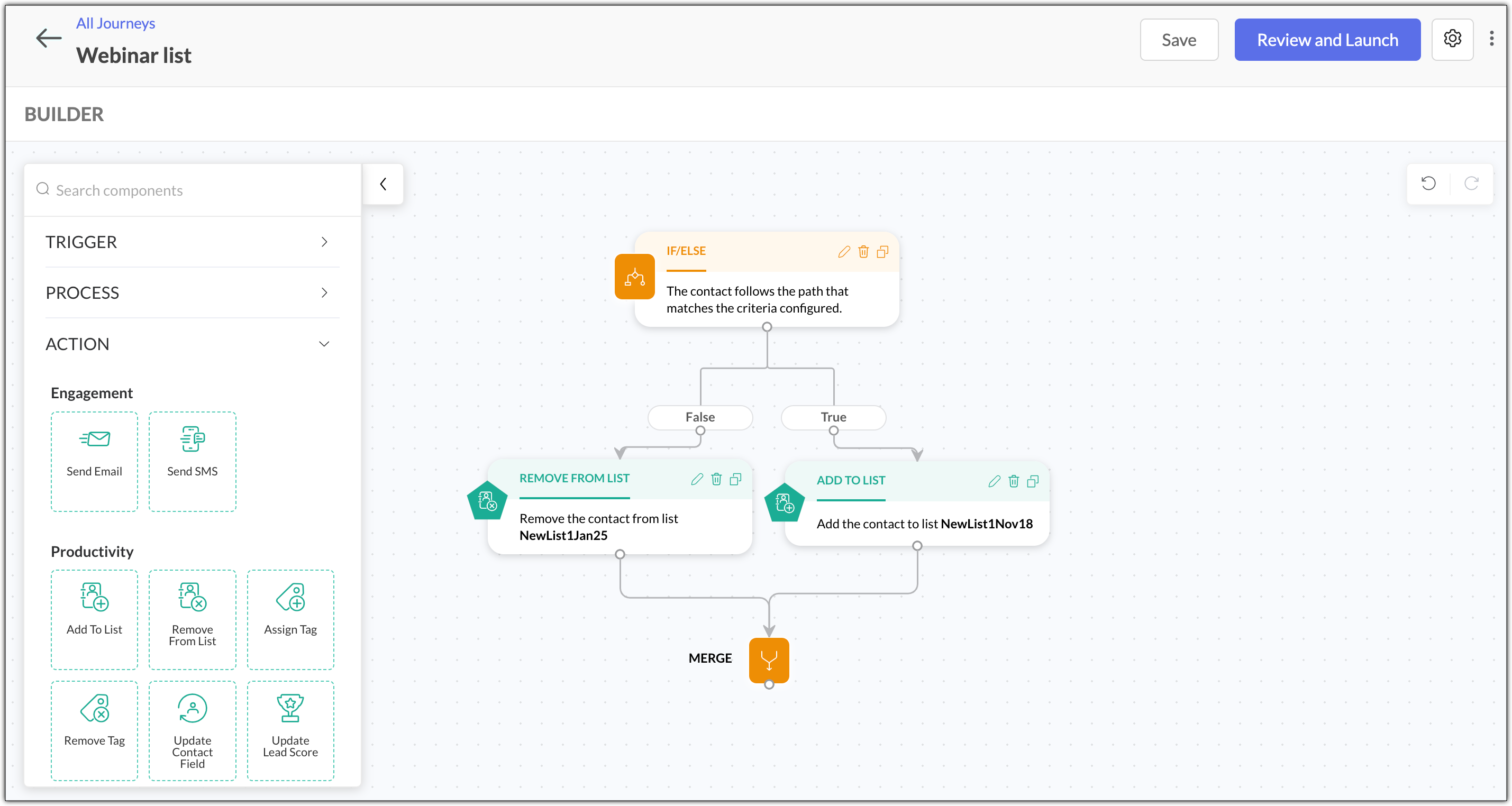
プロセス要素の管理
ジャーニー内のプロセスを編集、削除、複製できます。Zoho Marketing Automationでは、有効なジャーニーも編集できます。これらの処理を実行する方法について説明します。
ジャーニーの下書きバージョンの管理
下書きのプロセスを編集するには。
- 対象のプロセス要素にある[編集]アイコンをクリックします。
- プロセスを編集し、[保存する]をクリックします。
下書きのプロセスを複製するには。
- 対象のプロセス要素にある[複製する]アイコンをクリックします。
- 複製されたプロセスが編集画面に自動的に表示されます。
下書きのプロセスを削除するには。
- 対象のプロセス要素にある[削除]アイコンをクリックします。
有効なジャーニーの管理
有効なジャーニーのプロセスを編集するには。
- ジャーニーの編集画面の右上にある[一時停止]をクリックし、[編集]をクリックします。
- 対象のプロセス要素にある[編集]アイコンをクリックします。
- プロセスを編集し、[保存]をクリックします。
- [再開]をクリックして、ジャーニーを再度有効にします。
有効なジャーニー内のプロセスを複製するには。
- ジャーニーの編集画面の右上にある[一時停止]をクリックし、[編集]をクリックします。
- 対象のプロセス要素にある[複製]アイコンをクリックします。
- プロセスの複製が編集画面に自動的に表示されます。
- [再開]をクリックして、ジャーニーを再度有効にします。
有効なジャーニー内のプロセスを削除するには。
- ジャーニーの編集画面の右上にある[一時停止]をクリックし、[編集]をクリックします。
- 対象のプロセス要素にある[削除]アイコンをクリックします。
- プロセスが編集画面から削除されます。
- [再開]をクリックして、ジャーニーを再度有効にします。

関連トピック
- Zoho Marketing Automationでジャーニーを作成する方法については、こちらの記事をご参照ください。