テンプレートエディター

お知らせ:当社は、お客様により充実したサポート情報を迅速に提供するため、本ページのコンテンツは機械翻訳を用いて日本語に翻訳しています。正確かつ最新のサポート情報をご覧いただくには、本内容の英語版を参照してください。
メールキャンペーンを成功させる鍵は、見た目にも魅力的な質の高い内容です。対象者に合わせた内容とデザインを使用することで、メールキャンペーンの効果を大幅に高められます。Zoho Marketing Automationのドラッグ&ドロップ式テンプレート編集画面を使用すると、メールキャンペーンを簡単にデザインできます。この機能では、マーケティングの目的に合わせてメールの本文やデザインをカスタマイズし、パーソナライズできます。テンプレート編集画面は、次の3つの構成要素で構成されています。
- 要素
- レイアウト
- デザイン
この文書では、これらの構成要素について説明します。
テンプレート編集画面の要素
Zoho Marketing Automationのテンプレート編集画面で利用できるすべての要素の概要は、次のとおりです。
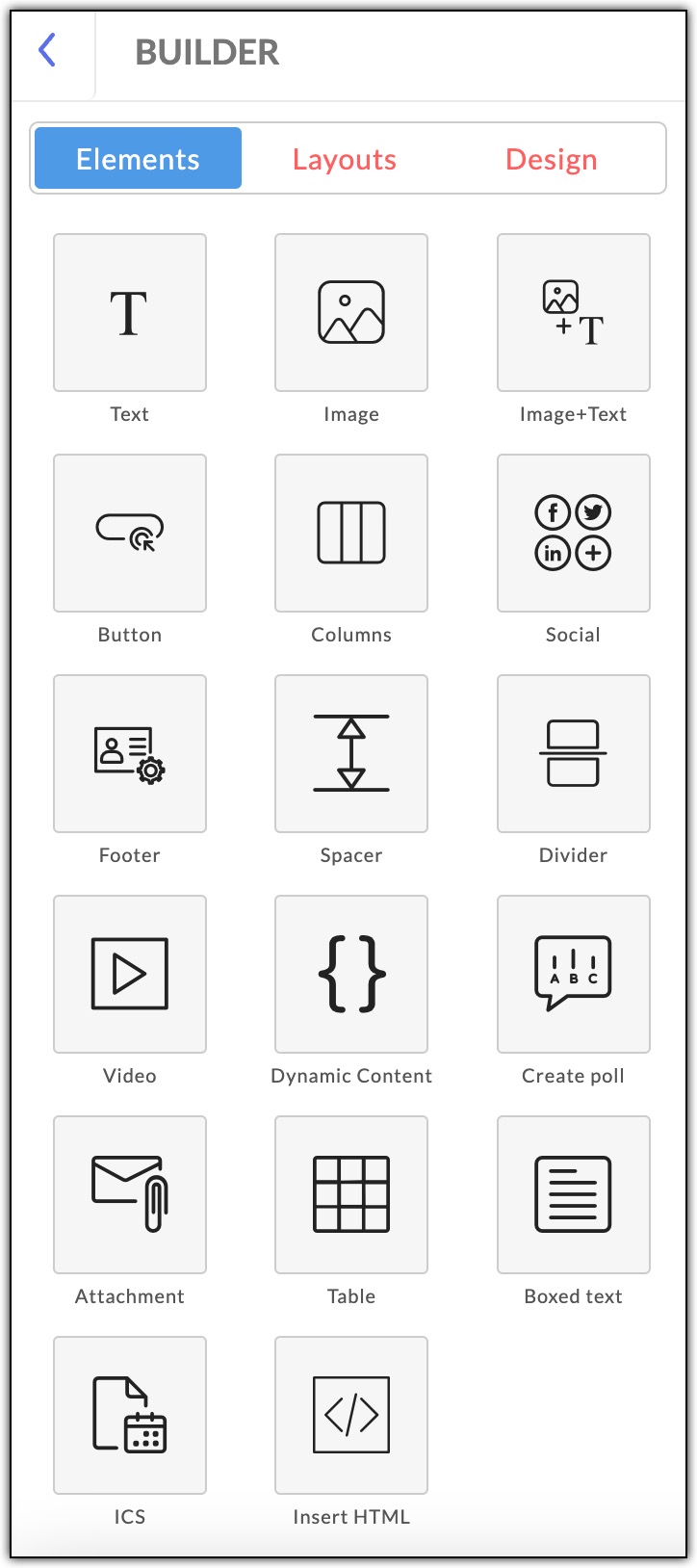
テキスト
テキスト要素を使用すると、メールキャンペーンにテキストを追加できます。テキスト要素を追加するには、[テキスト]をクリックします。次の画面で、必要なテキストの選択肢をメールの本文内の指定したセクションにドラッグ&ドロップします。
[テキストのプロパティ]パネルでは、テキストの編集、行間隔の調整、アンカーの作成、背景色や罫線のスタイルの設定、上下左右の間隔の調整を行えます。テキストの編集が完了したら、[完了]をクリックします。
画像
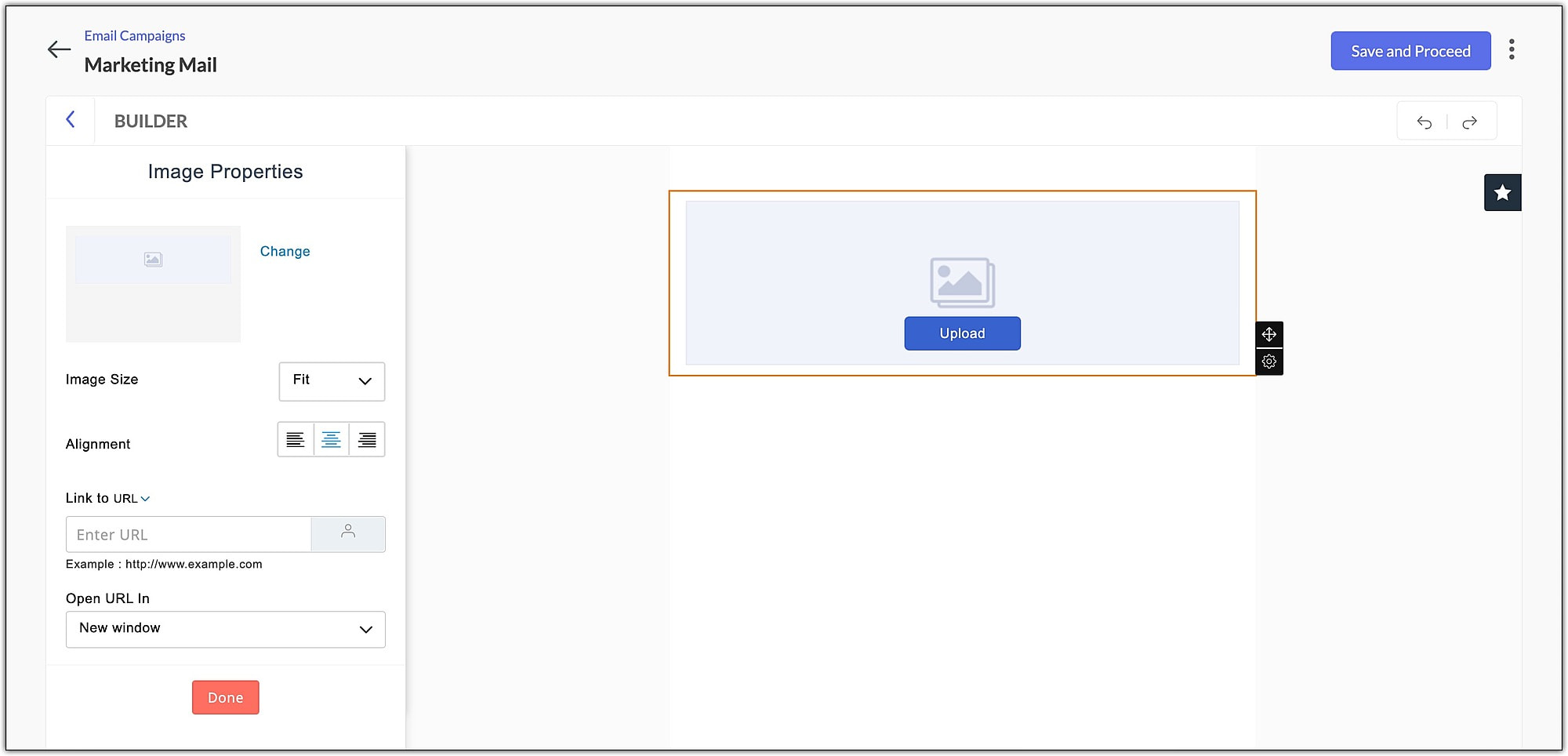
画像要素を使用すると、キャンペーンの内容に画像を追加できます。テンプレートのデザインに応じて、3種類のカスタマイズ方法から選択できます。画像要素をテンプレートにドラッグ&ドロップして追加します。
デバイスまたはWebのURLから画像をアップロードできます。必要に応じて、アップロードした画像のサイズや配置を変更できます。また、画像にリンクを挿入し、Webページを同じウィンドウで開くか、別のウィンドウで開くかを指定できます。編集が完了したら、[完了]をクリックします。
 画像+テキスト
画像+テキスト要素を使用すると、キャンペーンテンプレート内の1つのセクションに画像とテキストを追加できます。この要素では、4種類のレイアウトを利用できます。
この要素の画像プロパティは、画像要素と同じです。テキストボックスでは、列のプロパティから背景色の追加、罫線のスタイルの変更、列数や列のサイズの変更を行えます。列は最大3列まで追加できます。編集が完了したら、[完了]をクリックします。
ボタン
ボタン要素を使用すると、クリック時に受信者を新しいWebページや集客用ページへ移動させるCTA(行動喚起)ボタンを追加できます。角丸の異なる3種類のボタンから選択できます。使用するボタンをテンプレートにドラッグ&ドロップします。
ボタン要素の[テキスト]セクションでは、ボタンのラベルを設定できます。ボタンの名前とURLを入力し、リンクを同じタブまたは別のタブで開くよう指定できます。必要な情報をすべて追加したら、[完了]をクリックします。
ボタン要素の[デザイン]セクションでは、テキストのスタイル、テキストの色、ボタンの色、配置、幅、高さ、ボタンの形状、ボタンの角丸、背景色、罫線のスタイル、ボタンの罫線のスタイルを変更できます。また、上下左右の間隔も設定できます。必要な編集が完了したら、[完了]をクリックします。
列
列要素を使用すると、メールテンプレートに列を追加できます。6種類のデザインから選択できます。必要に応じて要素をテンプレートにドラッグ&ドロップし、関連する画像やテキストを挿入します。
[列のプロパティ]では、背景色や罫線のスタイルを変更し、列数や列のサイズを設定できます。編集が完了したら、[完了]をクリックします。
ソーシャル
ソーシャル要素を使用して、メールキャンペーンにウィジェットを追加できます。要素をドラッグ&ドロップし、メールキャンペーンの内容に追加するウィジェットを選択します。
ソーシャル要素の[テキスト]セクションでは、メールの本文に追加するウィジェットを選択できます。追加するウィジェットの横にある四角のチェックボックスを選択し、該当するURLを入力して、[完了]をクリックします。利用できるウィジェットは、Facebook、Twitter、LinkedIn、Pinterest、YouTube、Flickr、Vimeo、Yourfeedurl、Instagram、メール、Tumblrです。また、[独自ウィジェットを追加]から、任意のウィジェットを追加することもできます。
独自ウィジェットを追加するには
- [独自ウィジェットを追加]をクリックします。
- [ウィジェット名]と[ウィジェットのURL]を入力します。
- ウィジェットのアイコンとして表示する画像を[選択]します。デバイスから画像をアップロードできます。
- [保存]をクリックします。
ソーシャル要素の[デザイン]セクションでは、ウィジェットをキャンペーンの内容に表示する方法、配置、アイコンのスタイル、ウィジェットのサイズ、テキストのスタイル、テキストの色、背景色、罫線のスタイル、上下左右の間隔を設定できます。変更が完了したら、[完了]をクリックします。
フッター
フッター要素を使用すると、メールのフッターに内容を追加できます。
フッター要素をメールの本文の最後のセクションにドラッグ&ドロップします。[テキストのプロパティ]パネルでは、行間隔の変更、アンカーの作成、背景色や罫線のスタイルの設定、上下左右の間隔の調整を行えます。アラビア語やヘブライ語など、右から左に記述する言語を使用する場合は、[RTLレイアウトを有効にする]をオンにできます。変更が完了したら、[完了]をクリックします。[ブックマーク]を使用してフッターを保存し、必要に応じて今後のメールで再利用できます。
スペーサー
スペーサー要素を使用すると、キャンペーンテンプレート内の2つの要素の間に空白を追加できます。この要素で十分なスペースを設けることで、テンプレートを見やすく魅力的にできます。高さは、10、15、20ピクセルの3種類から選択できます。
スペーサー要素をドラッグ&ドロップし、背景色と罫線のスタイルを変更して、[完了]をクリックします。
区切り線
区切り線要素を使用すると、メールの本文を複数のセクションに分けられます。これにより、テンプレートを整然と見やすくできます。4種類の選択肢から目的の区切り線を選び、ドラッグ&ドロップできます。
区切り線のプロパティでは、区切り線の配置、背景色、罫線のスタイル、罫線の色、幅、上下の間隔を設定できます。必要な変更が完了したら、[完了]をクリックします。
動画
動画要素を使用すると、YouTube、Vimeo、Wistiaの動画をメールキャンペーンに追加できます。
キャンペーンテンプレートに動画を追加するには
- 動画要素を適切な位置にドラッグ&ドロップします。
- 新しい動画を追加するか、既存の動画の差し込みタグを使用できます。
- 新しい動画を追加するには、次の手順を実行します。
- [新規]を選択します。
- 動画の名前を入力してください。
- 動画の提供元として、YouTube、Vimeo、Wistiaのいずれかを選択します。
- 有効な動画URLを入力します。
- 既存の動画の差し込みタグを追加するには、次の手順を実行します。
- [既存]を選択します。
- ドロップダウンから既存の動画タグを選択します。
- 動画に表示される再生ボタンをカスタマイズするには、[再生ボタンを変更]をクリックします。
- [次へ]をクリックします。
- [保存]をクリックします。
[動画のプロパティ]セクションでは、キャンペーンテンプレートでの動画サムネイルの表示方法を指定できます。[画像サイズ]で設定できます。また、サムネイルの配置、背景色、罫線のスタイルなどもカスタマイズできます。すべての編集が完了したら、[完了]をクリックします。
動的コンテンツ
キャンペーンテンプレートで動的コンテンツ要素を使用すると、設定済みの特定の条件を満たす受信者にのみ、関連する内容が表示されます。この要素を使用すると、Zoho Marketing Automationアカウントに保存されている各受信者のデータに基づいて、1件のメールキャンペーンから受信者ごとに異なる内容を配信できます。
動的コンテンツを追加するには、次の手順を実行します。
- 要素を必要な位置にドラッグ&ドロップします。
- ドロップダウンメニューから差し込みタグを選択し、ドロップダウンリストから条件を選択して、テキストボックスに動的データを入力します。
- [適用]をクリックします。
アンケートの作成
この要素を使用すると、メールキャンペーンでアンケートを作成して実施できます。アンケートは、配信するキャンペーンへの登録者の反応を促すのに役立ちます。キャンペーンには、次の種類のアンケートを追加できます。
- 評価形式のアンケート:質問を行い、連絡先に評価形式で回答してもらいます。
- 回答形式のアンケート:アンケートの質問に設定した回答から、連絡先に回答を選択してもらいます。
- 反応形式のアンケート:反応を追加して、登録者の考えを把握できます。
評価形式のアンケートを作成するには、次の手順を実行します。
- アンケート要素を適切な位置にドラッグ&ドロップします。
- 受信者に評価してもらう[質問]を入力します。
- 受信者が選択できる[評価数]を選択します。2~5の範囲で指定できます。
- [並び順]を[縦]または[横]に設定します。
- [評価形式]として[縦]または[横]を選択します。
- 各評価の[回答]を指定します。
- [次へ]をクリックします。
- アンケートを完了または送信した受信者に表示するメッセージと、アンケートが期限切れになった場合に表示する[メッセージ]を入力します。
- 現在の回答者に他の回答者の回答を表示する場合は[表示]を選択し、表示しない場合は[不要]を選択します。
- アンケートの有効期限となる日付、時刻、タイムゾーンを設定します。
- [完了]をクリックします。
回答形式のアンケートを作成するには、次の手順を実行します。
- 要素を希望する位置にドラッグ&ドロップします。
- 受信者に評価してもらう[質問]を入力します。
- 受信者が選択できる[評価数]を選択します。
- 評価に対する否定的および肯定的 回答を指定します。
- これらの手順が完了すると、キャンペーンでのアンケートの表示をプレビューできます。
- [次へ]をクリックします。
- [範囲]を選択し、連絡先がアンケートで選択する[回答]を入力します。
- [次へ]をクリックします。
- アンケートを完了または送信した受信者に表示するメッセージと、アンケートが期限切れになった場合に表示する[メッセージ]を入力します。
- 現在の回答者に他の回答者の回答を表示する場合は[表示]を選択し、表示しない場合は[不要]を選択します。
- アンケートの有効期限となる日付、時刻、タイムゾーンを設定します。
- [完了]をクリックします。
反応形式のアンケートを作成するには、次の手順を実行します。
- 要素を希望する位置にドラッグ&ドロップします。
- 受信者に評価してもらう[質問]を入力します。
- アンケートで受信者に選択してもらう[反応]を選択します。
- [次へ]をクリックします。
- テンプレート上での反応の配置を選択し、テキストとアイコンの両方を表示するか、アイコンのみを表示するかを選択して、絵文字のサイズを選択します。
- これらの手順が完了すると、キャンペーンでのアンケートの表示をプレビューできます。
- [次へ]をクリックします。
- アンケートを完了または送信した連絡先に表示するメッセージと、アンケートが期限切れになった場合に表示する[メッセージ]を入力します。
- 現在の回答者に他の回答者の回答を表示する場合は[表示]を選択し、表示しない場合は[不要]を選択します。
- アンケートの有効期限となる日付、時刻、タイムゾーンを設定します。
- [完了]をクリックします。
添付ファイル
添付ファイル要素を使用すると、メールキャンペーンにファイルをダウンロード可能なリンクとして添付できます。リンクは画像またはボタンに設定できます。新しいファイルを追加するか、ライブラリーにアップロード済みの既存ファイルを使用できます。
ファイルを添付するには、次の手順を実行します。
- [添付ファイル]要素を選択します。
- ダウンロード可能なリンクを設定する対象をドラッグ&ドロップします。
- [自分の添付ファイル]から添付ファイルを選択するか、添付ファイルをアップロードします。
- 必要なファイルを選択し、[続ける]をクリックします。
[添付ファイルのプロパティ]で、添付ファイルのアイコンを編集できます。[テキスト]セクションでは、添付ファイルのアイコンのラベルとツールチップを設定できます。
[デザイン]セクションでは、テキストのスタイル、テキストの色、ボタンの色、配置、幅、高さ、ボタンの形状、背景色、罫線のスタイル、ボタンの罫線のスタイル、および上、下、右、左の余白を変更できます。必要な変更がすべて完了したら、[完了]をクリックします。
表
表要素を使用すると、テンプレートに表を追加できます。3×3の表、6×6の表、カスタマイズ可能な表の3つの選択肢から選択できます。テンプレートに表を追加するには、要素をドラッグ&ドロップします。
[表のプロパティ]セクションでは、表をカスタマイズできます。行間の追加、アンカーの作成、背景色や罫線のスタイルの変更、および上、下、右、左の余白の設定が可能です。変更が完了したら、[完了]をクリックします。
枠付きテキスト
メールキャンペーンの重要な部分を強調するため、テンプレートに枠付きテキストを追加できます。要素をテンプレート内の希望する位置にドラッグ&ドロップします。要素をテンプレートにドラッグ&ドロップします。
枠付きテキストのプロパティでは、行間の変更、アンカーの作成、背景色や罫線のスタイルの選択、枠付きテキストの内側の余白(上、下、右、左)の調整が可能です。編集後、[完了]をクリックします。
ICS
ICSは、イベントやタスクなど、カレンダーや予定に関する情報を保存、交換できるファイル形式です。
内容にICS要素を追加するには、次の手順を実行します。
- 要素の種類として画像またはボタンを選択し、テンプレート内の必要なセクションにドラッグ&ドロップします。
- 紹介するイベントの名前や説明などの詳細を入力します。
- イベントのURLと開催場所を入力します。
- イベントの所要時間として、開始日時と終了日時を入力します。
- イベントの開催日時の基準となるタイムゾーンを選択します。
- [保存する]をクリックします。
HTMLを挿入
メールキャンペーンのテンプレートにHTMLコードを挿入することもできます。要素をテンプレート内の指定した位置にドラッグ&ドロップします。
コードを入力し、[適用する]をクリックします。
商品
キャンペーンの種類としてeコマース(EC)を選択すると、テンプレートの編集画面に商品要素が表示されます。商品要素を使用すると、ストアの商品をメールキャンペーンに追加し、対象者に配信できます。
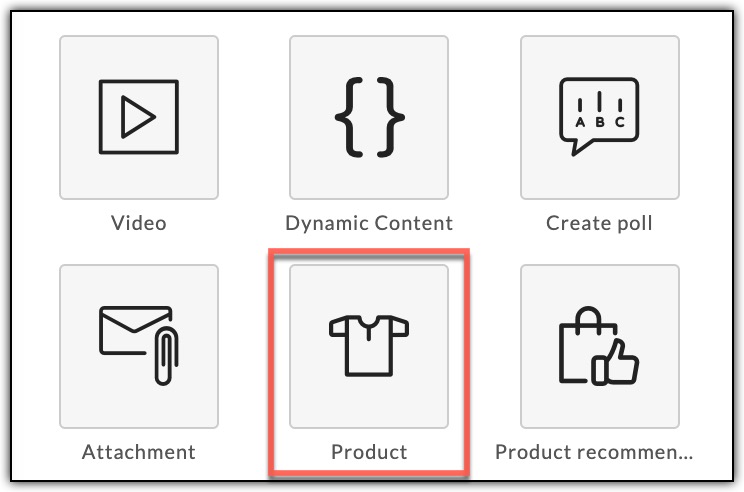
商品を追加するには、商品要素をメールテンプレートにドラッグ&ドロップします。
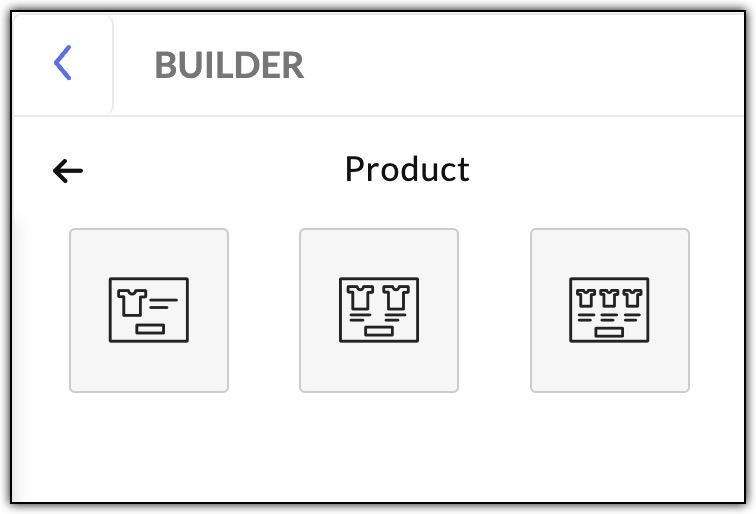
商品を追加するには、商品要素をメールテンプレートにドラッグ&ドロップします。
商品要素では、商品の追加、画像サイズの編集、配置の変更、商品購入ページへのリンクの設定が可能です。必要な変更をすべて行ったら、[完了]をクリックします。
レイアウト
[レイアウト]では、テキストボックス、画像、ボタンなどの配置場所を指定し、メールテンプレートの構成を決定できます。必要なレイアウトをドラッグ&ドロップして、編集を開始できます。
デザイン
[デザイン]では、メールテンプレートのレイアウトをカスタマイズできます。内側の色、外側のテーマ、外側の色、テンプレートの幅、外側の罫線のサイズ、外側の罫線の色を選択できます。
ツールバーと設定
ツールバーでは、テキストボックス内の内容をカスタマイズできます。
- [テキストの種類]-テキストの種類を見出し1、見出し2、または段落に設定します。
- [フォント]-選択したテキストのフォントスタイルを変更します。
- [フォントサイズ]-選択したテキストのポイントサイズを変更します。
- [太字]-選択したテキストを太字にします。
- [斜体]-選択したテキストを斜体にします。
- [下線]-選択したテキストに下線を付けます。
- [フォントの色]-選択したテキストの色を変更します。
- [配置]-選択した内容を左、中央、右に配置するか、両端揃えにします。
- [差し込みタグ]-定義済みの差し込みタグの一覧を表示します。差し込みタグは、配信リストからテンプレートにデータを直接取り込むスマートタグです。これらのタグを使用して、内容をパーソナライズできます。
- [リンクを作成]-テキストの一部をリンクに変換します。
- [リンクを削除]-テキストからリンクを削除します。
- [箇条書きリスト]-選択したテキストを箇条書きリスト形式で表示します。
- [番号付きリスト]-選択したテキストを番号付きリスト形式で表示します。
- [インデント/インデント解除]-横方向のスペースを増減し、選択したテキストを余白に近づけたり、余白から遠ざけたりします。
- [画像を挿入]-テンプレートに画像を挿入します。
- [横線]-テンプレート内の内容の間に線または区切り線を追加します。
- [特殊文字]-テンプレート内の内容に特殊文字を追加します。
- [HTMLを挿入]-テンプレート内の内容にHTMLコードを挿入します。
- [フォント背景色]-選択したテキストを任意の色で強調表示します。
- [取り消し線]-選択したテキストに取り消し線を付けます。
- [移動]-要素を希望する位置に移動します。
設定
- [ブックマーク]-後で使用できるよう、要素をお気に入りに登録します。要素をブックマークすると、テンプレートの右上にある星アイコンをクリックして確認できます。
- [複製]-指定した要素を複製します。
- [削除]-指定した要素を削除します。
- [上へ移動/下へ移動]-メールキャンペーンのテンプレート内で、要素を上または下に移動します。