メールキャンペーン転送時の書式崩れの回避

お知らせ:当社は、お客様により充実したサポート情報を迅速に提供するため、本ページのコンテンツは機械翻訳を用いて日本語に翻訳しています。正確かつ最新のサポート情報をご覧いただくには、本内容の英語版を参照してください。
メールキャンペーンの作成には、多くの時間と労力を費やしていることでしょう。表示形式は、キャンペーン全体の外観や印象を左右する重要な要素ですが、受信者がメールキャンペーンを連絡先に転送すると、表示形式が崩れることがあります。表示が崩れていると、受信者がメールの信頼性を疑い、最終的にビジネスへ影響する可能性があります。
この問題が発生する理由
メールの転送時に表示形式が崩れる理由はいくつかあります。これは主に、Gmail、Yahoo、Apple Mail、Outlookなどのメールクライアントが転送メッセージを処理する方法によって異なります。表示が崩れる一般的な理由は次のとおりです。
- メールクライアントによるコードの変更–メールを転送すると、メールクライアントによって独自のHTMLコードやCSSコードが追加され、インラインスタイル、余白、<blockquote>などの追加により、既存のコード構造が変更される場合があります。また、メールが内容フィルターの対象になるのを防ぐためにコードの一部が削除され、キャンペーンの配信到達率に影響する場合もあります。これらの変更により、メールキャンペーンの元のレイアウトが崩れる可能性があります。
- 画像が正しく転送されない–メールクライアントによっては、画像が添付ファイルとして配信されたり、無効なリンクに置き換えられたりすることがあります。通常、これは画像が外部でホストされており、転送するクライアントによって元の構造が変更された場合に発生します。
- 画像の有効化またはブロック–メールクライアントでは、画像を有効にするかブロックするかをユーザーが選択できます。これらの設定は、メールの表示方法や、メール内での画像の表示に大きく影響する可能性があります。
- 受信者のOS–受信者のデバイス(スマートフォン、コンピューター、タブレットなど)で使用されているOSのバージョンは、メールの表示方法に影響します。キャンペーンの外観が向上する場合もあれば、制限される場合もあります。受信者が最新バージョンのOSを使用していない場合、メールキャンペーンの表示が崩れる可能性があります。
- 受信者のデバイスと画面サイズ–受信者が使用するデバイスの種類や画面サイズも、メールキャンペーンの表示方法に影響します。たとえば、モニター画面で表示したメールは、スマートフォンの画面で表示した場合よりも鮮明に見えます。
残念ながら、転送されたメールキャンペーンが各メールクライアントでどのように表示されるかを制御することはできません。ただし、Zoho Campaignsには、表示形式の崩れを回避するために使用できる方法がいくつかあります。以下で確認してみましょう。
「知人に紹介」の差し込みタグ
メールキャンペーンで「知人に紹介」の差し込みタグを使用すると、受信者はリンクをクリックし、キャンペーンの配信先となる相手のメールアドレスを入力して共有できます。
「知人に紹介」の差し込みタグを追加する方法は2つあります。
- キャンペーンの内容の[フッターセクション]をクリックします。
- リンクを追加する箇所の[内容]をダブルクリックします。
- [リンクアイコン]をクリックします。
- [パーソナライズ]をクリックしてから、[ヘッダーとフッターの差し込みタグ]をクリックします。
- [知人に紹介]リンクを選択します。
- [保存する]をクリックします。
「知人に紹介」の差し込みタグは、次の方法でも追加できます。
- キャンペーンの内容の[フッターセクション]をクリックします。
- 差し込みタグを追加する箇所にカーソルを合わせ、[差し込みタグ]をクリックします。
- [ヘッダーとフッターの差し込みタグ]をクリックします。
- [知人に紹介]リンクをクリックします。

メモ:
「知人に紹介」の差し込みタグは、テストメールでは機能しません。そのため、受信者が受信したテストメールを転送しても差し込みタグは機能せず、メールの表示形式が崩れる可能性があります。
メールの公開URL
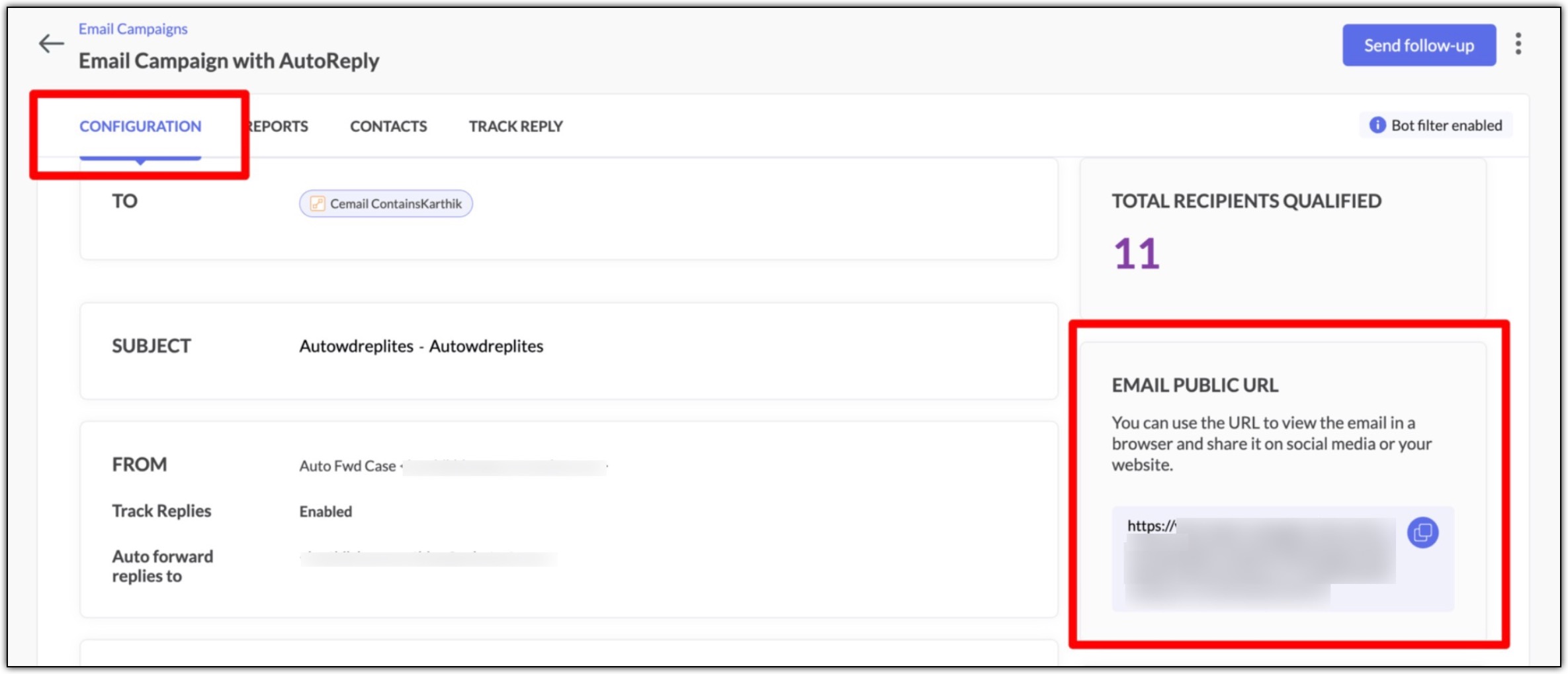
受信者は「知人に紹介」の差し込みタグを使用してメールキャンペーンを転送できますが、メールの公開URLは、メールキャンペーンの共有に使用できるリンクです。このリンクを使用すると、Webブラウザーでメールキャンペーンにアクセスしたり、Webページに追加したり、ソーシャルメディアで共有したりできます。