Vodafone IdeaでのDLT登録

お知らせ:当社は、お客様により充実したサポート情報を迅速に提供するため、本ページのコンテンツは機械翻訳を用いて日本語に翻訳しています。正確かつ最新のサポート情報をご覧いただくには、本内容の英語版を参照してください。
エンティティ登録
手順は次のとおりです。
- VILPOWER DLT登録ポータルにアクセスし、[ユーザー登録]をクリックします。
- [運用形態]:[エンタープライズ]または[テレマーケター]を選択します。事業者を登録してエンティティIDを取得するには、[エンタープライズ]を選択する必要があります。
- 次の画面で、以前に他のモバイル通信事業者に登録したことがあるかどうかを選択します。登録済みの場合は、以前のエンティティIDを直接入力できます。未登録の場合は、事業者のPAN番号を入力します。[認証して続ける]をクリックします。
- 登録済みのモバイル番号にワンタイムパスワードが届きます。ワンタイムパスワードを入力し、[認証する]をクリックします。
- 次の情報を入力します。
- [事業形態]
- [業種]
- [事業者PAN]
- [事業者名]
- [所有者/登録者の名前]
- [事業用住所]
- [事業証明書(事業者PANカード)]と[住所証明書]を添付する必要があります。[続ける]をクリックします。
- 登録料を支払い、アカウントを作成する必要があります。
データの確認と登録の承認が完了すると、メールで通知されます。このメールには、アカウントの有効化に関する詳細も記載されています。
ヘッダーの登録
手順は次のとおりです。
- VILPOWER DLT登録ポータルにアクセスし、[ログイン]をクリックします。
- 運用形態として[エンタープライズ]を選択します。
- エンティティ登録プロセスで設定した認証情報を使用してサインインします。
- 認証用のワンタイムパスワードを入力し、[認証する]をクリックしてログインします。
- [ヘッダー]をクリックし、画面右上の[追加アイコン]をクリックします。
- 次の情報を入力します。
- [ヘッダーの種類](マーケティング用の一括SMSを配信する場合は[プロモーション用])
- 事業形態と業種に基づいて[カテゴリー]を選択します。
- 必要な[ヘッダー]または配信元IDを入力します。プロモーション用ヘッダーには6桁の数字を使用し、先頭の数字は業種によって異なります。会社を表す数字を選択できます。
- [事業証明書]として添付ファイルを選択します。また、選択したヘッダーが業種に関連し、会社にも適していることを示す[説明]を入力します。
- データの入力後、[承認申請を送信]をクリックします。
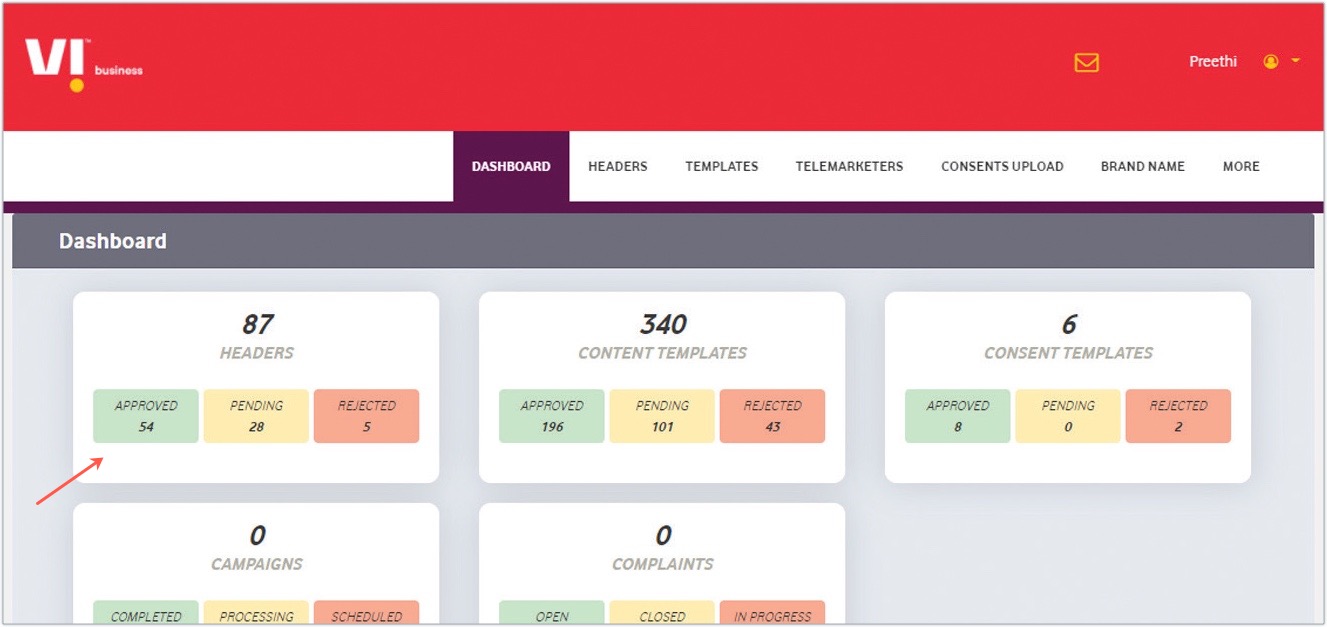
フォームを送信すると、データが確認され、承認されます。それまでは、ステータスが「保留中」と表示されます。承認ステータスは、[ヘッダー]タブまたはポータルのダッシュボードで確認できます。
コンテンツテンプレートの登録
手順は次のとおりです。
- VILPOWER DLT登録ポータルにアクセスし、[ログイン]をクリックします。
- 運用形態として[エンタープライズ]を選択します。
- エンティティ登録プロセスで設定した認証情報を使用してサインインします。
- 認証用のワンタイムパスワードを入力し、[認証する]をクリックしてログインします。
- [テンプレート]をクリックし、[コンテンツテンプレート]をクリックします。
- 画面右上の[追加アイコン]をクリックします。
- [承認済みテンプレート]または[独自のコンテンツテンプレート]を選択できます。
- 次の情報を入力します。
- [テンプレートの種類]として[プロモーション用]を選択します。
- 事業の[カテゴリーまたは業種]を選択します。
- ドロップダウンから承認済みのヘッダーを1つ選択します。
- [メッセージの種類]:[テキスト]/[地域言語]を選択します。
- ドロップダウンから[ブランド名]を選択します。
- [承認済みテンプレート]または[独自のコンテンツテンプレート]を選択できます。
- 承認済みテンプレートを選択すると、入力したすべての情報を含むコンテンツテンプレートが生成されます。このテンプレートは自動的に承認されるため、選択してそのまま使用できます。この内容には変数データも含まれます。
- 独自のコンテンツテンプレートを選択した場合は、内容を作成する必要があります。内容はレビュー後に承認され、承認後にコンテンツテンプレートとして使用できるようになります。この内容には変数データを追加できます。
9. コンテンツテンプレートを確認し、[送信する]をクリックします。
フォームを送信すると、データが確認され、承認されます。それまでは、ステータスが「保留中」と表示されます。承認ステータスは、[テンプレート]タブのダッシュボードで確認できます。