アクセスとナビゲーション

お知らせ:当社は、お客様により充実したサポート情報を迅速に提供するため、本ページのコンテンツは機械翻訳を用いて日本語に翻訳しています。正確かつ最新のサポート情報をご覧いただくには、本内容の英語版を参照してください。
アカウントの作成
Marketing Plusに登録すると、すべてのマーケティングチーム向けの統合マーケティングプラットフォームを利用できます。Marketing Plusにアクセスする方法は2つあります。
- Marketing Plusへの登録
- 既存のZohoアカウントでのサインイン
Marketing Plusへの登録
Zohoアカウントをお持ちでない場合は、新しく作成できます。
登録するには
- https://www.zoho.com/marketingplus/に移動します。
- [名前]、[メールアドレス]、[パスワード]を入力します。
- サービス規約とプライバシーポリシーを読み、チェックボックスを選択します。
- [無料登録]をクリックします。
既存のZohoアカウントでのサインイン
すでにZohoアカウントをお持ちの場合は、サインインするだけで製品の利用を開始できます。
サインインするには
- https://www.zoho.com/marketingplus/に移動します。
- [サインイン]をクリックします。
- [メールアドレス]と[パスワード]を入力し、[サインイン]をクリックします。
Marketing Plusアカウントの設定
以下は、Marketing Plusの利用開始に必要な作業の簡単なチェックリストです。
会社情報の更新
Marketing Plusを使い始める最初の手順は、登録直後または初回サインイン時に、会社に関する主要な情報を追加することです。
- [会社名]と[電話番号]を入力します。
- ドロップダウンリストから[タイムゾーン]、[言語]、[通貨の地域設定]を選択します。
- [続行]をクリックします。
Marketing Plusに含まれるチャネル一覧の確認
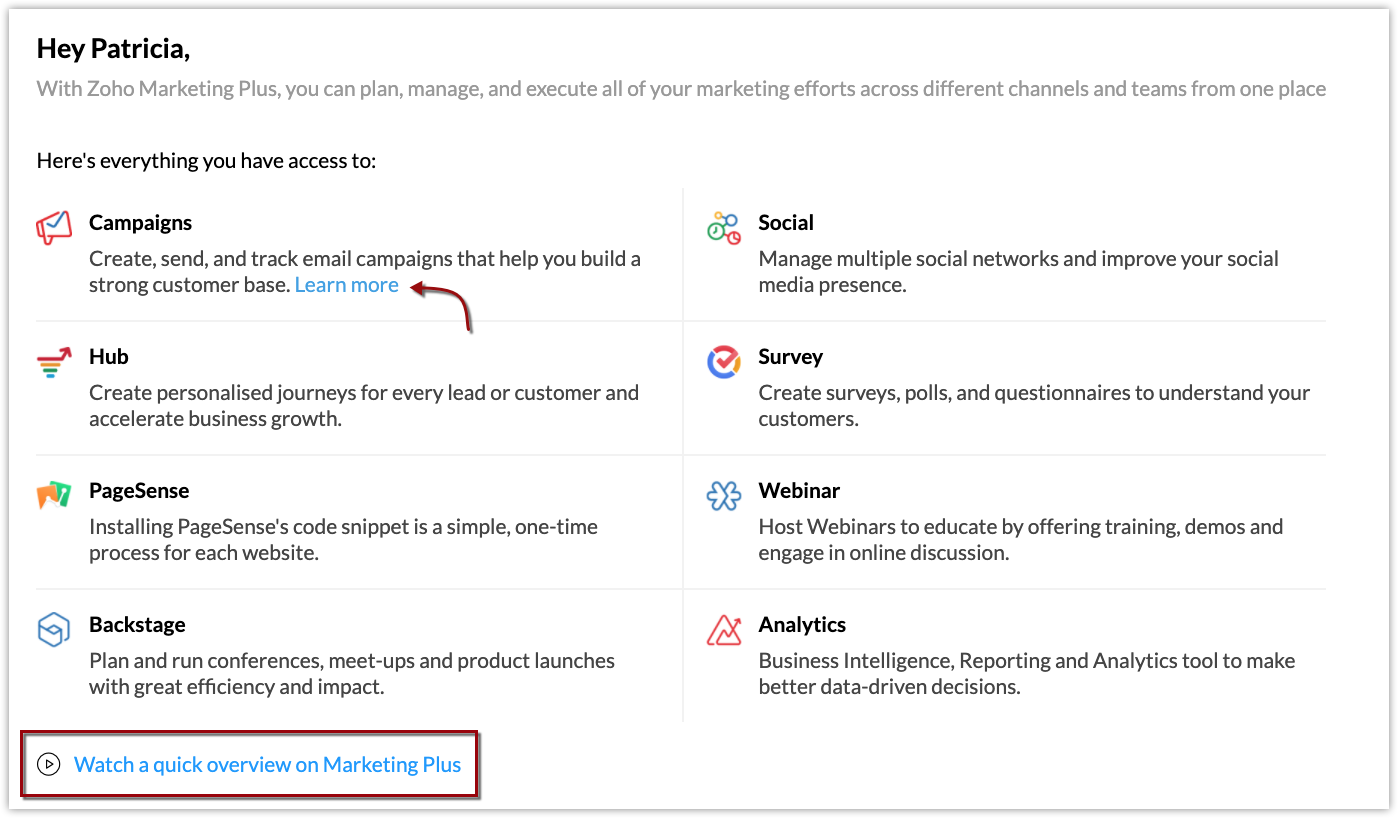
設定を始めましょうセクションには、Marketing Plusに含まれるすべてのチャネルの一覧が表示されます。チャネルの横にある[詳細を表示]をクリックすると、そのチャネルの詳細情報を確認できます。また、Marketing Plusの概要動画を視聴して、製品の全体像を把握することもできます。
連絡先の追加
次の手順は、すべてのビジネス連絡先をMarketing Plusに追加することです。
- 連絡先の手動追加:連絡先を1件ずつ手動で追加するか、連絡先情報を含むスプレッドシートをインポートできます。
- 連絡先の同期:Zoho製品または一部の外部アプリケーションにすでに連絡先がある場合、それらをMarketing Plusと同期できます。
見込み客の獲得
- 登録フォーム:Webサイトやブログに埋め込める登録フォームを作成できます。
- エンゲージメントプラットフォーム:Backstage、Zoho Webセミナー、GoToWebinar、Eventbriteなどのイベント管理プラットフォームやWebセミナー管理プラットフォームを接続し、データをMarketing Plusと同期します。
ソーシャルメディアチャネルの設定
Facebook、Twitter、Instagram、LinkedIn、Google ビジネス プロフィールなど、すべてのソーシャルメディアチャネルをMarketing Plusに接続します。完了すると、投稿を作成または予約し、すべてのソーシャルメディアチャネルで共有できます。開始するには、[ネットワークを設定]をクリックします。Webサイトトラッキングコードの設置
Webサイトのコンバージョンを追跡、分析、最適化するには、PageSenseのトラッキングコードをWebサイトに追加する必要があります。コードスニペットには2種類あります。
- 同期:スクリプトは、Webページの<head>タグから順番に読み込まれて実行されます。
- 非同期:スクリプトは、Webページ内の他の機能と同時に実行されます。
ブランドアセットの設定
マーケティングキャンペーンの作成では、動画、文書、プレゼンテーション、スプレッドシート、画像などのリソースを使用します。これらすべてのリソースをローカルデバイスに保存して管理するのは、必ずしも便利ではありません。Marketing Plusには、マーケティングプロジェクトに必要なすべてのリソースを保存するリポジトリであるブランドアセットが用意されています。リソースをチームと共有することもできます。
マーケティングプロジェクトの作成
基本設定がすべて完了したら、マーケティングプロジェクトの作成を開始できます。
Zoho Marketing Plus内の移動
Marketing Plusに登録またはログインしたときに最初に表示される画面は、ブランドスタジオです。
- ブランドの選択:このドロップダウンには、Marketing Plusにあるすべてのブランドが一覧表示されます。ブランドを切り替えたり、こちらから新しいブランドを作成したりできます。
- チャネル:Campaigns、Social、Survey、Marketing Automation、PageSense、Webセミナー、Backstage、Analyticsなどのすべてのマーケティングチャネルが左側に表示されます。
- メニュー:チャネルのすべての機能がページ上部に表示されます。必要な機能をこちらから選択できます。
- 設定、通知、プロフィール情報:Marketing Plusのすべての設定には、設定ページからアクセスできます。
通知:このアイコンには、Marketing Plusのすべての通知が表示されます。
プロフィールアイコン:プロフィールアイコンでは、ユーザー、ユーザーID、サブスクリプションの詳細、サポート、テーマに関する情報を表示できます。
メモ:ウィンドウ右上のアイコンは、選択しているチャネルによって異なります。 - 最近の項目とお気に入り:最近の操作履歴とお気に入りリンクの一覧には、こちらからアクセスできます。
- リマインダーとメモ:時計アイコン(
)ではすべてのリマインダーを表示でき、メモ帳アイコン(
)ではメモやチェックリストの作成、画像のアップロード、ファイルの添付ができます。
テーマの変更
画面上部のメニューバーをカスタマイズできる、さまざまなカラーテーマが用意されています。
テーマを変更するには
- ウィンドウ右上の[プロフィールアイコン]をクリックします。
- [テーマ]セクションで色を選択します。