Zoho Notebookの新しいエディターの紹介

お知らせ:当社は、お客様により充実したサポート情報を迅速に提供するため、本ページのコンテンツは機械翻訳を用いて日本語に翻訳しています。正確かつ最新のサポート情報をご覧いただくには、本内容の英語版を参照してください。
0:: 概要
1:: 書き心地を一から見直しました。ちょっとしたアイデアのメモ、コードの作成、構造化されたリファレンスの作成など、どのような用途でも、新しいエディターを使うことで、より速く、少ない手間で作業できます。
2:: Zoho Notebook Webの新しいエディターでは、より強力で柔軟な編集環境が導入され、メモの作成や書式設定がしやすくなりました。強化された書式設定ツール、Markdown対応、URL埋め込み、高度な表オプション、改善された編集操作により、よりスムーズで効率的に文章を作成できます。この記事では、新しいエディターで利用できる新機能、エディターのツールバーオプション、キーボードショートカットについて説明します。
3:: 新機能
4:: 1. Markdown構文対応(新機能)
5:: 新しいエディターはMarkdown構文に対応しており、Markdownコマンドを使ってメモの書式を設定できます。6:: Markdown記法を使うと、次のようなコンテンツをすばやく構成できます。
5:: 新しいエディターはMarkdown構文に対応しており、Markdownコマンドを使ってメモの書式を設定できます。6:: Markdown記法を使うと、次のようなコンテンツをすばやく構成できます。
- 7:: リスト
- 8:: コードブロック
- 9:: 引用
- 10:: 書式スタイル
11:: Markdown対応により、軽量な書式構文での入力を好むユーザーも柔軟に作業できます。

12:: 試してみましょう。新しいエディターで任意のメモを開き、行の先頭に##と入力して書き始めます。すぐに見出しに変換されます。
13:: 2. URL埋め込み対応(新機能)
14:: URL埋め込みを使用すると、外部コンテンツをメモ内に直接表示でき、エディターを離れることなく、より豊かでインタラクティブな体験を提供できます。通常のリンクとして表示する代わりに、対応しているURLは自動的にライブプレビューに変換され、メモ内で表示や操作ができます。
15:: 使用方法。
16:: • 17:: 埋め込みを挿入する場所にカーソルを置きます
18:: • 19:: [URLを埋め込む]オプションを使用するか、対応しているリンクをメモに直接貼り付けます
20:: • 21:: エディターがコンテンツを埋め込みプレビューとして自動的に表示します。
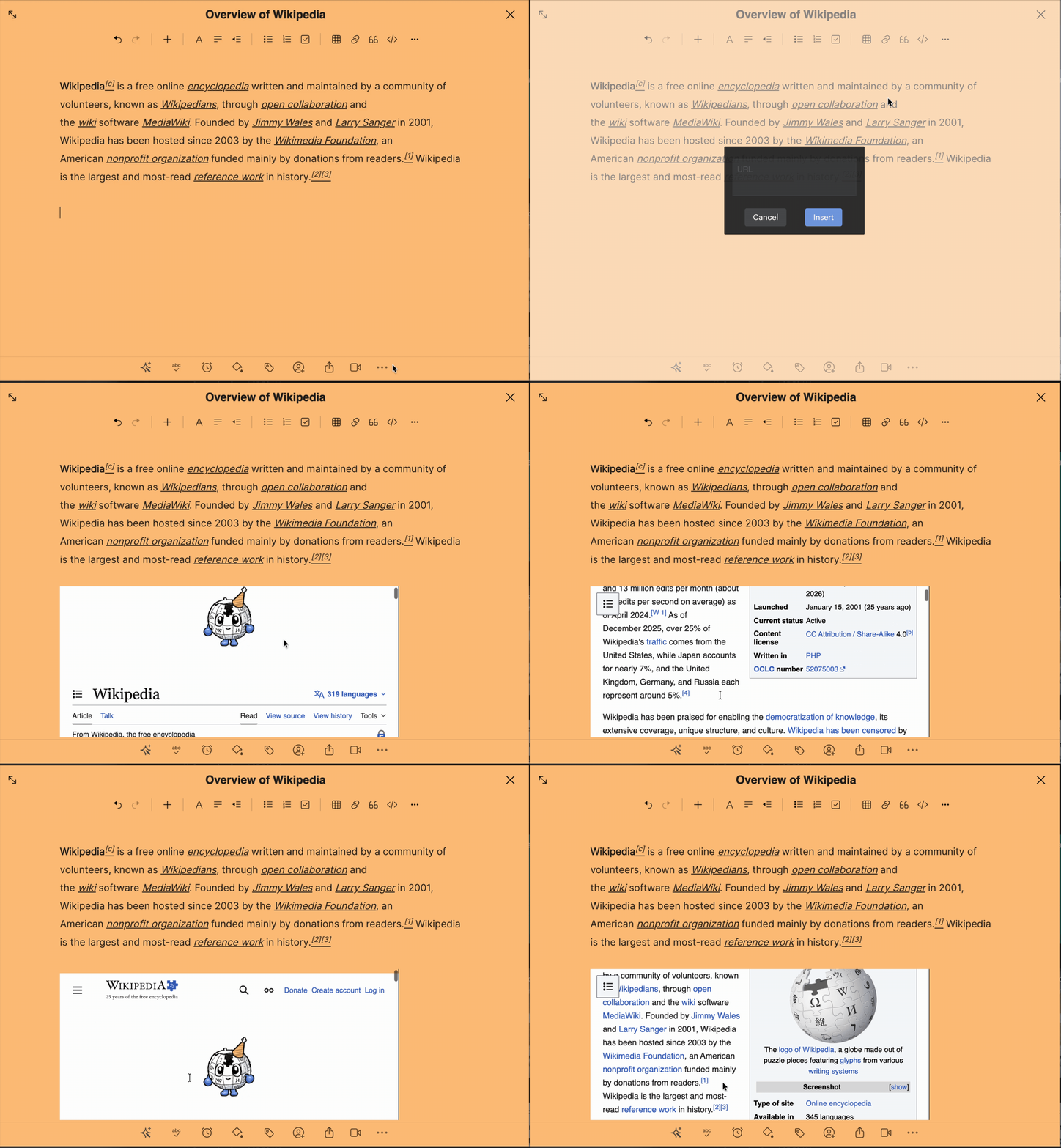
22:: これにより、動画、記事、その他のメディアなど、関連する情報を1か所にまとめられます。また、メモをより動的で扱いやすくできます。
23:: 試してみましょう。任意のWeb URLをコピーして、メモに貼り付けます。通常のハイパーリンクではなくプレビューとして埋め込むには、[挿入]オプションを使用し、[URLを埋め込む]項目を探します。
24:: 3. 高度な表機能(新機能)
25:: 新しいエディターでは、行や列の追加/削除、見出し行の切り替え、列幅の変更、表の幅の調整を、右クリックだけですべて操作できます。
26:: すべてのオプションにアクセスするには、表内の任意の場所を右クリックします。
27:: 試してみましょう。ツールバーから表を挿入し、表内を右クリックします。見出し行の切り替えを試すと、最初の行が自動的にスタイル付きの見出しに切り替わることを確認できます。
28:: 4. 強化された元に戻す/やり直し(改善)
29:: 元に戻す/やり直しの操作がより効率的になり、メモ作成中の編集内容をスムーズに修正できるようになりました。

30:: 5. コードブロックプレビュー(改善)
31:: コードブロックがハイライト表示されるようになり、通常のテキストとコードコンテンツを区別しやすくなりました。
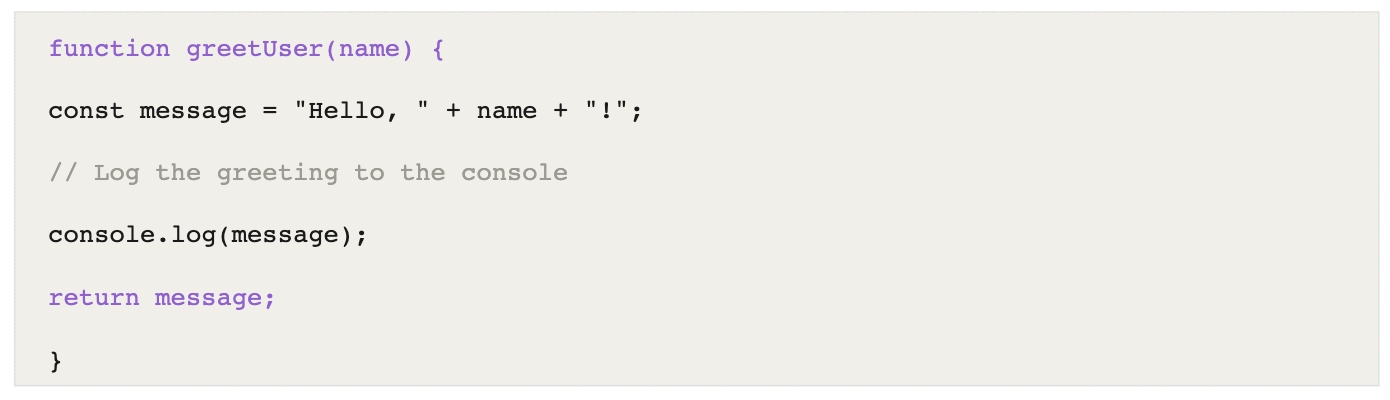
32:: 試してみましょう。任意のメモで```と入力し、Enterキーを押します。コードスニペットを貼り付けると、構文のハイライト表示が自動的に適用されます。
33:: 新しいエディターは、次の点を実現するために再設計されました。
- 34:: シームレスな編集
- 35:: 改善された書式設定コントロール
- 36:: より整理しやすいコンテンツ構造
- 37:: Zoho Notebook Web内でのよりスムーズな執筆体験
38:: ツールバー完全ガイド
39:: このセクションでは、エディターのツールバーにある各ツールについて、各オプションの機能、使用方法、利用可能なキーボードショートカットを詳しく説明します。
40:: ツールバーの概要:エディターのツールバーには、次のツールがあります。それぞれの詳細は以下で説明します。
- 41:: [元に戻す]/[やり直し]
- 42:: [挿入](画像/ファイル)
- 43:: [スタイル]
- 44:: [配置]
- 45:: [インデント]
- 46:: [リスト]
- 47:: [チェックリスト]
- 48:: [表の挿入]
- 49:: [リンクの挿入]
- 50:: [その他の書式設定オプション]
51:: [元に戻す]/[やり直し]:
52:: [元に戻す]と[やり直し]オプションを使うと、メモの編集中に変更をすばやく取り消したり、復元したりできます。[元に戻す]では直前の操作を取り消し、[やり直し]では以前に取り消した操作を復元します。
52:: [元に戻す]と[やり直し]オプションを使うと、メモの編集中に変更をすばやく取り消したり、復元したりできます。[元に戻す]では直前の操作を取り消し、[やり直し]では以前に取り消した操作を復元します。
53:: [挿入](画像とファイル)。
54:: [挿入]オプションを使うと、メディアをメモカードに直接追加できます。このオプションでは、次の操作ができます。
- 55:: 画像を挿入する
- 56:: ファイルを添付する
57:: 関連するドキュメント、スクリーンショット、参考情報を同じメモ内にまとめられるため、アプリを切り替える必要がありません。
58:: [スタイル]。
59:: [スタイル]アイコンを使用すると、選択したコンテンツにテキスト書式を適用できます。クリックすると、次のオプションが表示されます。
-
60:: [太字]
-
61:: [斜体]
-
62:: [下線]
-
63:: [取り消し線]
-
64:: [フォントの色]
-
65:: [背景色]
-
66:: [メモカードのフォントサイズの変更]
67:: テキストの配置
68:: [配置]オプションでは、メモ内でのテキストの位置を調整できます。利用可能なオプションは次のとおりです。
- 69:: [左揃え]
- 70:: [中央揃え]
- 71:: [右揃え]
- 72:: [両端揃え]
73:: [インデント]。
74:: インデント機能では、メモ内のコンテンツの間隔を調整できます。[インデント]アイコンをクリックし、ドロップダウンからインデントを増やすか減らすかを選択します。入れ子のコンテンツ、サブリスト、書式設定されたセクションを構成する場合に特に便利です。
75:: [リスト]と[チェックリスト]。
76:: エディターでは、情報を整理するための3種類のリスト形式に対応しています。
- 77:: 箇条書きリスト:78:: 箇条書きのリストを作成します。順序が重要でない項目に最適です。
- 79:: 番号付きリスト:80:: 番号付きのリストを作成します。手順、順位、順序のある項目に最適です。
- 81:: [チェックリスト]:82:: メモ内にタスクリストを作成します。完了した項目にチェックを付けられるため、ToDoリスト、会議のアクション項目、リマインダーに便利です。
83:: [表の挿入]。
84:: 表を挿入するには、ツールバーの[表の挿入]オプションをクリックし、表のサイズを選択します。選択した表がメモ内に直接挿入されます。挿入後、表内の任意の場所を右クリックすると、すべての編集オプションにアクセスできます。詳細な一覧については、上記の「表の高度な機能」セクションを参照してください。
85:: 新しいエディターでは、列の境界線をドラッグするだけで、列幅の変更や表全体の幅の調整も直接行えます。
86:: [リンクの挿入]。
87:: [リンクの挿入]オプションを使用すると、メモ内にハイパーリンクを追加できます。選択すると、次の項目を含むダイアログが表示されます。
- 88:: [リンクURL]—移動先アドレス
- 89:: [リンクメモ]—メモに表示されるラベル
- 90:: [埋め込みURL]—リンクをリッチコンテンツのプレビューとして埋め込むには、こちらに貼り付けます
91:: [コードの挿入]。
92:: 構文ハイライト付きの整形済みのコードブロックを挿入します。コマンド、スクリプト、コード例を、それらを説明するメモと一緒に保存する開発者に特に便利です。
93:: [引用の挿入]。
94:: 選択したテキストを引用ブロックとして書式設定します。会議メモ、参考情報、自分の文章と区別して表示したいコピー済みの抜粋を記録する場合に便利です。
95:: [その他のオプション]。
96:: [その他のオプション]メニューには、メインツールバーにはない追加の書式設定ツールが含まれています。
- 97:: [水平線の挿入]:メモ内のセクションを視覚的に区切るための水平線を挿入します。1つのメモで複数のトピックや期間を扱う場合に便利です。
- 98:: [書式のクリア]:選択したテキストからすべてのスタイルを削除し、既定の書式に戻します。別のソースから不要な書式を含むテキストを貼り付けた場合に便利です。
- 99:: [Markdown構文]:Markdownコマンドを使用してメモを書式設定できます。
100:: フィードバックやご提案はありますか101:: ?
102:: これらの改善により、リッチで構造化された、視覚的に整理されたメモをより簡単に作成できるようになります。ぜひこれらの機能をお試しください。機能の利用方法についてご不明な点がある場合やサポートが必要な場合は、103:: support@zohonotebook.com104:: までメールでお問い合わせください。喜んでサポートいたします。
105:: メモ作成をお楽しみください :)
105:: メモ作成をお楽しみください :)