Zoho Flowを使用したZoho Oneと他のアプリ間のワークフロー作成

お知らせ:当社は、お客様により充実したサポート情報を迅速に提供するため、本ページのコンテンツは機械翻訳を用いて日本語に翻訳しています。正確かつ最新のサポート情報をご覧いただくには、本内容の英語版を参照してください。
Zoho Flowとは
Zoho Flowは、クラウドアプリケーションを接続する連携プラットフォームです。アプリ間の情報交換を自動化するワークフローを設定できます。1つのトリガーと1つ以上の処理を組み合わせて、フローを構成します。トリガーによってフローが開始され、その後、処理が実行されます。予定されたイベントやデータの更新をトリガーとして使用できます。たとえば、Zoho Formsに新しいデータが追加されるたびに、Zoho CRMで連絡先を作成または更新するフローを設計できます。
Zoho FlowでZoho Oneに使用できるトリガーと処理
トリガー
トリガーによってフローが開始されます。標準ではすべてのユーザーに対して有効になりますが、フィルター条件を満たす特定のユーザーに対してのみ有効にすることもできます。
-
ユーザーの作成
Zoho Oneでユーザーが作成されたときに、フローがトリガーされます。
-
ユーザーの更新
Zoho Oneでユーザーの個人情報が更新されたときに、フローがトリガーされます。
-
グループへのユーザーの追加
Zoho Oneでユーザーがグループに追加されたときに、フローがトリガーされます。
-
ユーザーの有効化
Zoho Oneで管理者がユーザーを有効にしたときに、フローがトリガーされます。
-
ユーザーの無効化
Zoho Oneで管理者がユーザーを無効にしたときに、フローがトリガーされます。
処理
選択した処理に必要な権限が付与されると、組織IDが自動入力されます。
-
ユーザーの作成
Zoho Oneで新しいユーザーのアカウントを作成します。必須項目:組織ID、名、ユーザーID、および個人情報。
-
ユーザーの更新
Zoho Oneでユーザーの個人情報を更新します。必須項目:組織ID、ユーザーID、および個人情報。
-
ユーザー情報の取得
Zoho Oneから既存のユーザーの個人情報を取得します。必須項目:組織ID、およびユーザーのユーザーIDまたはメールアドレス。
-
グループへのユーザーの追加
Zoho Oneでユーザーをグループに追加します。必須項目:組織ID、ユーザーID、グループID、およびグループ内でユーザーに付与する役割(メンバー/Moderator/Follower)。
-
ユーザーの有効化
Zoho Oneの組織でユーザーを有効にします。必須項目:組織ID、およびユーザーのユーザーID。
-
ユーザーの無効化
Zoho Oneの組織でユーザーを無効にします。必須項目:組織ID、およびユーザーのユーザーID。
Zoho Flowを使用したZoho Oneとその他のアプリ間のフローの自動化
ワークフローを作成するには、Zoho Oneの組織で次のいずれかの役割が割り当てられている必要があります。
- 組織の所有者
- 組織の管理者
- トリガーまたは処理に記載されているイベントを実行する権限を持つカスタムの役割。
アプリケーションの割り当て
- Zoho Oneにサインインし、左パネルの[Directory]をクリックします。
- [アプリケーション]タブに移動します。
- Zoho Flowアプリを検索して追加します。
- [ユーザーを割り当てる]をクリックし、上記の権限を持つユーザーを割り当てます。
フローの作成
- 新しいタブで、Zoho Flowを開きます。
- [自分のフロー]セクションで、右上の[フローを作成]または左パネルの[+]ボタンをクリックします。
- [フロー名]と[説明](任意)を入力します。
- [作成する]をクリックして、[フロービルダー]画面を開きます。[はじめに]画面を確認するか、スキップできます。
-
[ビルダー]画面の[アプリ]で、[設定する]をクリックします。
- 必要なアプリケーションを検索して選択します。[次へ]をクリックします。
- トリガーの一覧からトリガーを選択し、[次へ]をクリックします。
- [接続]をクリックし、Zoho Flowと選択したアプリケーションを接続します。既存の接続がある場合は、使用する接続を選択できます。また、[新しい接続]をクリックして新しい接続を作成することもできます。作成した接続は、組織内のさまざまなワークフローで使用できます。
- [+新規]をクリックし、[接続名]を入力します。
- 使用する設定を選択します。
- [すべてのトリガーと処理]:この接続で作成したワークフローでは、すべてのトリガーと処理を実行できます。
- [特定のトリガーと処理のみ]:この接続で作成したワークフローでは、選択したトリガーと処理のみを実行できます。
- [認証する]をクリックします。新しいブラウザーウィンドウが開き、アクセス権限を確認できます。
- [同意する]をクリックします。接続が確立されたら、必要な組織を選択します。
- [完了する]をクリックします。これでフローのトリガーが設定されました。
- 左パネルで、連携するアプリ(Zoho CRM、Zoho Cliq、Zoho Directoryなど)を探します。
- アプリから[処理]([連絡先の作成]、[メッセージの送信]など)をドラッグ&ドロップします。または、[ロジック]で利用可能な種類([フロー制御]、[通知]、[カスタム関数])から要素をドラッグ&ドロップできます。ロジックの詳細はこちら
- Zoho Oneの場合と同様に、求められた場合は必要な権限を付与してアプリを接続します。処理の編集アイコンをクリックします。
- 設定画面では、各項目の値を指定する方法を選択できます。
- [一覧から選択]:ドロップダウンリストから特定のデータを選択できます。たとえば、[ユーザーID]項目の値を指定するには、一覧からユーザーのIDを選択します。以降の実行では、そのデータがフローで使用されます。
- [アプリデータの挿入]:トリガーまたは前の処理から取得した動的データを使用します。項目で[カスタム値を使用する]を選択し、その項目の[カスタム値]差し込み項目を選択します。[変数を挿入]セクションから、適切な文字列を選択します。変数は、$記号で始まる形式で差し込み項目に貼り付けられます(例:${trigger.user.id})
-
[カスタム値の入力]:すべての実行で変わらない固定値を入力します。項目で[カスタム値を使用する]を選択します。下に[ユーザーIDのカスタム値]という新しい項目が表示されたら、値を入力します。


テストとデバッグ
- すべてが正常に動作することを確認するには、右上の[テストとデバッグ]アイコンをクリックします。
- 準備ができたら、右上の[切り替えスイッチ]を使用してフローを有効にします。
タスクの実行履歴の表示
ワークフローで実行されたすべてのタスクのステータスを追跡して確認できます。
- [ビルダー]の横にある[履歴]をクリックします。
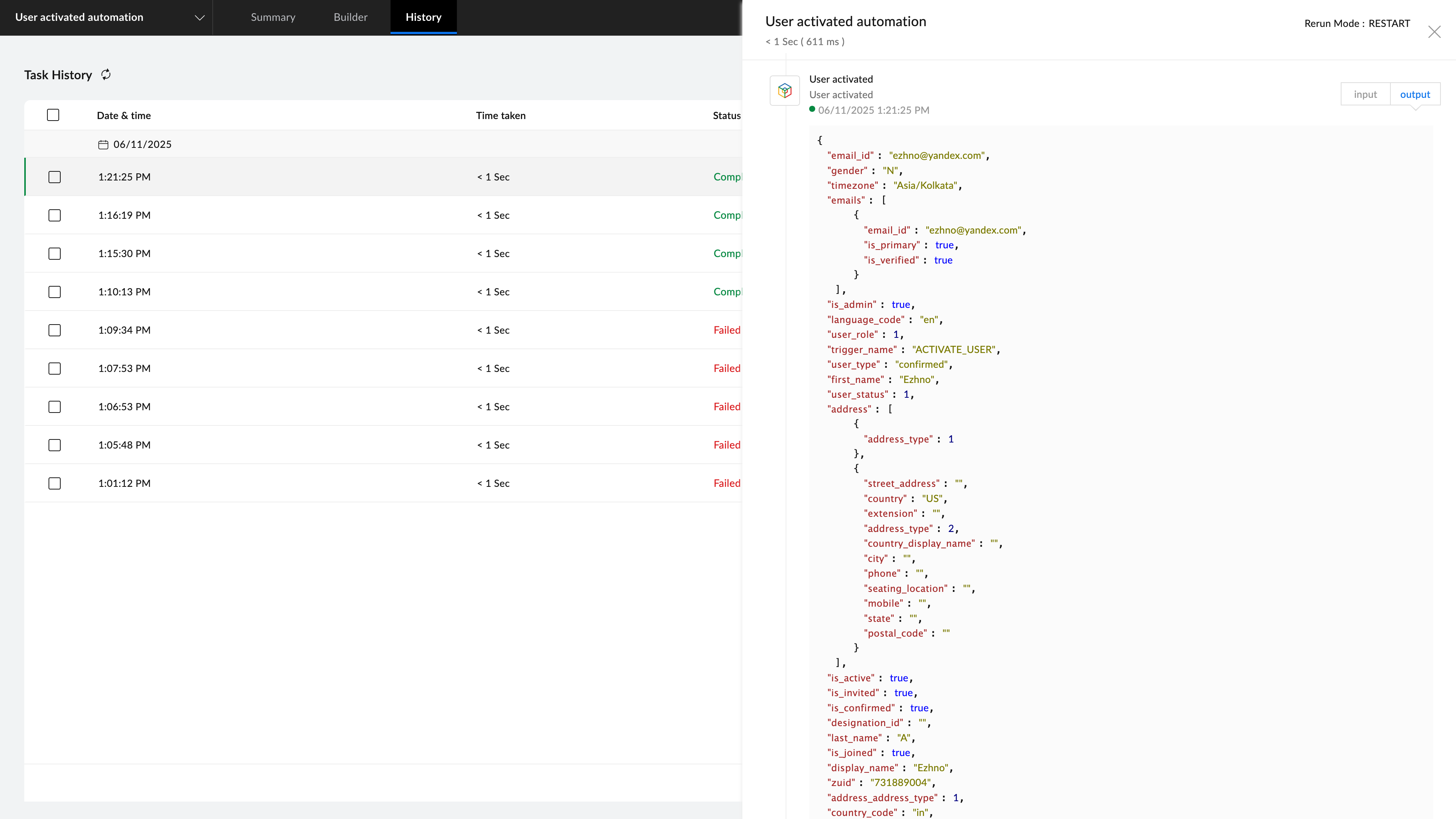
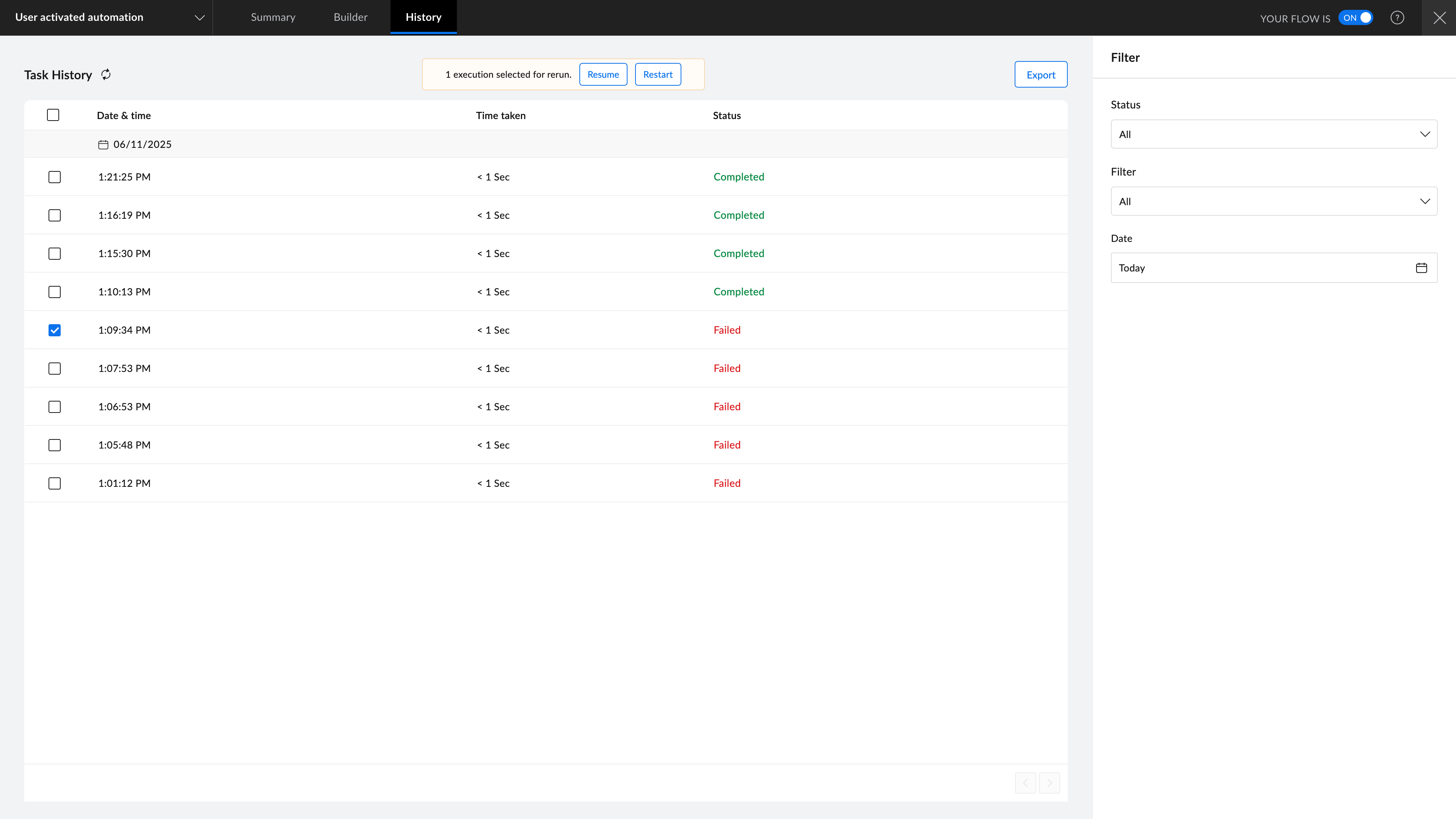
- 履歴画面では、すべてのタスク、実行日、各実行の経過時間、ステータスを確認できます。
- 完了済み:ワークフローが正常に実行されました。
- 失敗:エラーによりワークフローの実行に失敗しました。
- 実行を選択すると、詳細を確認できます。処理されたデータを表示するには、右上の[入力]をクリックします。出力データを表示するには、右上の[出力]をクリックします。実行の失敗原因となったエラーを確認できます。失敗した実行を選択し、停止または失敗した箇所からワークフローの実行を続けるには[再開]をクリックします。ワークフローを最初から再実行するには、[再起動]をクリックします。
フローの例
フロー1
「ユーザーの有効化」トリガーが実行されたときに、そのユーザーを特定のグループへ追加するワークフローを作成します。
- [自分のフロー]セクションで、右上の[フローを作成]または左パネルの[+]をクリックします。
- [名前]と[説明]を追加します。[作成する]をクリックします。
- [ビルダー]画面の[アプリ]パネルで、[設定する]をクリックしてトリガーを設定します。
- Zoho Oneを検索して選択します。
- [ユーザーの有効化]トリガーを選択し、[次へ]をクリックします。
- [接続]をクリックし、接続名を入力して[認証する]をクリックします。
- [同意する]をクリックし、[完了する]をクリックします。
- 左パネルのZoho Oneから[グループへのユーザーの追加]処理を選択し、トリガーの下にドロップします。
- 編集アイコンをクリックします。
- [新規]をクリックし、[接続名]を入力します。
- [認証する]をクリックします。
- ユーザーの追加先となるグループIDを選択します。次にユーザーIDを選択するか、[カスタム値を使用する]をクリックして任意の値を入力します。
- [完了する]をクリックします。
- すべてが正常に動作することを確認するには、右上の[テストとデバッグ]アイコンをクリックします。
- テストが成功したら、右上の[切り替えスイッチ]をオンにしてワークフローを有効にします。
- 過去のすべてのワークフロー実行を表示するには、[ビルダー]の近くにある[履歴]をクリックします。

メモ:[カスタム値]項目に入力する値は、該当する処理でサポートされている必要があります。サポートされていない場合、エラーが発生することがあります。
フロー2
Zoho Formで作成したユーザーのプロフィールフォームに新しいデータが追加されたときに、Zoho Directoryで新しいユーザーを作成し、そのユーザーに通知するワークフローを作成します。
- [自分のフロー]セクションで、右上の[フローを作成]または左パネルの[+]ボタンをクリックします。
- [フロー名]と[説明](任意)を入力し、[作成する]をクリックします。
- ビルダー画面の[アプリ]で、[設定する]をクリックします。
- 「Zoho Form」を検索して選択し、[次へ]をクリックします。
- [エントリーの送信 - 新しいバージョン]トリガーを選択し、[次へ]をクリックします。
- [接続]をクリックします。既存の接続がある場合は、使用する接続を選択できます。または、[新しい接続]をクリックします。一度接続を作成すると、組織内のさまざまなフローで使用できます。
- [接続名]を入力し、[認証する]をクリックします。新しいブラウザーウィンドウが開いたら、アクセス権限を確認し、[承認]をクリックします。
- 使用するフォームを選択し、[完了する]をクリックします。これで、フローのトリガーが設定されます。
- 左パネルでZoho Directoryを検索します。
- [ユーザーを作成する]処理をドラッグ&ドロップします。必要な権限を認証して、Zoho Directoryアプリに接続します。編集アイコンをクリックし、トリガーから取得したアプリデータを使用して必須項目を関連付けます。
- 左パネルの[ロジック]をクリックします。
- [通知]で、[メールを送信する]を[ユーザーを作成する]処理の下にドラッグ&ドロップします。[宛先]と[差出人]のアドレスを入力し、ユーザーに送信するメールを作成します。トリガーやワークフロー内の処理から取得したアプリデータを使用して、必要な項目を設定できます。
-
[チャットでボットとしてメッセージを送信する]処理を選択し、[ユーザーを作成する]のエラー時の処理として配置します。次に、必要な権限を認証してCliqアプリに接続します。トリガーやこのワークフロー内の処理から取得したアプリデータを使用して、必須項目を関連付けます。
メモ:処理を変更した場合は、上部の[変更を適用]をクリックしてから[適用]をクリックし、変更をワークフローに反映します。
- すべてが正常に動作することを確認するには、右上の[テスト&デバッグ]アイコンをクリックします。
- テストが成功したら、右上のスイッチを切り替えてワークフローを有効にします。
- [ビルダー]の近くにある[履歴]をクリックすると、過去のワークフローの実行をすべて表示できます。