PageSenseでの実験トリガーの設定


標準の自動処理の追加
テストの[自動処理を選択]セクション([設定]ページ内)に移動し、[標準の自動処理]タブをクリックします。一覧から、テストを有効にするタイミングに適した自動処理を選択します。PageSenseで利用できる標準の自動処理の種類について確認できます。
標準の自動処理の種類
テストを有効にするためにすぐに選択できる、標準の自動処理条件です。
-
ページの訪問による自動処理
この選択肢では、訪問者がWebページにアクセスした直後にテストが実行されます。ページの訪問による自動処理は、訪問者がサイトの商品やコンテンツの閲覧を続ける前に行動を促せるため、ビジネスに高い効果をもたらす可能性があります。一方で、まったく関連性のない特典やメッセージを表示すると、訪問者に煩わしく感じられることがあります。多くのECサイトでは、買い物を始める前から訪問者のエクスペリエンスに影響を与えられるよう、商品のキャンペーン、期間限定の特典、歓迎特典を簡単に提示できるページの訪問による自動処理が一般的に使用されています。
-
ページの離脱による自動処理
この選択肢では、訪問者がWebページから離れようとしたときにテストが実行されます。訪問者の離脱行動は、カーソルがページのレイアウト外に移動した時点で検出されます。この方法でWebページにポップアップ画面やアンケートを表示すると、訪問者がWebサイトから離れようとした際に、見逃せない魅力的な特典を提示できます。テストにページの離脱による自動処理を使用すると、顧客の関心を再び引き付け、商品やサービスへ誘導する機会が得られ、ビジネスの売上向上にもつながります。
たとえば、ECサイトでショッピングカートを放棄しようとする訪問者に送料無料特典を表示する場合や、料金ページから離れようとする訪問者に無料試用期間を延長したプランを案内する場合があります。このような場合、離脱による自動処理を使用すると、損失を防ぎ、離脱しようとするユーザーを収益につながる顧客へ転換できます。
現在、PageSenseのこの自動処理は、ブラウザー画面内のカーソルをマウスまたはトラックパッドで操作するデスクトップデバイスでのみ機能します。画面のタッチ操作を使用するモバイルデバイスでは機能しません。
-
ページのスクロールによる自動処理
この選択肢では、訪問者がページの半分(ページ全体の50%)までスクロールしたときにテストが実行されます。スクロールによる自動処理では、ページの50%までスクロールして関心を示した訪問者に、関連性が高く有益なメッセージを表示できるため、訪問者に配慮しながらサイトのコンバージョンを増やせます。一般的に、ユーザーがページを下へ進むのは、そのトピックについてさらに詳しい情報を求めているためです。そのタイミングで追加コンテンツ、メールマガジンの登録案内、購入を促すメッセージなどを表示すると、訪問者にサイト内をさらに見てもらいやすくなります。この方法でテストを実行すると、早すぎる案内で訪問者を煩わせることなく、サイトの直帰率を低下させ、維持率を向上させる効果も期待できます。
-
待機時間による自動処理
この選択肢では、訪問者がWebページに5秒、30秒、またはそれ以上の一定時間滞在した後にテストが実行されます。スクロールによる自動処理と同様に、待機時間による自動処理は、ページに一定期間滞在してコンテンツへの関心を示した訪問者を対象とします。メッセージを表示する最適なタイミングを特定したら(PageSenseのWeb解析で、ページの平均滞在時間に関する指標を確認して判断できます)、特定のWebページを対象にテストを計画し、売上の向上につなげることができます。ただし、ポップアップ画面やアンケートの表示を遅らせすぎないよう注意が必要です。訪問者がメッセージを見る前にサイトから離れてしまい、反応を得る機会を失う可能性があります。
-
カスタムイベントによる自動処理
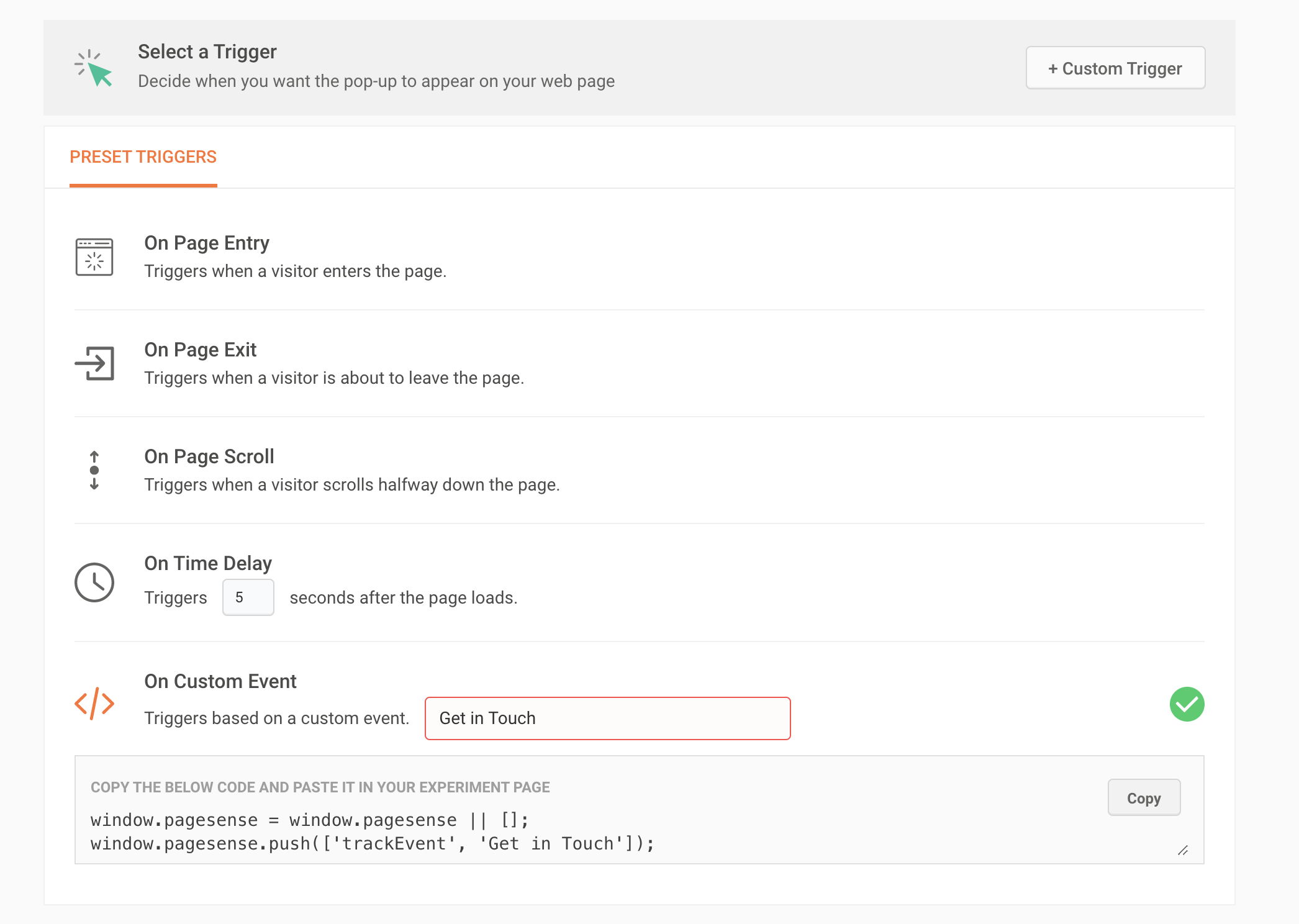
この選択肢では、動画の視聴、フォームの送信、在庫切れ商品の閲覧など、訪問者がWebページで行った行動に基づいてテストが実行されます。クリックやサイトのページの表示回数に必ずしも関連しないその他の行動も対象にできます。カスタムイベントによる自動処理を実装するには、以下の手順に従って、PageSenseで生成された2行のJavaScriptコードをWebサイトに追加する必要があります。
-
カスタムイベントのプレースホルダー欄をクリックし、イベントの具体的な名前を入力して、[+「イベント名」を作成]をクリックし、新しいカスタムイベントを作成します。または、以前に作成したカスタムイベントがある場合は、その中から選択します。
-
項目への入力内容に基づいて、PageSenseでイベントAPIコードが生成されます。イベントを実行するWebページ上の該当する<script>タグ内にある、成功時に実行される関数内に、コードスニペットをコピーして貼り付けます。
独自の自動処理の追加
2. 独自の自動処理の条件について、名前と説明をテキストボックスに入力します。
3. [セグメント]のドロップダウンから、テストを有効にする自動処理の選択肢を選択します。PageSenseで利用できる独自の自動処理の種類については、こちらをご参照ください。
4. 選択した自動処理の条件について、[条件]と[値]をテキスト項目で選択します。自動処理の条件との照合には、[次の値より大きい]、[次の値より小さい]、[次の値と等しい]、[次の値を含む]など、さまざまな条件を使用できます。PageSenseで利用できる条件の選択肢(手順04) とその用途については、こちらをご参照ください。
たとえば、ECサイトのカートページに30秒以上滞在した訪問者を対象に、顧客フィードバックアンケートを実施するとします。この場合、以下の図のように、[セグメント]に[ページでの滞在時間]を選択し、対応する[条件]に[次の値より大きい]を選択します。
5. 複数の条件を含む複雑な自動処理を作成するには、[+]をクリックし、[AND]または[OR]演算子を選択して条件を設定します。自動処理でAND条件とOR条件を使用する例については、こちらをご参照ください。
6. また、[+新しいグループ]ボタンをクリックすると、自動処理に複数の条件を設定し、それらを論理的にグループ化できます。
独自の自動処理の種類
ページスクロールの自動処理
たとえば、ブログサイトを運営しており、時間をかけてコンテンツを読み、ページの下までスクロールした見込みユーザーに無料の電子書籍を提供するとします。この場合、以下の図のように、[セグメント]に[ページスクロール]、[条件]に[次の値より大きい]を選択し、値に100%と入力します。
ページでの滞在時間の自動処理
たとえば、ページに30秒以上滞在した訪問者に、商品の更新情報の配信登録ポップアップ画面をさりげなく表示するとします。この場合、[セグメント]に[ページでの滞在時間]、[条件]に[次の値より大きい]を選択し、以下の図のように値に30秒と入力します。
 ページでの滞在時間を0秒に設定すると、ページの訪問を条件とする自動処理として機能します。つまり、訪問者がページにアクセスすると、テストがすぐに表示されます。
カスタムイベントトリガー
たとえば、ECストアを運営していて、訪問者がサイトで支払いを済ませた直後に顧客満足度アンケートを表示するとします。これを行うには、まずカスタムイベントトリガーを作成し、生成された2行のJavascriptコードを、サイトの支払い完了要求の成功関数内に貼り付けます。完了したら、[セグメント]で[カスタムイベント]を、[演算子]で[次の値と等しい]を選択し、以下の図のように、ドロップダウンリストから対象のカスタムイベントを選択します。
要素クリックトリガー
たとえば、eラーニングプラットフォームを運営していて、Webページ上の[特典を利用する]ボタンをクリックした受講者に限定ボーナスを提供するとします。これを行うには、[セグメント]で[要素クリック]を、[演算子]で[次の値と等しい]を選択します。次に、ポップアップ画面を表示する対象要素(この場合は[特典を利用する]ボタン)のセレクターID、クラス、またはjQueryを手動で入力します。
メモ:要素クリックトリガーを設定する際、対象の要素がサイト内の別のページに移動するハイパーリンクである場合、移動先のページもテストの対象に含まれていれば、アンケートまたはポップアップ画面が表示されます。
ページ離脱時のトリガー
訪問者の無操作時間トリガー
たとえば、ショッピングサイトの商品ページで訪問者が長時間操作していない場合、期間限定特典や終了間近のセールを知らせるポップアップ画面を表示し、買い物を続けて数分以内に注文を完了するよう促すことができます。この場合、[セグメント]で[訪問者の無操作時間]を、[演算子]で[次の値より大きい]を選択し、ポップアップ画面を表示するまでの時間を秒単位で入力します。
ページ訪問時のトリガー
たとえば、訪問者がショッピングサイトを訪れるとすぐに、今日のお買い得商品ページへ誘導するポップアップ画面を表示できます。その日の限定特典へ誘導することで、訪問者が用意された特典を確認し、すぐにコンバージョンに至る可能性が高まります。
訪問者行動トリガー

形式:
<script>
window.pagesense = window.pagesense || [];
window.pagesense.push(['trackActivity', <<activity name>> , <<activity json>> ]);
</script>
JavaScript条件の例:
<script>window.pagesense = window.pagesense || [];
window.pagesense.push(['trackActivity', 'Cartvalue', {'Cart_value': '200'}]);
</script>
4. [セグメント]のドロップダウンで、[訪問者の活動]を選択します。上記のJSONスクリプトで指定した[キー]、[条件]、および[値]を、画像のように対応する入力項目に入力します。
- [キー]:訪問者がWebサイト上で行った処理です。キーは、次の2つの方法のいずれかで指定できます。
- 訪問者がWebページで達成済みまたは未達成の「活動名」を入力します。たとえば、「購入」、「チェックアウト」、「支払い」などです。この場合、[値]項目は編集できません。
- Webサイト上の商品の「活動名.属性名」を入力します。たとえば、「purchase.product_id」、「purchase.item_color」、「purchase.model_number」などです。[値]項目には数値を指定できます。
- [値]:PageSenseのJavaScriptに追加される文字列、整数、または倍精度浮動小数点数のデータです。JavaScript内の値と同じにする必要があり、スペースは使用できません。例:Headphone、Blacktshirt、0917。
- [条件]:独自の自動処理の条件を評価するために使用する論理演算子です。選択肢には、達成済み、未達成、次の値と等しい、次の値と等しくない、次の値を含む、次の値を含まない、最初の活動時、最後の活動時などがあります。
6. 複雑な訪問者セグメントを作成するには、[+]をクリックし、[AND]または[OR]演算子を選択して条件を設定します。
7. 条件を保存するには、[自動処理を保存]をクリックします。保存した条件は、[独自の自動処理]のセクションに表示されます。
セッション時間
たとえば、ページのセッション時間が7分の場合、訪問者がサイトを離れる前に注意を引くため、5分後にポップアップやアンケートを表示できます。そのためには、[セグメント]で[セッション時間] を選択し、 [条件]で[次の値より大きい]を選択して、テストを開始する基準となる数値を入力します。
セッション中に訪問したページ数
たとえば、1回の訪問中にサイト内のページを3ページ以上訪問した訪問者にフィードバックアンケートを表示したり、3ページ以上訪問した訪問者がショッピングカートページを開いた際にクーポンを表示したりできます。
訪問者のセッション数
たとえば、訪問者がWebサイトを訪問したのが月曜日で、いったん離れた後、詳細を見るため木曜日に再訪問したとします。この場合、セッション数は2回です。以下のように適切なセグメント値を選択すると、この訪問者の2回目の訪問時にポップアップやアンケートを表示できます。
新しいセッションの開始
トリガーでAND/OR条件を使用する例
-
AND演算子は、すべて満たす必要がある複数のルールに基づいてテストのトリガーを実行する場合に役立ちます。AND演算子を使用した条件は、すべての値が満たされた場合にのみ有効と判定されます。
-
OR演算子は、複数の値のうち1つだけ満たせば条件が有効と判定されるようにトリガーを実行する場合に役立ちます。OR演算子を使用した条件は、いずれかの値が満たされた場合に有効と判定されます。
例01:
サイトのブログページで、以下のいずれかの条件が満たされたときに、訪問者に無料電子書籍のダウンロードのポップアップ画面を表示するとします。
条件02:訪問者のページでの滞在時間が8秒以上になったとき。
この場合、図のようにOR演算子を使用し、トリガーの種類として[ページでの滞在時間]と[ページのスクロール]を含めた独自のトリガー条件を作成できます。
例02:
ECサイトで、次の2つの条件を満たした訪問者に、スマートフォンケースの割引クーポンを提供するとします。
同様に、PageSenseでは、条件演算子を使用して任意の数のトリガーを作成し、ビジネスや訪問者のニーズに合ったポップアップ画面やアンケートを数分で表示できます。