Zoho PageSenseで最初のポップアップの作成

お知らせ:当社は、お客様により充実したサポート情報を迅速に提供するため、本ページのコンテンツは機械翻訳を用いて日本語に翻訳しています。正確かつ最新のサポート情報をご覧いただくには、本内容の英語版を参照してください。
Zoho PageSenseであらかじめデザインされたポップアップ画面を選択してWebサイトの顧客に働きかけ、そのフィードバックを活用してビジネスをすぐに改善できます。コーディングやデザインの経験は不要です。すべてのポップアップフォームは簡単にカスタマイズでき、デスクトップとモバイルデバイスの両方に配信して、訪問者の指標を追跡できます。Webページにポップアップフォームを追加するには、すべてのテストページにPageSenseのコードスニペットをインストールする必要があります。
ポップアップ画面を作成するには
1. 左側のペインで[ポップアップ画面]をクリックし、[新しいポップアップ画面]をクリックします。
2. わかりやすい名前と、ポップアップ画面を表示するWebページのURLを入力し、[作成する]をクリックします。
3. ユーザーに表示するポップアップ画面の種類を、[ポップアップ画面の種類]ページの左側のペインで選択します。
Zoho PageSenseでは、次の3種類のポップアップ画面を利用できます。
-
ポップアップ画面:この種類のポップアップ画面は、ユーザーのPCまたはモバイルデバイスで、Webページのコンテンツを覆うダイアログボックスまたは全画面表示としてページ中央に表示されます。表示されると、訪問者はページをスクロールしたり閲覧を続けたりできず、特別オファーに登録するかスキップするかを選択する必要があります。これは、訪問者を引き付け、Webサイトのコンバージョンを増やすうえで最も効果的なポップアップ画面の種類の1つです。
 例:メールマガジンへの登録、電子書籍や商品の特別オファーの宣伝。
-
スライドイン:この種類のポップアップ画面はWebページの側面または隅から表示され、Webサイトの両側に未使用のスペースがある場合や、ポップアップ画面は押しつけがましいと感じるものの、魅力的なマーケティングメッセージを顧客に訴求したい場合に適しています。
例:顧客からのフィードバックの収集、割引クーポンの宣伝、メールアドレスリストの作成。
-
バナー:この種類のポップアップ画面は、Webページの上または下に細いバナーとして表示されます。バナーはコンバージョンを大幅に向上させ、訪問者に行動を促すリマインダーとして機能するほか、Webサイトのプライバシーとセキュリティポリシーをユーザーに周知し、新しい登録者を獲得したり、既存ユーザーに利用可能な特別オファーを知らせたりできます。
例:新機能の発表、サービス更新情報の提供、商品の動画の宣伝。
4. サムネイルにカーソルを合わせ、Webサイト用のポップアップ画面を[プレビュー]してから[選択]します。
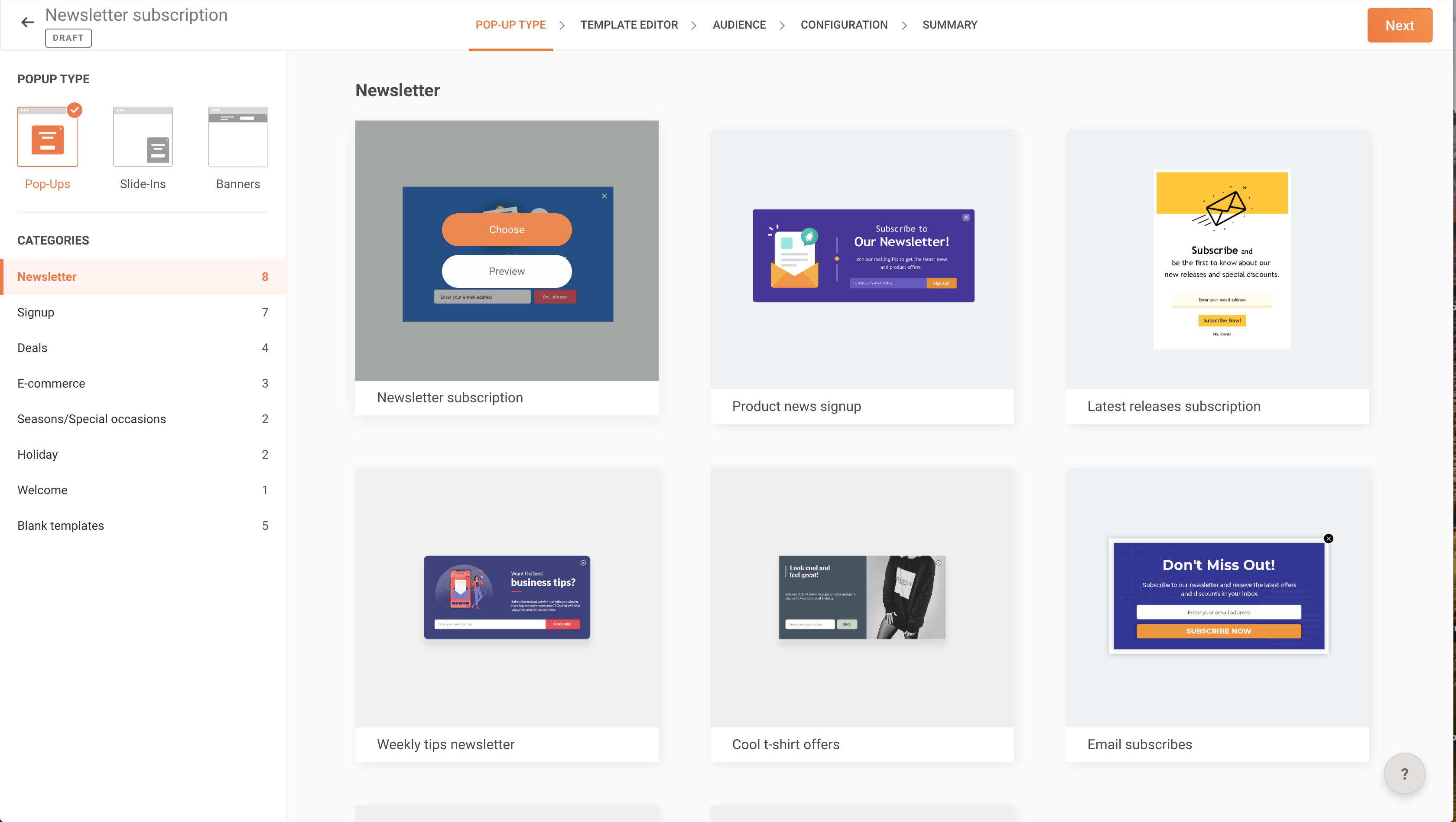
5. 右上の[次へ]をクリックし、ポップアップ画面の残りの設定を完了します。
重要:必ず、Zoho PageSenseのコードスニペットがインストールされていることを、ポップアップ画面を表示するすべてのURLで確認してください。