初回プッシュ通知の作成とスケジュール設定

お知らせ:当社は、お客様により充実したサポート情報を迅速に提供するため、本ページのコンテンツは機械翻訳を用いて日本語に翻訳しています。正確かつ最新のサポート情報をご覧いただくには、本内容の英語版を参照してください。
オーディエンスがWebサイトを閲覧していないときでも、その関心を引くことができます。新商品の発売、直前セール、今後のイベントのリマインダーなどの重要なお知らせを登録者に送信するようスケジュールを設定し、Webサイトでのコンバージョンを促進できます。Zoho PageSenseでは、一定期間にわたって繰り返し表示するプッシュメッセージ、指定した日時に表示するプッシュメッセージ、ECサイト(オンラインストア、ネットショップ)でのカート放棄などのイベントをきっかけに実行するプッシュメッセージを自動設定できます。PageSenseでは、業界の種類や、新規訪問者、使用デバイスなどのユーザーセグメントに基づいて、複数のプッシュメッセージを設定できます。これにより、クリック数を増やし、サイトへのトラフィックを拡大できます。ヒント:通知のスケジュールを適切に設定して成果を上げるには、ユーザーをセグメント化してください。
Zoho PageSenseのコードスニペットを Webページにインストールしてからプッシュ通知を設定してください。
 作成してスケジュールを設定した通知は、ユーザーアカウントのタイムゾーンに基づいて登録者に送信されます。別のタイムゾーンのユーザーを対象にする場合は、ご利用の商品の[アカウント設定]ページでタイムゾーンを変更してください。
プッシュ通知を作成してスケジュールを設定するには
PageSenseでプッシュ通知を作成して実行する前に、プロジェクトの設定でWebプッシュ通知のオプトインを設定し、訪問者が登録してWebサイトから通知を受信できるようにする必要があります。
1. 左側のペインで[プッシュ通知]をクリックし、続いて[新しいプッシュ通知]をクリックします。
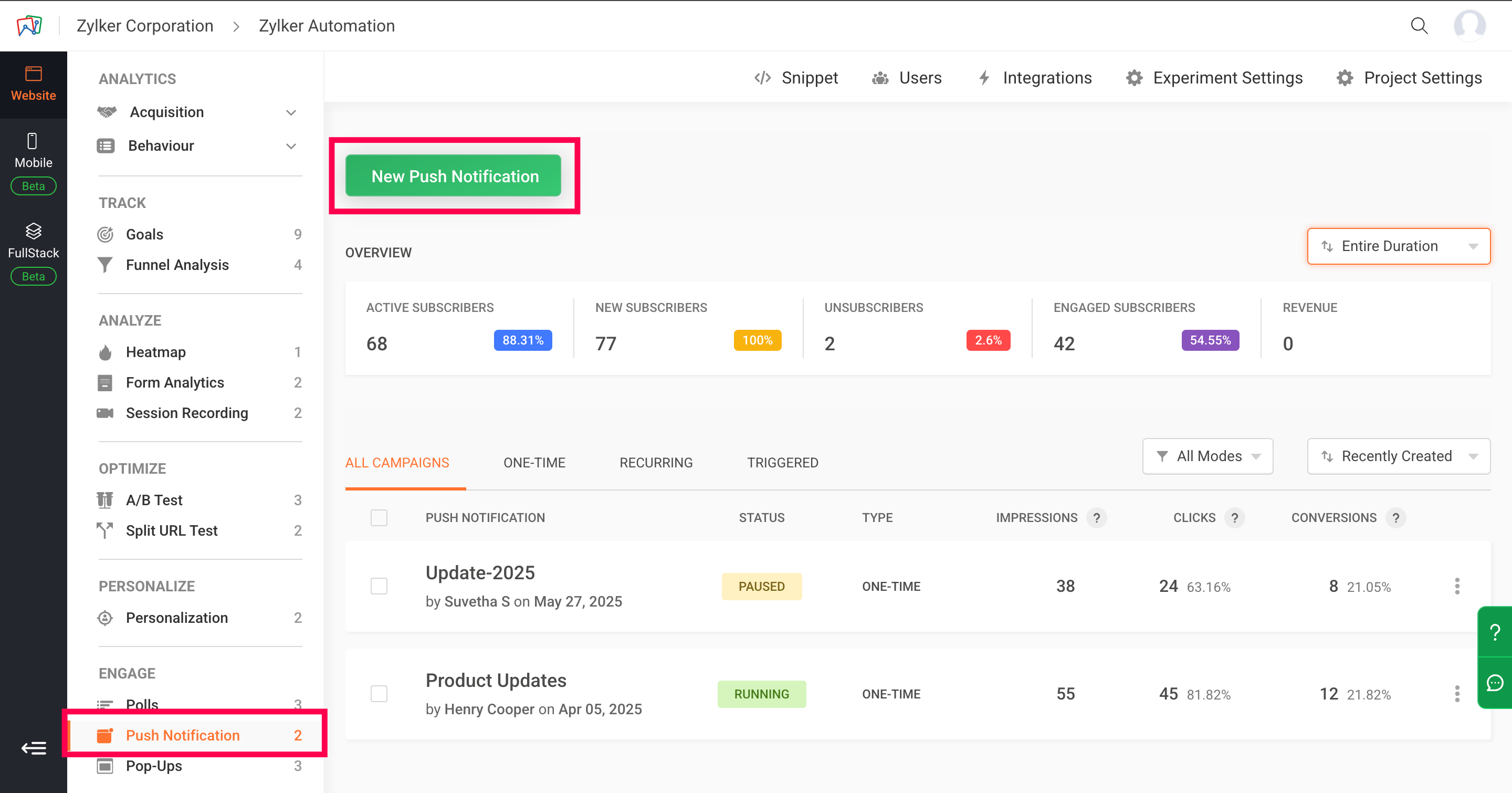
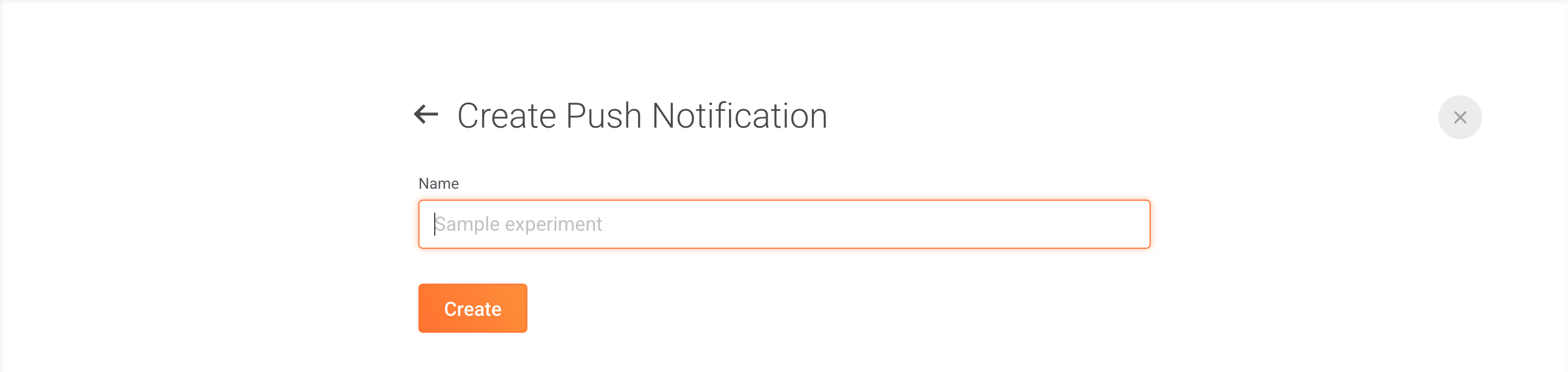
2. 通知テストの名前をテキストボックスに入力し、[作成]をクリックします。
3. [設定]ページで、次の3種類から通知のスケジュール方法を選択します。
2. 通知テストの名前をテキストボックスに入力し、[作成]をクリックします。
3. [設定]ページで、次の3種類から通知のスケジュール方法を選択します。
- 一度のみの通知 - この種類の通知は、ユーザーに一度だけ送信されます。通常、新商品の発売や祝休日の割引など、期間限定の特典や最新情報に使用します。一般的には、スケジュール設定した日時に幅広いユーザーセグメントへ一斉送信されます。
 たとえば、携帯通信事業者が、すべての訪問者を対象に新しい国際ローミングパックの1日限定キャンペーンを実施する場合です。
設定するには
a.1. [詳細設定]をクリックし、通知を配信するタイミングを選択します。
- 通知をすぐに実行するには[すぐに]を選択し、後で送信するには[後で]を選択します。
- 一度のみのキャンペーンの開始日、終了日、実行時間も選択できます。
[自動で隠す]の有効化または無効化
ユーザーが通知をクリックするか閉じるまで表示しておくには、[自動で隠す]を有効にします。一方、閲覧を妨げないエクスペリエンスを提供する場合は、この選択肢を無効にできます。無効にすると、操作がない状態が5秒続いた後、Webプッシュ通知が自動で非表示になります。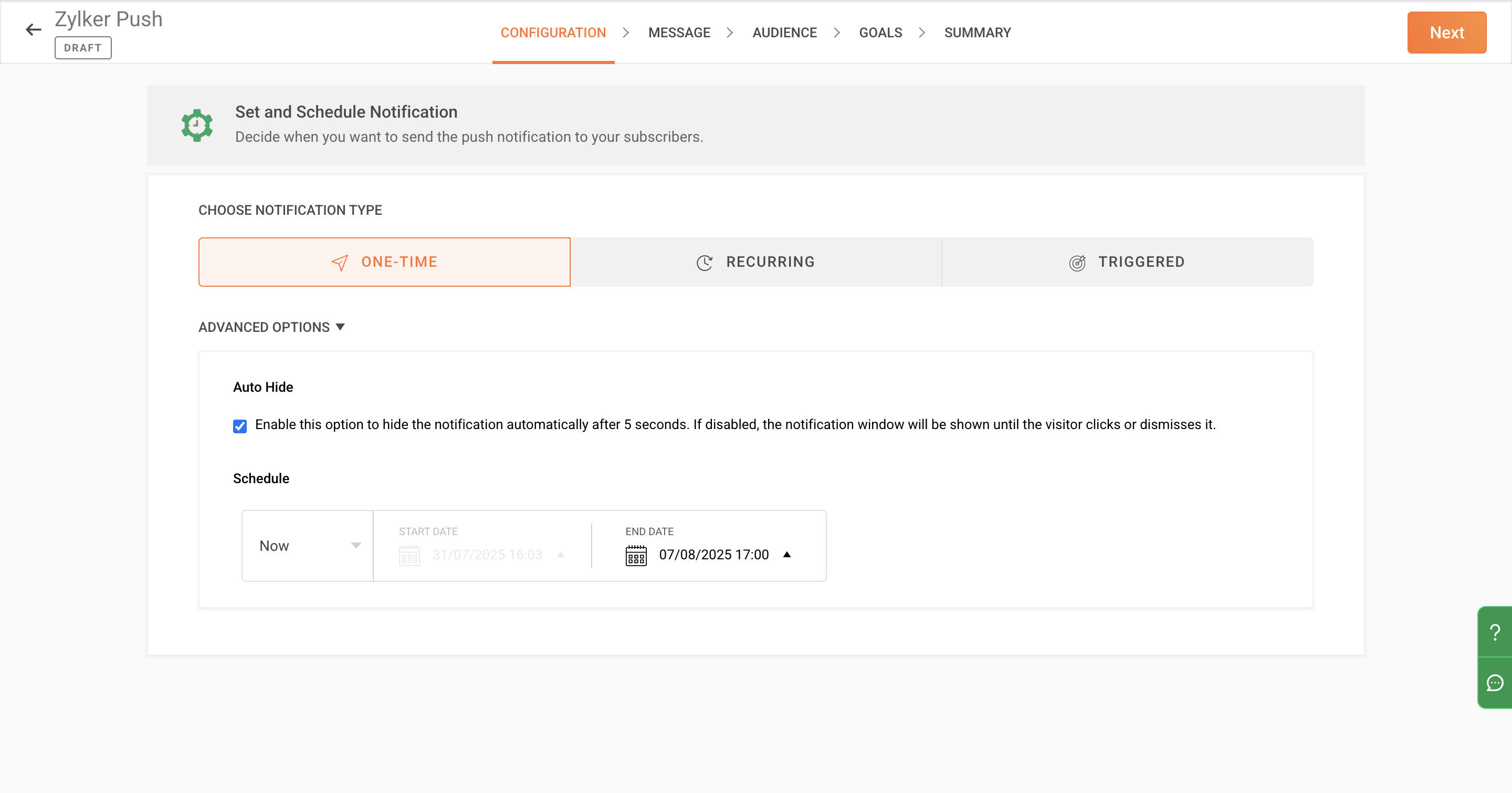
この種類の通知を使用すると、新しい特典について登録者に知らせ、適切なタイミングでWebサイトを訪れて購入するよう促すことができます。
b. 繰り返し通知—この種類の通知は、サブスクリプションの更新や保険料の支払いなど、繰り返し発生するイベントのリマインダーとして、ユーザーに定期的(毎日、毎週、毎月)に送信されます。また、終了間際のセールや魅力的な特典について登録者に事前に知らせるためにも役立ちます。
たとえば、コーヒーショップが毎週水曜日に、すべてのドリンクとデザートを対象に「1つ購入でもう1つ無料」の特典を提供する場合です。
設定するには
b.1. [通知のスケジュールを設定する]で、ドロップダウンから希望する通知頻度を選択します。
[毎日]:訪問者に毎日通知が送信されます。
[毎週]:指定した曜日に訪問者へ通知が送信されます。
[毎月]:指定した月内の時間間隔で訪問者に通知が表示されます。
b.2. [詳細設定]をクリックし、通知を配信するタイミングを選択します。
- 通知をすぐに実行するには[すぐに]を選択し、後で送信するには[後で]を選択します。
- Webサイトで通知を繰り返し表示する期間の開始日、終了日、時刻も選択できます。
ユーザーが通知をクリックするか閉じるまで表示しておくには、[自動で隠す]を有効にします。一方、閲覧を妨げないエクスペリエンスを提供する場合は、この選択肢を無効にできます。無効にすると、操作がない状態が5秒続いた後、Webプッシュ通知が自動で非表示になります。
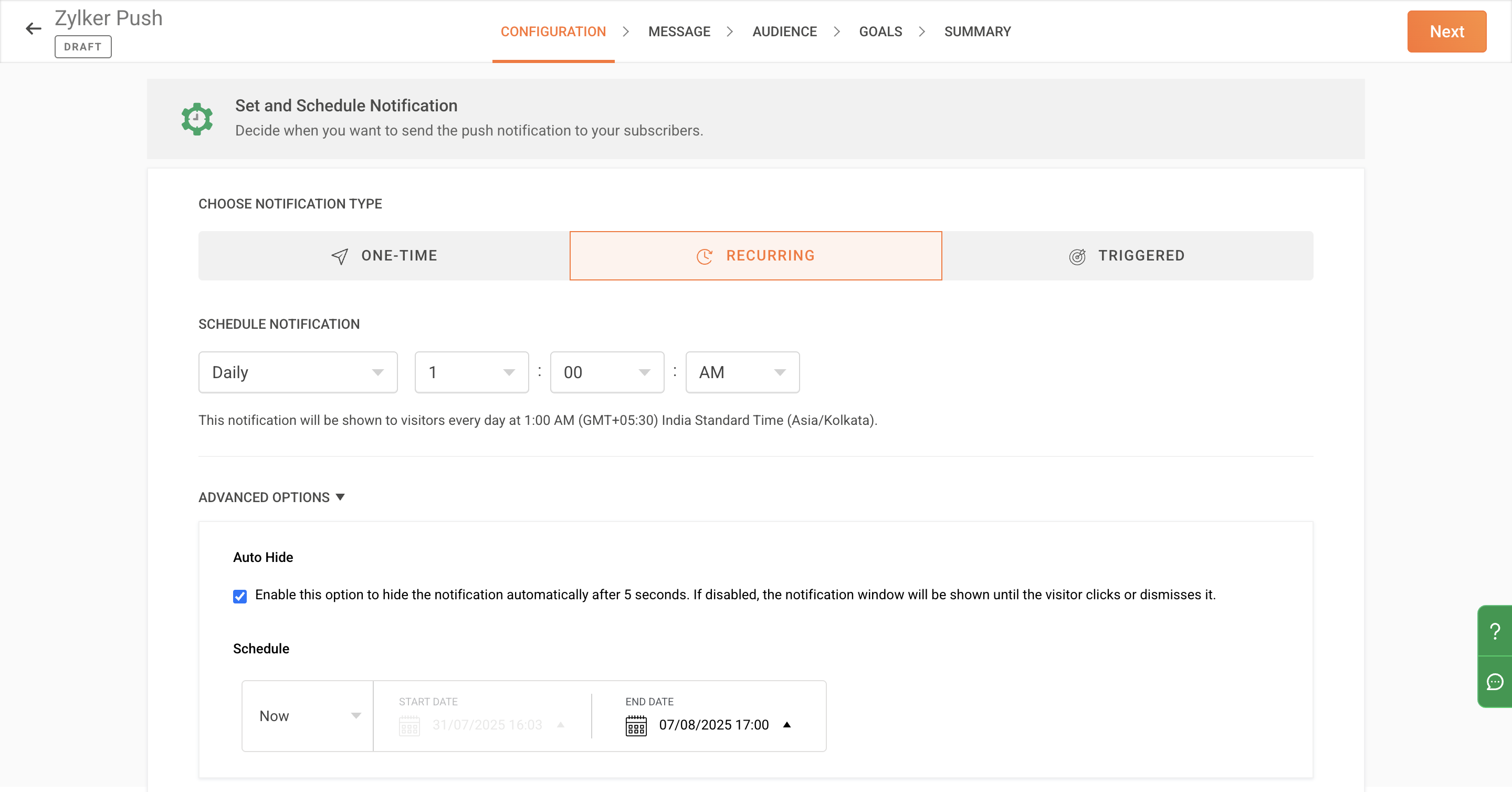
こうした繰り返しの特典を自動化することで、セールについて登録者に知らせ、店舗への来店客を増やすことができます。c. トリガー通知 - この種類の通知は、Webサイトで事前定義された処理を完了したユーザーにのみ送信されます。トリガーに基づいて関連性の高い限定通知を送信することで、購入者の購買体験を向上できます。
たとえば、ECサイト(オンラインストア、ネットショップ)で顧客が注文を完了すると、「ありがとうございます」というメッセージを送信し、追加特典を受け取るために新規ユーザーへWebサイトを紹介するよう依頼する場合です。
設定するには、
c.1. [通知のスケジュール設定]で、ドロップダウンから通知に適用する実行条件を選択します。こちらで、PageSenseで設定できるさまざまな種類の目標について確認できます。
c.2. [詳細設定]をクリックし、通知を配信するタイミングを選択します。
- ユーザーが指定した操作を実行した直後に通知を配信するには、[すぐに]を選択します。特定の日付と時間以降に配信するには、[後で]を選択します。
- Webサイトで通知を配信する期間について、開始日、終了日、時間も選択できます。
[自動で隠す]を有効にすると、ユーザーが通知をクリックするか閉じるまで、通知が表示され続けます。ユーザーの閲覧を妨げないエクスペリエンスを提供する場合は、この選択肢を無効にできます。無効にすると、操作がない状態が5秒間続いた後、Webプッシュ通知が自動的に非表示になります。
この種類の特典プログラムにより、購入プロセスがさらに楽しく魅力的になります。また、Webサイトへの新規顧客の獲得や、既存の登録者による購入頻度の向上にも役立ちます。
ユーザーへの通知を夜間に送信しないでください。多くの人はスマートフォンを枕元に置いて寝ています。また、すべての人が使用中のデバイスをサイレントモードにしているわけではありません。そのため、午前0時から午前6時の間に送信された通知は、ユーザーを起こしたり睡眠を妨げたりして、最終的にアプリの登録解除につながるおそれがあります。
このドキュメントが、設定を簡単に進めるための一助となれば幸いです。
support@zohopagesense.comまで、詳しい説明が必要な場合やご不明な点がある場合は、いつでもお気軽にお問い合わせください。