iOS向けプッシュ通知の設定

PageSenseでは、ダッシュボードからアプリにプッシュ通知を送信できます。アプリに初めてプッシュ通知を送信するには、次の手順を実行します。リモートプッシュ通知をテストするには、実機のiOSデバイスを接続する必要があります。リモートプッシュ通知はシミュレーターでは動作しません。
手順1:プッシュ通知の設定
PageSenseのダッシュボードからiOSアプリにプッシュ通知を送信するには、まずApple Developerアカウントのキーまたは証明書をアップロードする必要があります。プッシュ通知を設定する方法は2つあります。
-
Apple Developerアカウントにサインインし、[証明書、IDとプロファイル]に移動します。
-
[キー]セクションに移動し、[追加]ボタン(+)
をクリックして新規キーを追加します。
-
キーに一意の名前を付け、[Appleプッシュ通知サービス(APNs)]のチェックボックスを選択します。[続ける]をクリックし、次に[確定]
をクリックします。
-
キーIDを控えて保存します。キーを生成して保存するには、[ダウンロード]をクリックします。
 メモ:キーは安全な場所に保存してください。キーをダウンロードできるのは1回のみです。認証キーファイルの名前は変更しないでください。手順6に示すように、そのままPageSenseのダッシュボードにアップロードしてください。
-
次に、PageSenseのダッシュボードで、[設定]→[チャネル]→[モバイルプッシュ]に移動します。[iOS]タブを選択し、次の画像のように、[認証形式]で[プロバイダー認証トークン(認証キー)]を選択します。
-
[認証キーをアップロード]する選択肢が表示されます。Apple Developerアカウントの.p8キーをアップロードし、[チームID]と[バンドルID]を入力します。
-
チームIDはApple Developerアカウントで確認できます。[メンバーシップ]タブに移動して、チームIDを確認します。アプリのバンドルIDはXcodeで確認できます。プッシュ通知の送信に適したモードを選択し、[保存]をクリックします。
次の理由から、.p12証明書ではなくAPNs認証キーを作成してアップロードすることをお勧めします。
i)プッシュ証明書を毎年再生成する必要がありません。
.p12証明書を取得してアップロードするには
.p8ファイルを正常に設定済みの場合、この手順を省略して直接手順2に進むことができます。
-
Apple Developerアカウントにログインし、[プログラムリソース]タブに移動して、[証明書、識別子とプロファイル]を選択します。
-
[証明書]タブを選択し、[+]記号を使用して新規証明書を追加します。
-
[Appleプッシュ通知サービスSSL]を[サービス]で選択し、[続ける]をクリックします。
-
ドロップダウンからプロジェクトの[アプリID]を選択します。
-
Appleから証明書署名要求のアップロードを求められます。Macでキーチェーンアクセスを開き、[証明書アシスタント]に移動します。[認証局に証明書を要求]を選択します。
この選択肢を選択すると、証明書アシスタントが表示されます。[要求の処理]を[ディスクに保存]に設定し、メールアドレスは未入力のままにします。[続ける]をクリックします。 -
次に、アップロードを求められた証明書をApple Developerアカウントにアップロードします。
-
ダウンロードした生成済みの証明書を、キーチェーンアクセスアプリケーションで開きます。
-
キーチェーンアクセスで[自分の証明書]をクリックし、プッシュ証明書を探します。
-
ダッシュボードで[設定の管理]→[設定]に移動し、証明書を[Appleプッシュ証明書]の欄にアップロードします。パスフレーズには一時的なパスワードを入力します。
 情報:配布用プロビジョニングプロファイルを使用するアプリでは、開発用または本番用のプッシュ証明書をダッシュボードにアップロードできます。ただし、同時に有効にできるプッシュ証明書は1つのみです。
アプリをApp Storeで公開した後、本番環境でプッシュ通知をテストする場合は、開発環境用に別のアプリグループまたはアプリを設定することをお勧めします。
手順2:プッシュ通知機能の有効化
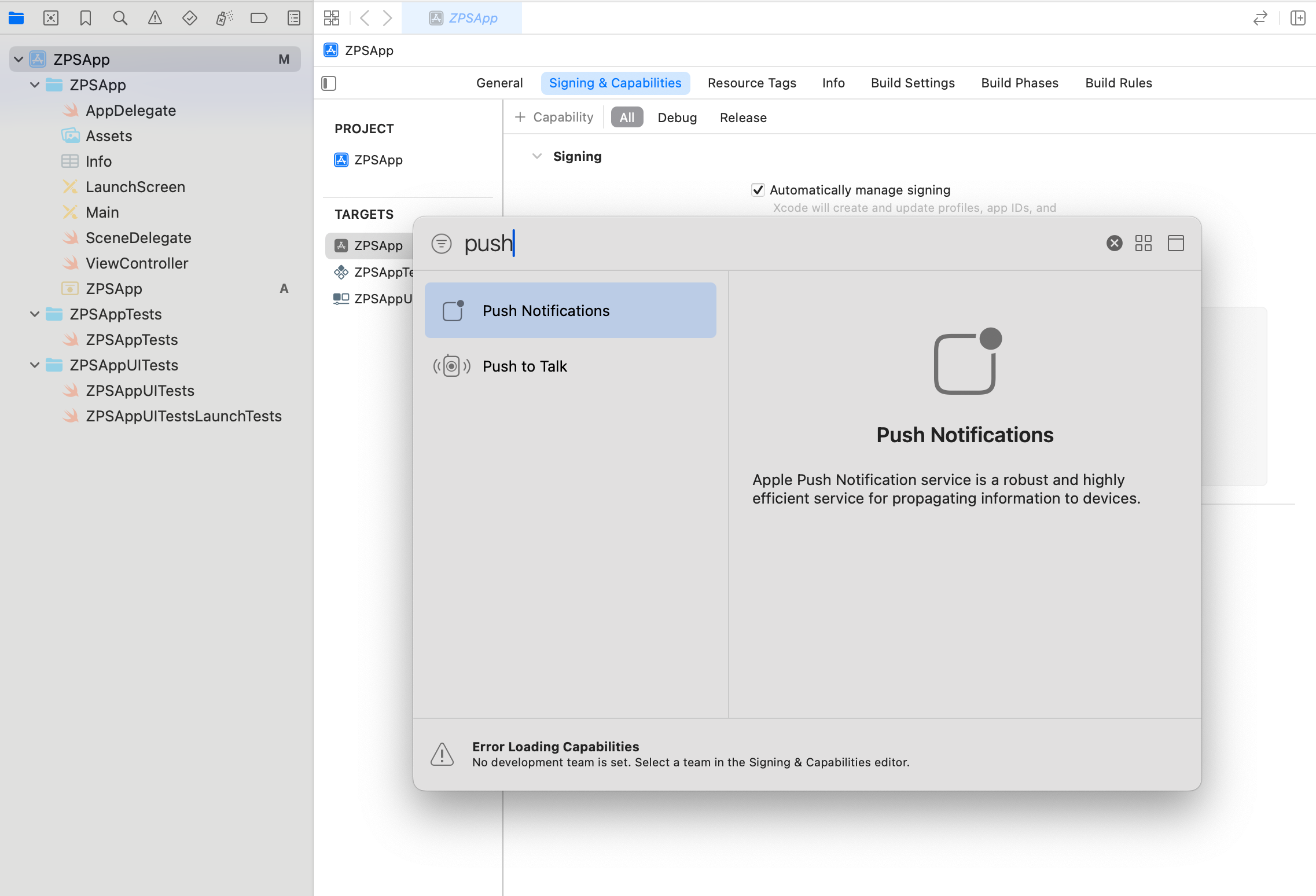
手順3:プッシュ通知の登録
デリゲートメソッドに追加します。
- func application(_ application: UIApplication, didFinishLaunchingWithOptions launchOptions: [UIApplication.LaunchOptionsKey: Any]?) -> Bool {
- // Override point for customization after application launch.
- PageSense.integrate()
- UNUserNotificationCenter.current().delegate = self
- registerForPushNotifications()
- return true
- }
- func registerForPushNotifications() {
- UNUserNotificationCenter.current().requestAuthorization(options: [
- .badge, .sound, .alert
- ]) { granted, _ in
- guard granted else { return }
- DispatchQueue.main.async {
- UIApplication.shared.registerForRemoteNotifications()
- }
- }
- }
- func application(_ application: UIApplication, didRegisterForRemoteNotificationsWithDeviceToken deviceToken: Data) {
- PageSense.setPushToken(deviceToken: deviceToken)
- }
プッシュインプレッション
- override func didReceive(_ request: UNNotificationRequest, withContentHandler contentHandler: @escaping (UNNotificationContent) -> Void) {
- self.contentHandler = contentHandler
- bestAttemptContent = (request.content.mutableCopy() as? UNMutableNotificationContent)
- if let bestAttemptContent = bestAttemptContent {
- // Modify the notification content here...
- bestAttemptContent.title = '\(bestAttemptContent.title) [modified]'
- contentHandler(bestAttemptContent)
- PageSense.trackPushNotificationReceived(notificationContent: request.content)
- }
- }
このドキュメントは、各手順を順に進められるように構成されています。さらにサポートが必要な場合や質問がある場合は、support@zohopagesense.com - までお気軽にお問い合わせください。いつでもサポートいたします。