バリエーションにカスタムイベントゴールを追加する

お知らせ:当社は、お客様により充実したサポート情報を迅速に提供するため、本ページのコンテンツは機械翻訳を用いて日本語に翻訳しています。正確かつ最新のサポート情報をご覧いただくには、本内容の英語版を参照してください。
カスタムイベントゴールは、テストしているページ上で訪問者のあらゆる行動を追跡する、やや高度な方法です。これには、ビデオの視聴、フォームの送信、支払いの完了など、クリックやページビューのゴールでは追跡できないイベントが含まれます。A/Bテストでカスタムイベントゴールを設定するには、テストURLの成功イベントのAJAX関数に2行のJavaScriptコードを追加する必要があります。バリエーションページでユーザーがイベント条件を満たすと、追加されたJavaScriptコードがA/Bテストレポートで変換をトリガーします。

たとえば、ウェブサイトの「サインアップ」ページの異なるバージョンをテストしたいとします。訪問者は、マルチステップのフォームに記入してサインアッププロセスを完了する必要があります。そのような場合には、各フォームページの「次へ」ボタンのAJAX関数にカスタムイベントトラッキングコードを追加して、実際に「フォーム1」と「フォーム2」の両方を訪れたユーザーの数、 「フォーム1」を訪れたが「フォーム2」に進まなかった訪問者の数、そして最終的にウェブサイト上でコンバージョンのために「送信」ボタンをクリックした訪問者の数を追跡することができます。これらのメトリクスを使用して、バリエーションページが元のフォームページを上回ったかどうかを分析し、フォームのどのセクションで訪問者が離脱するかを特定することができます。
カスタムイベントの目標を作成するには:
1. A/Bテスト(または分割URLテスト)の目標タブに移動し、+ 新しい目標をクリックします。
2. 左ペインから カスタムイベント を選択し、テキストボックスに目標の説明的な名前を入力してください。
3. カスタムイベントを設定するフィールドに、カスタムイベントの名前を入力し、+作成 {イベント名} をクリックして新しいカスタムイベントを作成するか、以前に作成されたイベントから選択します。
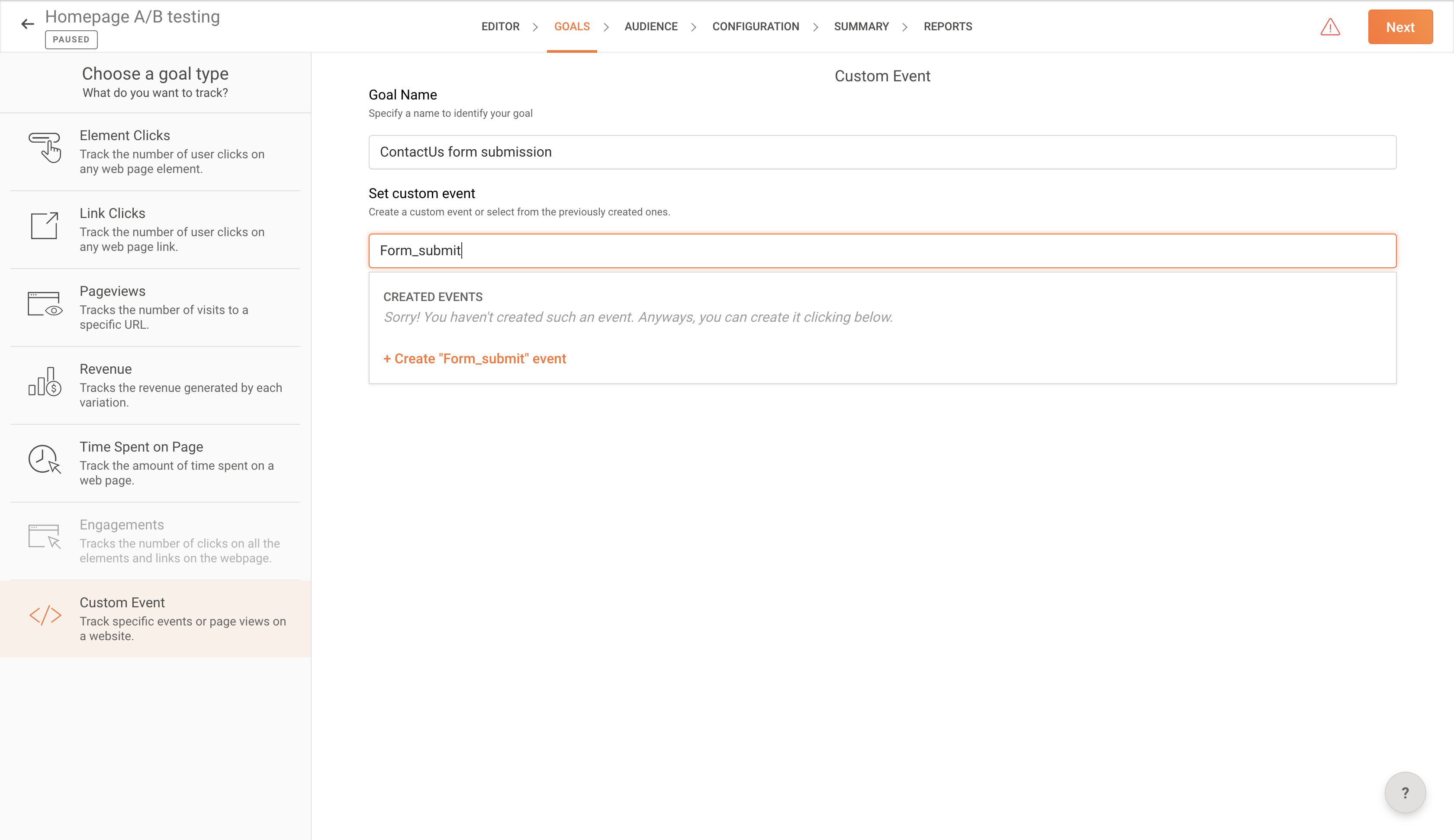
 注意: PageSenseの他の実験からも同じカスタムイベントにアクセスできます。
4. PageSenseは、このフィールドに入力した内容に基づいてイベントAPIコードを生成します。追跡したいイベントに応じて、Webページの正確な<script>タグにAPIコードをコピーして貼り付けてください。
たとえば、ウェブサイトの「お問い合わせ」フォームを送信するユーザーを追跡したい場合、例に基づいて、<script>タグはウェブページのお問い合わせフォームの成功応答内に配置する必要があります。
ウェブページにおいて、'form_success' カスタムイベントゴールの実装前後で、コードスニペットは以下のように表示されるべきです:
<インストール前のコードスニペット---> <インストール後のコードスニペット--->
<インストール前のコードスニペット---> <インストール後のコードスニペット--->
訪問者がお問い合わせフォームの送信ボタンをクリックするたびに、Zoho PageSenseはウェブページ上での成功したコンバージョンを追跡します。
5. [保存]をクリックし、その後[次へ]をクリックして、A/Bテストまたは分割URLテストの残りの設定を進めてください。[レポート]タブでこれらの変換を追跡し、設定した目標に対する訪問者のメトリクスを分析することができます。