📘 Zoho CRM – キオスクとクエリの実装によるZoho BooksおよびDeskの連絡先情報の表示

お知らせ:当社は、お客様により充実したサポート情報を迅速に提供するため、本ページのコンテンツは機械翻訳を用いて日本語に翻訳しています。正確かつ最新のサポート情報をご覧いただくには、本内容の英語版を参照してください。
法人利用ケース:
ある法人が、複数のZohoアプリケーション(Zoho BooksやZoho Deskなど)にまたがる連絡先の統合情報を、Zoho CRMの連絡先データから直接、素早く表示したいと考えています。
具体的には、以下の内容が含まれます:
-
連絡先がZoho Booksのポータルユーザーであるかどうかの確認
-
連絡先がZoho Desk ヘルプセンターのエンドユーザーであるかの検証
-
連絡先がZoho Deskでスパムとしてマークされているかの識別
Solution 概要:
この要件は、Zoho CRM内のKioskおよびQuery設定を利用することで実現できます。本ソリューションでは、主要な連絡先識別子(メールアドレスや電話番号など)を用いてZoho BooksおよびZoho DeskへREST API通話を実行し、取得した詳細情報をCRM連絡先データ内で表形式などの構造化された形式で表示します。
上記ソリューションを実装する手順:
手順 1: 下記のように、Zoho Books用とZoho Desk用の2つのソースを作成します。
Zoho Books用およびZoho Desk用に、個別のデータソースを設定します。それぞれのアプリケーション用に専用のソースを2つ作成し、適切なデータ統合と管理を実現します。両方のソースの設定手順は下図の通りです:
Zoho Books:
Zoho Desk:
Zoho CRM 内での接続作成を通じて、両方のソースの認証が完了しました。
手順 2: 下記のように、Zoho Books 用と Zoho Desk 用の 2 つのクエリを作成します。
ソースを設定した後、それぞれに必要なデータを取得するためのクエリを作成します。正確なデータ抽出のため、Zoho Books 用と Zoho Desk 用の 2 つのクエリを個別に作成してください。クエリ作成の手順は以下の通りです。
Zoho Books:
上記のように、「メール」項目をダイナミック変数として、REST API クエリのパラメーターに渡しています。
Serializer:
serializer の役割は、受注データを[パッケージ]データに変換し、クエリから返された生データレスポンスから必要なキーのみを抽出して、整形されたレスポンスにすることです。
-
const data1 = result.連絡先;
-
const contactsarr = Array.isArray(data1)
-
? data1
-
: (data1 ? Object.values(data1) : []);
-
const filteredResults = [];
-
// フィルター処理を行い、`名前` と `メール` を手動で抽出します
-
for (const 連絡先 of contactsarr) {
-
if (連絡先.id =! null) {
-
filteredResults.push({ 名前: 連絡先.contact_name
-
, メール : 連絡先.メール , contact_type : 連絡先.contact_type , portal_status : 連絡先.portal_status, Contact_URL : 'https://Books.Zoho.com/app/777534184#/連絡先/'+連絡先.contact_id+'?filter_by=ステータス.すべて&per_page=200&sort_column=customer_name&sort_order=A'});
-
}
-
}
-
filteredResults を返します;
シリアライザーを追加した後、Zoho Books から取得した 連絡先 詳細 を含む以下のようなレスポンスが得られます。
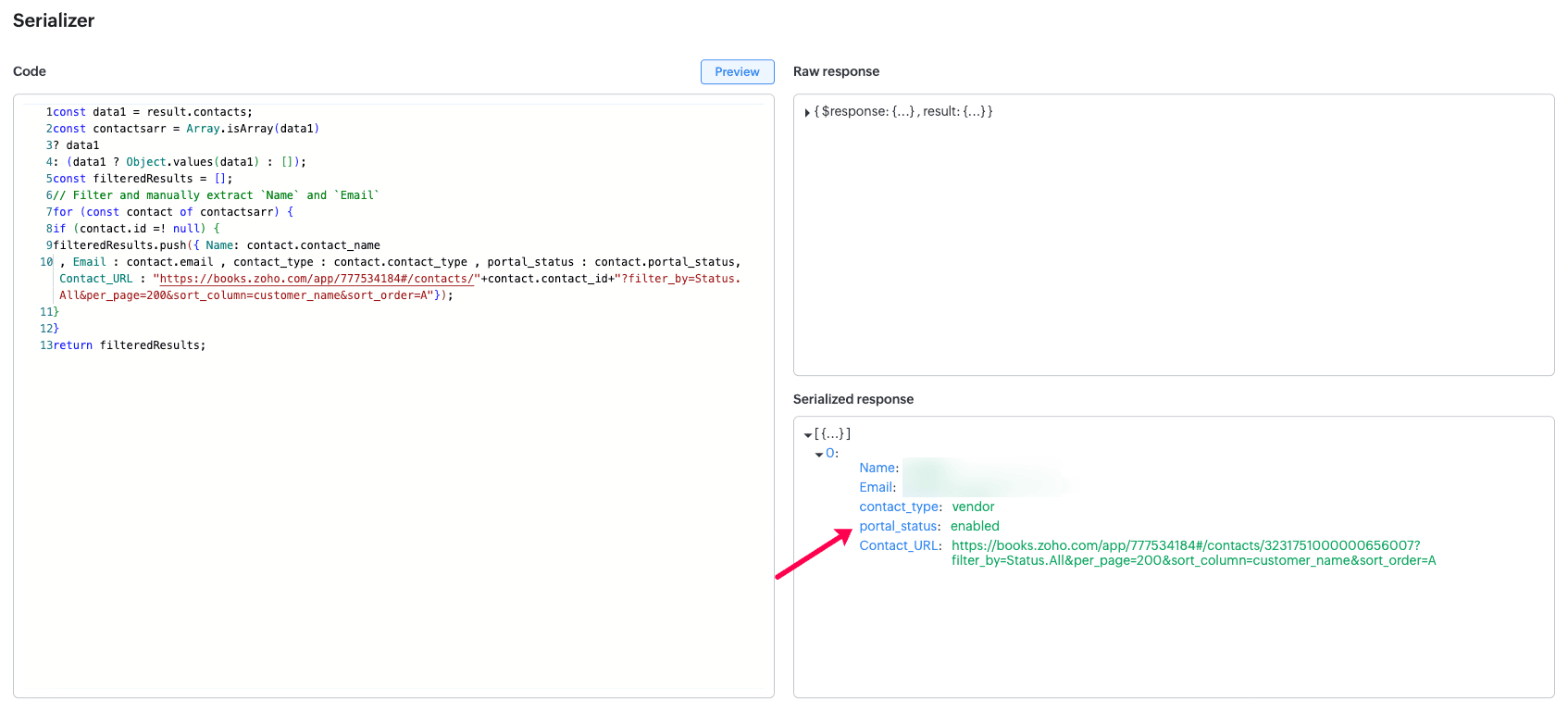
スキーマ:
上記のシリアライズされたレスポンス内の受領済みキーの名前を定義し、テーブルとして保存します。
Zoho Desk:
上記のように、「メール」項目を動的変数として、上記REST APIクエリのパラメーターに渡しています。
Serializer:
serializerの目的は、受注データを[パッケージ]データに変換することであり、クエリから取得した生データレスポンスから必要なキーのみを抽出し、フォーマット済みのレスポンスに変換します。
- const data1 = result.data;
- const contactsarr = Array.isArray(data1)
- ? data1
- : (data1 ? Object.values(data1) : []);
- const filteredResults = [];
- // フィルターし、「名前」と「メール」を手動で抽出
- for (const 連絡先 of contactsarr) {
- if (連絡先.id =! null) {
- filteredResults.push({ 名前: 連絡先.lastName , メール : 連絡先.メール , Spam_Contact : 連絡先.isSpam , help_center_user : 連絡先.isEndUser , リンク : 連絡先.webUrl });
- }
- }
- 返品する filteredResults;
serializerを追加した後、Zoho Booksから取得した連絡先の詳細を含む、下記のようなレスポンスが得られます。
スキーマ:
上記のシリアライズされたレスポンス内の受領済みキーに対して名前を定義し、それらをテーブルとして保存するには:
手順 3: Kioskでクエリを関連付け、以下の手順に従います:
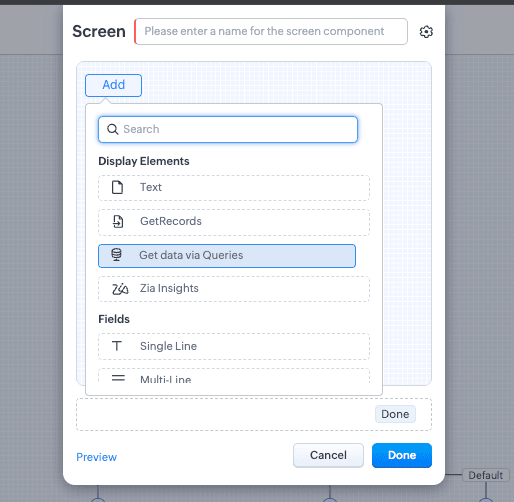
1. 下図のようにKioskで連絡先タブ用の画面を作成し、「Queries経由でデータを取得する」を選択してください。
2) 次に、ここで手順2で作成したクエリを関連付けることができます。下図を参照してください。
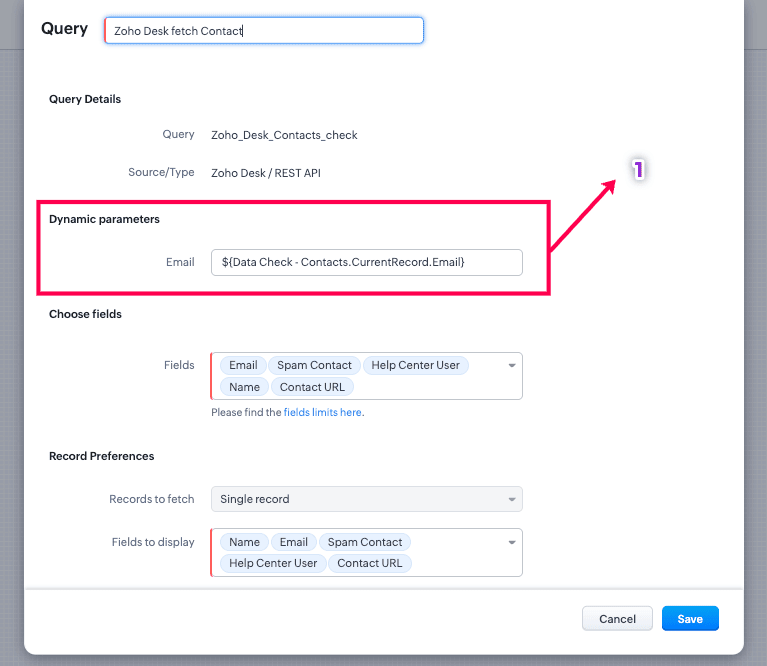
2) 次に、ここで手順2で作成したクエリを関連付けることができます。下図を参照してください。
上図のように、手順2でクエリを作成した際に宣言した動的変数「メール」には「#」を入力し、検索に使用する連絡先の項目を選択してください。
3) 同様に、Zoho Books用の他のクエリでもできることを使用し、Kiosk画面が上記のように表示されます。
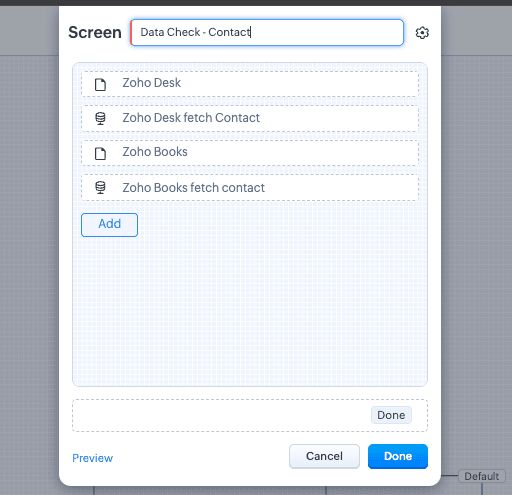
4) 下記のように、連絡先の詳細表示ページにもKioskを実装できます。
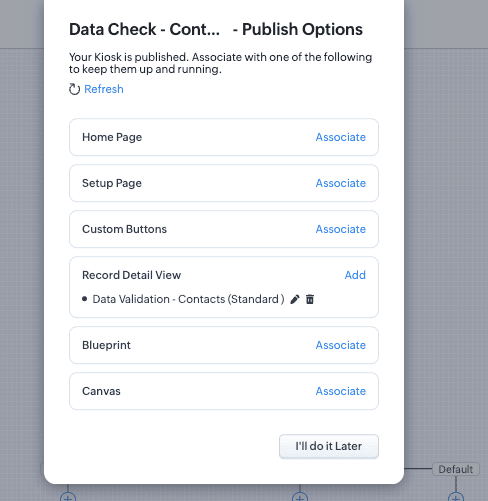
4) 下記のように、連絡先の詳細表示ページにもKioskを実装できます。
5) これで使用するケースの実装が完了し、Zoho CRMの連絡先詳細表示ページから連絡先の詳細を確認できます。
カスタム Solution 作成者 Nickelson J| Zoho パートナー サポート
ご不明な点がございましたら、どうぞご遠慮なく パートナー-サポート@zohocorp.com までご連絡ください。
また、'Europe および イギリス のパートナーの皆様は、パートナー-サポート@eu.zohocorp.com までご連絡いただきますようお願いいたします。