プラグインを使用する場合の手順
プラグインを使ったデバイス連携
生体認証デバイスとZoho Peopleを連携するには、Tomcatサーバーを通じてプラグインを設定する方法もあります。
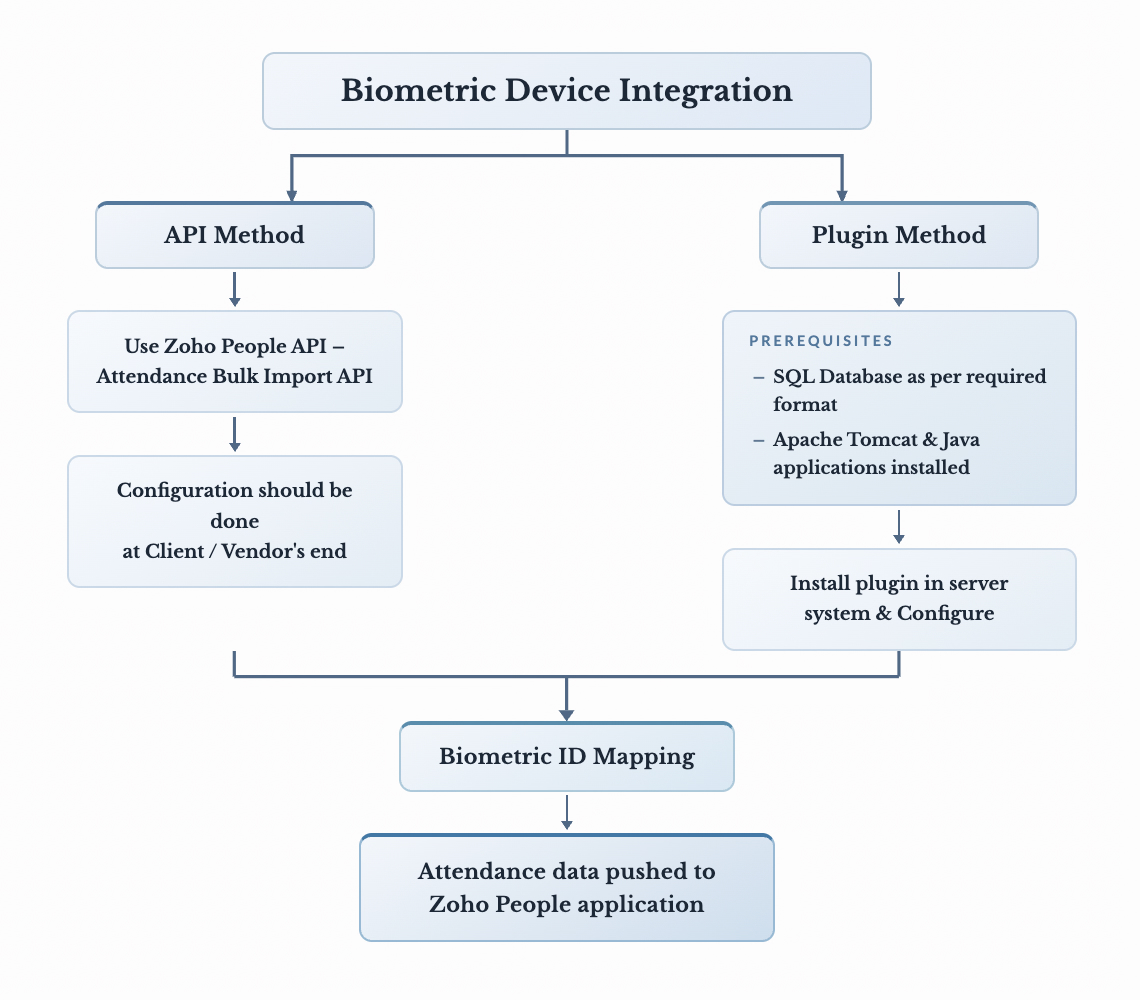
前提条件
Zoho Peopleは、Microsoft SQL Server、Microsoft Access、MySQLデータベースに対応しています。また、後述のクエリーフォーマットに対応しています。

機能連携を設定する際は、IT担当者や生体認証デバイスのベンダーにも参加してもらうことが重要です。
生体認証IDの関連付け
従業員の出退勤を記録するための生体認証デバイスが設定済みの場合、デバイスの関連付けIDとZoho Peopleの従業員番号を関連付けることができます。これにより、従業員は生体認証情報を使用して、安全に出退勤を記録できます。
Zoho Peopleの従業員番号を使用した関連付け:
- 関連付けを実行したり、既存の関連付け情報を表示したりするには、[処理]→[出退勤]→[生体認証IDの関連付け]の順に移動します。
- 新しい関連付けを設定するには、[ユーザーIDの関連付けを追加する]をクリックします。
- [
](その他)アイコンをクリックすると、インポート/エクスポート/ダウンロードの機能が表示されます。
Zoho Peopleでの生体認証ID関連付けの方法については、ヘルプ動画をご参照ください。
ソフトウェア要件
Apache Tomcat 9:https://tomcat.apache.org/download-90.cgi(Windowsサービスインストーラー)
Java:https://www.openlogic.com/openjdk-downloads(OSごとの最新バージョン)

機能連携を設定する際は、生体認証デバイスのベンダー/ITチームにも必ず協力を依頼してください。
データベース要件
データベース:Zoho Peopleは、Microsoft SQL Server、Microsoft Access、MySQLデータベースに対応しています。また、以下のクエリーフォーマットに対応しています。
「Select employeeId, eventTime, isCheckin, downloadDate from Attendance」
*employeeId:Zoho Peopleの従業員番号
*eventTime:出勤時刻と退勤時刻(「日付 時間」の形式)
*isCheckin :1または0(1は出勤、0は退勤)
*downloadDate:出退勤データがデータベースに送信される日時(「日付 時間」の形式)
以下のデータベーステーブルのスクリーンショットをご参照ください。
- テーブルに[downloadDate]列がない場合、SQLデータベースのデータがすべてZoho Peopleに送信されないことがあります。また、データが消失する可能性もあります。
- 従業員のシフトが複数ある場合、それらをすべてZoho Peopleで関連付ける必要があります。
- 生体認証IDがZoho Peopleの従業員番号と異なる場合、Zoho Peopleで[処理]→[出退勤]→[生体認証IDの関連付け]の順に移動して、生体認証IDを関連付ける必要があります。
- 機能連携は、生体認証データを保存するサーバーのシステムに完全に依存します。誤ってシステムをシャットダウンしたためにクラッシュや再起動が起きた場合、設定画面に不具合が生じることがあります。このような場合、機能連携を再度設定する必要があります。
用語
|
用語
|
定義
|
|
生体認証デバイス
|
顔認証、指紋の読み取り、手のひら静脈認証など、生理学上および行動上の特性を用いた本人確認と認証のために用いられる電子機器。
|
|
Tomcatサーバー
|
WebサイトAPI、JavaServer Pages、Java Servletなど多数のJava Enterpriseの仕様を実装するオープンソースのJavaサーブレットコンテナー。
|
|
MySQL(データベース)
|
オープンソースのリレーショナルデータベース管理システム。オープンソースのGPLライセンスであるため、プログラマーが個別の環境に合わせてMySQLソフトウェアを修正可能。
|
|
Microsoft Access
|
Access Database Engineとグラフィカルユーザーインターフェイスおよびソフトウェア開発ツールとを組み合わせた、Microsoftのデータベース管理システム。
|
|
Microsoft SQL Server
|
リレーショナルデータベース管理システム。他のソフトウェアアプリケーションのリクエストに応じて、データを保存および取得することを主な役割とするソフトウェア製品。
|
手順
JavaアプリケーションとTomcatアプリケーションがダウンロードおよびインストールされていることを確認します。Java/Tomcatアプリケーションがインストールされているかを確認するには、[ローカルディスク(C:)]→[Program Files]または[Program Files (x86)]の順に移動します。インストールされていない場合は、それぞれのソフトウェアをインストールします。
Tomcatの設定
- サービス名: Tomcat9ZohoPeople
- シャットダウンポート:8989
- コネクターポート/Tomcatサーバーポート:8584(このポート番号が他のサービスで使われていないことをご確認ください)
- 以下の順に移動して、Open Logic Javaファイルパスを選択します:Cドライブ→[Program Files/ Program Files(x86)/ Open Logic/ jdk 〈バージョン〉]
- スタートアップの種類:[スタート]→検索→[Tomcat9Zoho](右クリック)→[プロパティ]→[スタートアップの種類]→[自動]
WARファイルのインストール
- 以下のリンクをクリックして、WARファイルをダウンロードします。
https://www.zoho.com/people/downloads/ZAttendance.war - [ローカルディスク(C:)]→[Program Files]→[Apache Software Foundation]→[Tomcat9]→[Web apps](Webアプリ)の順に移動し、WARファイルを貼り付けてから更新して、ファイルを抽出します。
- http://localhost:8584/ZAttendanceからプラグイン画面を読み込めるか確認します。
プラグイン設定の手順
- プラグイン画面右上の[Configure](設定)ボタンをクリックして設定画面を開き、データベースの種類を選択します。
- 項目の下に記載されている接続URLの例をコピーして貼り付け、データベース名を変更します。データベースのインスタンスのポート番号を適宜変更します。Microsoft SQLの場合:[C:]→[Windows]→[SysWoW64]→該当するSQL Server構成マネージャー→[SQL Server ネットワークの
構成]→[SQLEXPRESSのプロトコル]→[TCP/IP]→[IPアドレス]→TCPポート:1433→[適用]→[OK]の順に移動します。または[スタート]→検索→[コンピューターの管理]→[SQL Serverネットワークの構成](左側の2つ目の選択肢)→[TCP/IP]→[IPアドレス]→TCPポート:1433→[適用]→[OK]の順に移動します。MySQLの場合:初期設定のポート番号は3306です。Microsoft Accessの場合:データベースのパスを追加し、フォワードスラッシュ(/)をバックスラッシュ(\)に変更します。 -
データベースのユーザー名とパスワードを追加します。初期設定のユーザー名は、MySQLでは「root」、Microsoft Accessでは「admin」です。
-
[Delay Time](遅延時間)と[Sleep Time](実行間隔)を5分にします(最短の時間)。
- SQLクエリーを設定します。すべての列が要件どおりの場合:
静的テーブル:select employeeId, isCheckin, eventTime, [downloadDate] FROM [ZAttendance].[dbo].[Attendance] where downloadDate>=$1 and downloadDate<$2動的テーブル:select employeeId, isCheckin, eventTime, [downloadDate] FROM #Tablename_%M_%Y# where downloadDate>=$1 and downloadDate<$2ダウンロード日の列に入力できない場合:(遅延時間が1~2時間)select employeeId, isCheckin, eventTime FROM [ZAttendance].[dbo].[Attendance] where eventTime>=$1 and eventTime<$2テーブルで[出勤]/[退勤]の区別が明示されていない場合:それぞれの打刻を[出勤]および[退勤]としてZoho Peopleに送信する:select employeeId, '1' as isCheckin, eventTime, [downloadDate] FROM [ZAttendance].[dbo].[Attendance] where downloadDate>=$1 and downloadDate<$2UNIONselect employeeId, '0' as isCheckin, eventTime, [downloadDate] FROM [ZAttendance].[dbo].[Attendance] where downloadDate>=$1 and downloadDate<$2または[出勤]と[退勤]の一部の打刻データを送信する:select employeeId ,eventTime, [downloadDate] FROM[ZAttendance].[dbo].[Attendance] where downloadDate>=$1 and downloadDate<$2 - 認証トークンを作成します。api-console.zoho.inにアクセスします(またはデータセンターに応じてapi-console.zoho.com/api-console.zoho.euにアクセスします)。クライアントの種類として[Self Client](セルフクライアント)を作成し、[Client ID](クライアントID)と[Client Secret](クライアントシークレット)をコピーして、プラグイン画面に貼り付けます。[Generate Code](コードの生成)タブで、コードを作成します。範囲:ZohoPeople.attendance.all時間:10分説明:BIリフレッシュトークンを作成します。Client ID(クライアントID)/Client Secret(クライアントシークレット)/CODE(コード)を貼り付けて、データセンターを選択します。[Generate](生成)をクリックし、[Refresh Token](リフレッシュトークン)の項目にコピーして貼り付けます。プロフィールの[Zohoの役割/役割]が[管理者]となっている管理者アカウントを使って、トークンが生成されていることを確認します。
- タイムゾーンを変更します。あなたの場所のタイムゾーンを選択します。データベースの出退勤データのタイムゾーンと、管理者アカウントのタイムゾーンが同じであることを確認します。プラグイン画面のタイムゾーンは、データベースのデータのタイムゾーンを参照しています(GMT、GMT+4、GMT+5:30など)。管理者アカウントのタイムゾーン(認証トークン生成時の基準となる)は、生体認証デバイスのユーザーのタイムゾーンと同一である必要があります。
- 手動によるテストと送信を行います。いずれかの従業員のデータを試験的に同期します。SQLクエリーで、whereの条件の後、[downloadDate]列の名前を[eventTime]列の名前に変更し、従業員番号のフィルターを以下のとおり追加します。select employeeId, isCheckin, eventTime , [DownloadDate] FROM [ZAttendance].[dbo].[Attendance] where eventTime>=$1 and eventTime<$2 and employeeId=‘1001’[Manual sync](手動の同期)タブで[Get record count](データ数の取得)をクリックして、データを取得およびアップロードしてZoho Peopleに送信します。
-
テストが完了すると、プラグイン画面で[Resume sync](同期を再開する)をクリックすることで、自動的に同期を実行できます。
- 設定のバックアップを取るために、Apache Software Foundationフォルダーに「Backup」という名前のフォルダーを作成し、Tomcatフォルダーの.configファイル(ファイルの種類:.xml)をコピーしたあと、Backupフォルダーに移動して貼り付けます。
Q&Aとよくある問題への対処策
1.どのような種類/方法の機能連携を利用できますか?
生体認証による出退勤データの機能連携には、APIとプラグインを利用できます。
2.連携に対応しているデバイス、または推奨されるデバイスをすべて教えてください。
Zoho People APIを使用できるデバイス、またはプラグイン連携の条件を満たすデバイスであれば、Zoho Peopleアプリケーションとの連携が可能です。
3.クラウドベースのサーバーシステムを使ってプラグインを連携できますか?
はい、システムがWindows GUIを搭載していれば可能です。
4.[downloadDate]列と[eventTime]列は何を参照していますか?
[downloadDate]列は、データがローカルの出退勤データベースにダウンロードされた日時を参照しています。また、[eventTime]列は、生体認証デバイスに出勤/退勤が打刻された日時を参照しています。
5.プラグイン画面から手動でデータを同期するにはどうすればいいですか?
- [Stop Sync](同期を停止する)をクリックしてから[Configure](設定する)をクリックします。
- SQLクエリーで、where句の後の[downloadDate]を[eventTime]に変更(テーブルの列の名称に従う)して、[Save](保存する)ボタンをクリックします。
- 手動での同期は、データが同期されなかった日付範囲に対して実行する必要があります。
- 次に、[Configure](設定する)をクリックします。SQLクエリーで[eventTime]を[downloadDate]に戻し(テーブルの列の名称に従う)、開始時刻を現在時刻に修正すると、同期が自動的に実行されます。
- [Save](保存する)ボタンをクリックしてから[Resume Sync](同期を再開する)をクリックします。
6.設定画面が空欄で、プラグイン画面に[Resume Sync](同期を再開する)ボタンと[Stop Sync](同期を停止する)ボタンがいずれも表示されていますが、ボタンをクリックしても設定画面が開きません(プラグイン画面の不具合、または部分的な不具合)。
- [Start Sync](同期を開始する)をクリックしてから[Stop Sync](同期を停止する)をクリックします。
- [Start Sync](同期を開始する)ボタンのみが表示されており、設定画面を開いても空欄の場合は、もう一度情報を入力する必要があります。この場合は手順7に進みます。
- それ以外の場合は、ページが再び読み込まれ、[Start Sync](同期を開始する)と[Stop Sync](同期を停止する)ボタンがもう一度表示されたら、手順4~11を実行します。
- 検索バーに移動し、「サービス」を検索します。該当する結果をクリックして[サービス]を開き、状態が「実行中」のZoho PeopleのTomcatサービスを右クリックし、[停止]をクリックします。
- [C:]→[Program Files/Program Files (x86)]→[Apache Software Foundation]→[Tomcat]で取得できるlastupdatedtimeファイルを削除します。
- サービス画面でもう一度Tomcatサービスを開始します。
- バックアップフォルダーが[C:]→[Program Files/Program Files (x86)]→[Apache Software Foundation]→[Backup]にある場合は、そこから.configファイルをコピーして、Tomcatフォルダーに貼り付けて、既存の.configファイルを置き換えます。
- プラグイン画面を更新します。Zoho Peopleに同期されていなかった過去のデータを手動で同期します。
- 自動的に同期を実行することもできます。
- バックアップフォルダーがない場合は、プラグイン画面を再設定する必要があります。
- 再設定が完了すると、.configファイルのバックアップを取得できます。このファイルは、問題が再発した場合に使用できます。
7.Tomcat Catalinaログで[GC overhead limit exceeded](GCオーバーヘッドの上限を超過しました)というエラーが表示されます。
- JavaアプリケーションのTomcatのメモリーサイズを増やす必要があります。
- [C:]→[Program Files/Program Files (x86)]→[Apache Software Foundation]→[Tomcat]→binフォルダー→tomcatw.exeを開く→[Java]タブの順に移動して、[Initial memory pool](メモリー初期使用量)と[Maximum memory pool](メモリー最大使用量)を増やします。
8.Tomcat Catalinaログで[Date range provided is more than 31 days](指定の日付範囲が31日を超えています)と表示されます。
- [Stop Sync](同期を停止する)をクリックしてから[Configure](設定する)をクリックします。
- SQLクエリーで、where句の後の[downloadDate]を[eventTime]に変更(テーブルの列の名称に従う)して、[Save](保存する)ボタンをクリックします。
- 手動での同期は、データが同期されなかった日付範囲に対して実行する必要があります。
- [Configure](設定する)をクリックします。SQLクエリーで[eventTime]を[downloadDate]に戻し(テーブルの列の名称に従う)、開始時刻を現在時刻に修正すると、同期が自動的に実行されます。
- [Save](保存する)ボタンをクリックしてから[Resume Sync](同期を再開する)をクリックします。
9. Tomcat Catalinaログで[Exception @getLastUpdatedTime{0}]と表示されます。
- サービスを開いて、Apache Tomcatサービスを停止します。
- [C:]→[Program Files/Program Files (x86)]→[Apache Software Foundation]→ファイルマネージャーのTomcatフォルダーの順に移動します。
- lastupdatedtimeファイルを削除します。
- サービスを開いて、Apache Tomcatサービスを開始します。
- 手動での同期は、データが同期されなかった日付範囲に対して実行する必要があります。開始時間を変更して、同期を自動化する必要があります。
- [Resume Sync](同期を再開する)をクリックします。
10.プラグイン画面に[Tokens invalid](トークンが無効です)/[Access token not found](アクセストークンが見つかりません)というエラーが表示されます。
この問題を解決するには、認証トークンを再度生成して置き換えます。
- プラグイン画面の[Stop Sync](同期を停止する)ボタンをクリックして同期を停止します。
- Tomcatフォルダー([C:]→[Program Files/Program Files (x86)]→[Apache Software Foundation]→[Tomcat])のトークンファイルを削除します。
- 認証トークンを作成します。
- api-console.zoho.inにアクセスします(またはデータセンターに応じてapi-console.zoho.com/api-console.zoho.euにアクセスします)。クライアントの種類として[Self Client](セルフクライアント)を作成し、[Client ID](クライアントID)と[Client Secret](クライアントシークレット)をコピーして、プラグイン画面に貼り付けます。
- [Generate Code](コードの生成)タブで、コードを作成します。
範囲:ZohoPeople.attendance.all
時間:10分
説明:BI - リフレッシュトークンを作成します。Client ID(クライアントID)/Client Secret(クライアントシークレット)/CODE(コード)を貼り付け、データセンターを選択します。[Generate](生成)を選択し、[Refresh Token](リフレッシュトークン]の項目にコピーして貼り付けます。
- プロフィールの[Zohoの役割/役割]が[管理者]となっている管理者アカウントを使って、トークンが生成されていることを確認します。
- 完了したら、[Save](保存する)をクリックします。
- [Resume Sync](同期を再開する)をクリックして、同期を自動的に実行します。
11.データベーステーブルにおいて、[出勤]/[退勤]を区別する列を連携できない場合や厳密な区別がない場合はどうすればよいですか?
対処方法:
- それぞれの打刻データを出勤および退勤時刻として送信する:この場合、最初と最後の打刻データをもとに勤務時間の合計を計算します。打刻データはすべて、出勤および退勤時刻として送信されます。ただし、ステータスに「オフィス勤務」とは表示されません。
- 一部の打刻データを送信する:打刻データの件数が偶数の場合(例:4件)、最初と最後の打刻データをもとに、合計時間が計算されます。打刻データの件数が奇数の場合(例:3件)、最初と2番目のデータのみをもとに計算されます。これは、最も早い退勤時刻として使用できるのが2番目の打刻データであるためです。
12.[downloadDate]列を連携できません。
プラグインで遅延時間を設定し、試験的(4時間以上)に同期を実行できます。
13.Tomcat Catalinaログに[All record count is 0](データ数が0件です)と表示されます。
データベースのテーブルに、最終更新時刻から現在時刻までのデータがありません。生体認証デバイスのベンダーやIT部門に、該当のデータをダウンロードできるかご確認ください。
14.連携中にバージョンが10を超えると、Tomcatの画面を読み込めません。
- Tomcatのフォルダーからbinフォルダーに移動します。
- コンテキストファイルの<context>タグ内に以下のリンクを追加します。
<Loader jakartaConverter="TOMCAT" />
15.生体認証デバイスベンダーのAPIを使用した連携は可能ですか?
いいえ、現時点では対応していません。データの取得やアップロードには、Zoho People APIを使用してください。
16.出退勤データがスキップされ、従業員番号と同期されません。
- Zoho Peopleの従業員番号とデータベーステーブルの従業員番号をご確認ください。両者は同一である必要があります(異なる場合、生体認証IDの関連付けが必要です)。
- IDの関連付けを実行するには、Zoho Peopleで[処理]→[出退勤]→[生体認証IDの関連付け]の順に移動し、ユーザーを追加するか、[…](その他)アイコンをクリックして一括インポートを行います。
17.「java.sql.SQLException: No suitable driver found for」(対応する適切なドライバーが見つかりません)というエラーがTomcatログに表示されます。
- SQLインスタンスのポート番号が正しく設定されていなかった可能性があります。
- 接続URLとデータベースの種類が正しいことを再度ご確認ください。
18.「java.sql.SQLException: Cannot open database "databaseName" requested by the login. The login failed」(ログイン時に要求されたデータベース「databaseName」を開けません。ログインに失敗しました)というエラーがTomcat Catalinaログに表示されます。
- プラグイン画面でSQLデータベースのユーザー名やパスワードに誤りがある可能性があります。
- プラグインで使用される認証情報を使ってSQLに再度接続することで、SQLのユーザー名/パスワードが正しいかを確認できます。
19.プラグイン画面の遅延時間を改善できますか?
改善は可能です。ただし、データがデータベースにリアルタイムでダウンロードされることを確認する必要があります。また、すべての打刻データが同期されることは保証できません(生体認証デバイスからデータベースへのデータ反映に遅延が生じる場合、打刻されない可能性があります)。
20.[Resume Sync](同期を再開する)ボタンと[Configure](設定する)ボタンが機能しません。
- [Start Sync](同期を開始する)をクリックしてから[Stop Sync](同期を停止する)をクリックします。
- [Start Sync](同期を開始する)ボタンのみが表示されており、設定画面を開いても空欄の場合は、もう一度情報を入力する必要があります。この場合は手順7に進みます。
- それ以外の場合は、ページが再び読み込まれ、[Start Sync](同期を開始する)と[Stop Sync](同期を停止する)ボタンがもう一度表示されたら、手順4~11を実行します。
- 検索バーに移動し、「サービス」を検索します。該当する結果をクリックして[サービス]を開き、状態が「実行中」のZoho PeopleのTomcatサービスを右クリックし、[停止]をクリックします。
- [C:]→[Program Files/Program Files (x86)]→[Apache Software Foundation]→[Tomcat]で取得できるlastupdatedtimeファイルを削除します。
- サービス画面でもう一度Tomcatサービスを開始します。
- バックアップフォルダーが[C:]→[Program Files/Program Files (x86)]→[Apache Software Foundation]→[Backup]にある場合は、そこから.configファイルをコピーして、Tomcatフォルダーに貼り付けて、既存の.configファイルを置き換えます。
- プラグイン画面を更新します。Zoho Peopleに同期されていなかった過去のデータを手動で同期します。
- 自動的に同期を実行することもできます。
- バックアップフォルダーがない場合は、プラグイン画面を再設定する必要があります。
- 再設定が完了すると、.configファイルのバックアップを取得できます。このファイルは、問題が再発した場合に使用できます。
21.同期が行われず、プラグイン画面も読み込まれません。
- 使用しているポート番号に誤りがないかをご確認ください。
- サービスにおいてTomcatが機能しているかご確認ください。
- 機能していない場合は、Tomcatサービスを起動します。
22.SQLテーブルとプラグインを別々のシステムに配置することは可能でしょうか?
はい。ただし、両方のシステムが同じネットワークに接続されている必要があります。
23.テーブルにデータが表示されますが、データ数は「0」となっており、Catalinaファイルの例外もありません。
- プラグイン画面の接続URLに正しいポートが記載されているかご確認ください。
- ポート番号は、SQL Server Configuration Managerで確認できます。
- SQLワークスペースとConfiguration Managerファイルの両方で、SQLサーバーの名前が一致している必要があります。
- 使用中のサーバーに適したプロトコルが利用できない場合は、生体認証デバイスのベンダーから提供を受ける必要があります。
24.プラグイン画面が開きません。Tomcat Catalinaログで[Address Already in Use](アドレスはすでに使用中です)/[JVM_Bind Exception]というエラーが表示されます。
- サーバーポート/コネクターポートがすでに使用されている可能性があります。
- いずれも、Tomcatフォルダー配下のconfフォルダーにあるserver.xmlファイルを修正する必要があります。
- 問題を解消するには、コネクターポートとシャットダウンポートを修正し、Tomcatを再起動します。
25.「Connect / Java Socket Connection Error - Connection Refused: Connect」(Connect / Java Socket接続エラー - 接続が拒否されました:Connect)というエラーがTomcat Catalinaログで表示されます。
[java.net.ConnectException: Connection refused: Connect](接続が拒否されました:Connect)が原因です。
SQL Server Configuration Managerにおいて、プロトコルでTCP/IPが有効になっており、正しいポートが記載されていることをご確認ください。
26.「Communications Link Failure」(通信リンクエラー)というエラーがTomcat Catalinaログに表示されます。
TomcatサーバーからJavaクライアントへの接続時に、認証に失敗したためにエラーが生じています。
以下の手順を実行してください。
- 同じブラウザーでHTTPSサイトからsslhandshake証明書をダウンロードします(HTTPSサイトを読み込み、画面左上の鍵のアイコンをクリックして、詳細を確認します。ファイルにコピーして、それを特定のフォルダーに保存します)。
- 管理者としてコマンドプロンプトを実行し、以下のコマンドを入力します。
cd Program Files/Java/jre1.8.0_211/bin
keytool -list -keystore ..\lib\security\cacerts\" ->上記のコマンドではパスワードが必要です。初期設定のパスワードは「changeit」です。
keytool -import -alias ca (alias name) -file "C:\Users\Administrator\Desktop\ssl.cer" (path to downloaded SSL certificate) -keystore ..\lib\security\cacerts -storepass changeit - [yes]と入力します。
- 証明書はcacertsに追加されます。
- 以上の手順を完了したら、Tomcatを再起動します。
27.「Communications Link Failure」(通信リンクエラー)/「SSLHandshakeException: No Appropriate Protocol」(適切なプロトコルがありません)というエラーがTomcat Catalinaログに表示されます。
接続の最後に以下を追加します。
URL - ?enabledTLSProtocols=TLSv1.2
28.「Fetch & Upload」(取得とアップロード)をクリックすると、「JSONObject: Access Token Not Found」(アクセストークンがありません)というエラーが表示されました。
Zoho Peopleがデータセンターにホスティングされている場合:
- [Tomcat]フォルダー→[config.properties]の順に移動し、メモ帳で開きます。
- 利用可能な3つのAPIのURLについて、データセンターをhttps://people.zoho.com/...........からhttps://people.zoho.in/.........に変更します。
- 同様に、APIのURLであるhttps://accounts.zoho.com/.........を、https://accounts.zoho.in/............に変更します。