福利厚生の管理

Zoho Peopleの福利厚生の管理機能は現在、米国のデータセンターに登録されているアカウントでのみ利用可能です。有効化をご希望の場合は、support@zohopeople.comまでご連絡ください。
福利厚生の管理サービスとは
Zoho Peopleの福利厚生サービスでは、従業員の福利厚生を一元管理できます。従業員の福利厚生プランの策定から受給資格の設定、登録、被扶養者の管理まで、福利厚生に関するプロセス全体を人事チームが管理できるように設計されています。
福利厚生サービスは、医療、歯科、眼科、HSA、401(k)、STD、LTDなど、さまざまなカテゴリーの福利厚生、年間計画、期限付きの登録期間、福利厚生の事業者、従業員自身による登録手続きに関する機能を単一のシステムに統合しています。
福利厚生管理の流れ
福利厚生サービスの機能
- 組織で利用できるすべての福利厚生プランを追加/管理。
- 各従業員が加入する福利厚生プランや、給付の階層を記録。
- 参考情報として従業員拠出額と雇用者拠出額を記録。
- 登録状況(承認待ち、登録済み、完了、終了済み、辞退済み、却下済み、取り消し済み)を管理。
- 登録された従業員の被扶養者の記録と受給者への割り当てを管理。
- 役職、勤務地、雇用形態など、従業員の属性に基づき受給資格を管理。
- 従業員の福利厚生への登録を促進するため、登録期間を設定。
- 登録に関する統計、受給者のデータ、福利厚生年度の概要に関するレポートを作成。
本サービスの目的:[福利厚生]タブは、福利厚生の管理と記録の保存を目的として設計されています。給与の控除、自動請求処理のための給与システムや福利厚生に関する事業者との連携、払い戻しの管理には対応していません。ただし、福利厚生のデータをエクスポートして、給与システム、保険会社、福利厚生に関するその他の事業者と共有することは可能です。
福利厚生サービスの設定
前提条件
Zoho Peopleで福利厚生サービスを設定する前に、以下をご確認ください。
- 福利厚生サービスへのアクセス権は、権限を持つ担当者にのみ付与してください([設定]および[データ])。[設定]→[福利厚生]→[権限]→[福利厚生の管理者]タブから福利厚生の管理者を設定できます。初期設定では、特権理者のみにアクセス権が付与されています。
- 基本通貨が設定されていることを確認します。通貨を追加する場合は、[設定]→[福利厚生]→[設定]→[通貨]タブで設定します。
- 福利厚生の初期設定のカテゴリーを確認し、必要に応じてカテゴリーを追加します。[設定]→[福利厚生]→[設定]→[カテゴリー]の順に移動し、初期設定のカテゴリーの一覧(合計11)を確認します。福利厚生プランを作成する際に、これらのカテゴリーを選択できるようになります。新しいカテゴリーを追加する場合は、[カテゴリーを追加する]をクリックします。
- 従業員の被扶養者のデータをインポート/追加します。[処理]→[福利厚生]→[被扶養者]タブ→[被扶養者を追加する]または[…](その他)アイコン→[被扶養者をインポートする]の順に移動します。または、[福利厚生](左側のタブ)→[被扶養者]ページに移動して、被扶養者のデータを追加/インポートするよう従業員に依頼します。
続いて、福利厚生サービスの設定を進めます。
Zoho Peopleで従業員の福利厚生を設定/管理する一般的な手順は以下のとおりです。
福利厚生の事業者を追加する→
福利厚生プランを作成する→
福利厚生プランの年度を設定する→
登録期間を設定する→
従業員の被扶養者を追加/インポートする→
従業員による被扶養者の追加を許可する→
福利厚生プランに従業員が登録する
福利厚生プランを作成する→
福利厚生プランの年度を設定する→
登録期間を設定する→
従業員の被扶養者を追加/インポートする→
従業員による被扶養者の追加を許可する→
福利厚生プランに従業員が登録する
手順1:福利厚生の事業者の追加

福利厚生の事業者とは
福利厚生の事業者とは、福利厚生プランを提供する保険会社/販売店/第三者機関を指します。福利厚生プランを作成する前に、事業者を少なくとも1件追加する必要があります。Zoho Peopleの福利厚生プランはすべて、事業者に関連付ける必要があります。
福利厚生の事業者を追加/管理するには、以下の手順を実行します。
- [設定]→[福利厚生]→[設定]→[事業者]の順に移動します。
- 新しい事業者を追加するには、[事業者を追加する]ボタンをクリックします。
- 以下を含む必要事項を入力します。
名前(必須)
事業者ID(必須)
連絡先メールアドレス(必須)
連絡先電話番号、説明、住所、ロゴ(任意) - [送信する]をクリックして保存します。
同様に、組織で一覧に表示したいその他の事業者、福利厚生に関する保険会社を追加します。
手順2:福利厚生プランの作成
福利厚生プランとは
福利厚生プランとは、事業者が提供する特定の保険や福利厚生を指します。福利厚生プランは福利厚生のカテゴリーに属し、これに基づいて制度の仕組み、対象者、拠出額が定義されます。年度や登録期間に追加する前に、福利厚生プランを公開する必要があります。
福利厚生プランを追加するには、以下の手順を実行します。
- [設定]→[福利厚生]→[設定]→[プラン]の順に移動します。
- [プランを追加する]ボタンをクリックします。
- 基本情報を入力し、[保存する]をクリックして次に進みます。
- [保存する]をクリックすると、詳細な福利厚生プランの追加ページが表示されます。以下の情報を入力します。
[プランの詳細]タブ:
名前
簡単な説明
プランの事業者
通貨(保険料や拠出金の通貨。初期設定では組織が所在する国の通貨。例:米国企業の場合はUSD)
プランID(事業者がこの福利厚生プランに付与したID。例:LIFE-MET-GROUP-01)
プランの概要(従業員自身による登録の画面に表示される簡単な説明)
Webサイト(正式な提供内容の概要/福利厚生プランのポータルへのリンク)
参考資料の添付(福利厚生の概要、提供内容の概要、プランのパンフレットなど、福利厚生プランに関する文書、最大10点)
ACAの適用対象(アフォーダブルケア法で定められる最低限の提供内容を満たす場合は有効にします。この項目は医療に関わる福利厚生プランについてのみ表示されます)
- 続いて[受給資格]タブに進みます。
受給資格の規定により、特定の福利厚生プランを利用できる従業員を定義できます。従業員が登録画面を開くと、資格条件をすべて満たした福利厚生プランのみが表示されます。この画面では、以下を設定できます。
場所:福利厚生プランを利用できる場所を、特定のオフィスに限定します。
役職/職位:特定の業務の役割のみに限定します。
雇用の種類:フルタイム、パートタイム、契約社員などを設定します。
Age Range(対象年齢):従業員の年齢の上限と下限を指定します。
給与の範囲:登録できる従業員の給与の範囲を限定します。
入社する従業員は受給資格をいつ取得しますか?:雇用後、従業員が受給資格を得るまでの期間を設定します(入社月の初日、入社日当日、一定期間の経過後のいずれかから選択できます)。
退職する従業員は受給資格をいつ失いますか?:従業員の退職日を基準に、いつ福利厚生の提供を終了するかを設定します。
追加する福利厚生プランの必要に応じて、受給資格を設定します。 - 次に[福利厚生の区分]タブに進みます。
福利厚生プランはそれぞれ、最大4件の給付の階層に対応しています。これにより、福利厚生プランの対象となる従業員と、それに対応する拠出額を設定できます。以下のいずれかを選択します。
従業員のみ
従業員+配偶者(必要に応じて家庭内パートナーを含むことも可能)
従業員+子供(最大4名)
従業員+家族(最大4名) - 次に[拠出額]タブに進みます。
こちらでは、対象となるグループごとに、管理者が以下を設定します。
従業員の拠出額(定額/給与に対する割合)
雇用者の拠出額(定額/給与に対する割合) - 最後に、[保存して公開する]をクリックします(後で公開する場合は[保存する]を選択します)。
→HSA | STD | LTD | 保険手当プランの注意点

医療貯蓄口座(HSA)プランに関する重要な注意事項
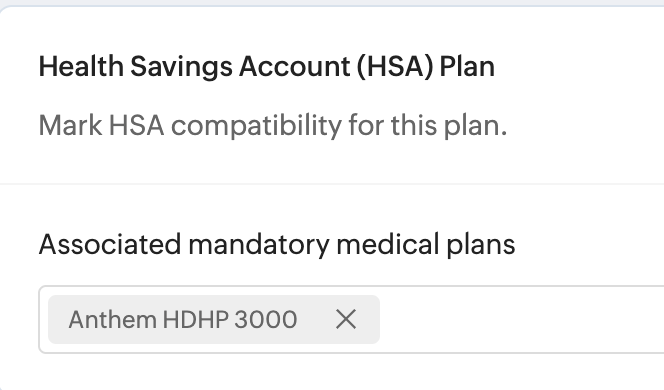
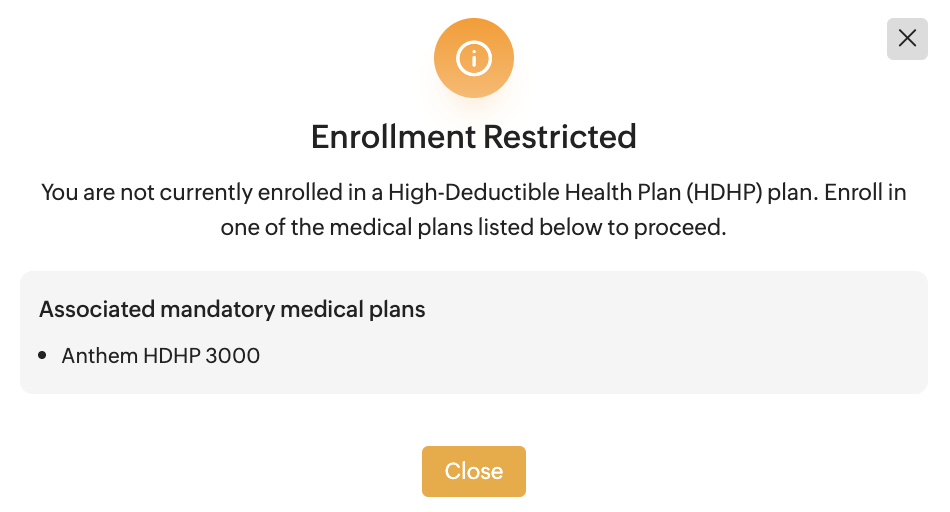
福利厚生プランを追加する際に、福利厚生のカテゴリーとして医療貯蓄口座(HSA)を選択すると、[必須の医療プランに関連付けました]という必須項目が追加で表示されます。管理者は、条件を満たす高免責額医療保険(HDHP)1件以上とHSAプランを関連付ける必要があります。従業員は、関連する医療プランにすでに登録している場合に限り、HSAプランに登録できます。詳細については、以下のスクリーンショットをご参照ください。
 →
→ 
🇺🇸内国歳入庁(IRS)の規則: IRSの規則では、従業員がHSAに拠出するためには、条件を満たすHDHPに登録している必要があります。Zoho PeopleにおけるHSAプランの関連付けにあたっては、従業員の医療プランの登録状況を確認してからHSAへの登録を認めることで、この要件に対応しています。
福利厚生プランを追加する際に、福利厚生のカテゴリーとして医療貯蓄口座(HSA)を選択すると、[必須の医療プランに関連付けました]という必須項目が追加で表示されます。管理者は、条件を満たす高免責額医療保険(HDHP)1件以上とHSAプランを関連付ける必要があります。従業員は、関連する医療プランにすでに登録している場合に限り、HSAプランに登録できます。詳細については、以下のスクリーンショットをご参照ください。
🇺🇸内国歳入庁(IRS)の規則: IRSの規則では、従業員がHSAに拠出するためには、条件を満たすHDHPに登録している必要があります。Zoho PeopleにおけるHSAプランの関連付けにあたっては、従業員の医療プランの登録状況を確認してからHSAへの登録を認めることで、この要件に対応しています。
短期就業不能保険(STD)に関する重要な注意事項
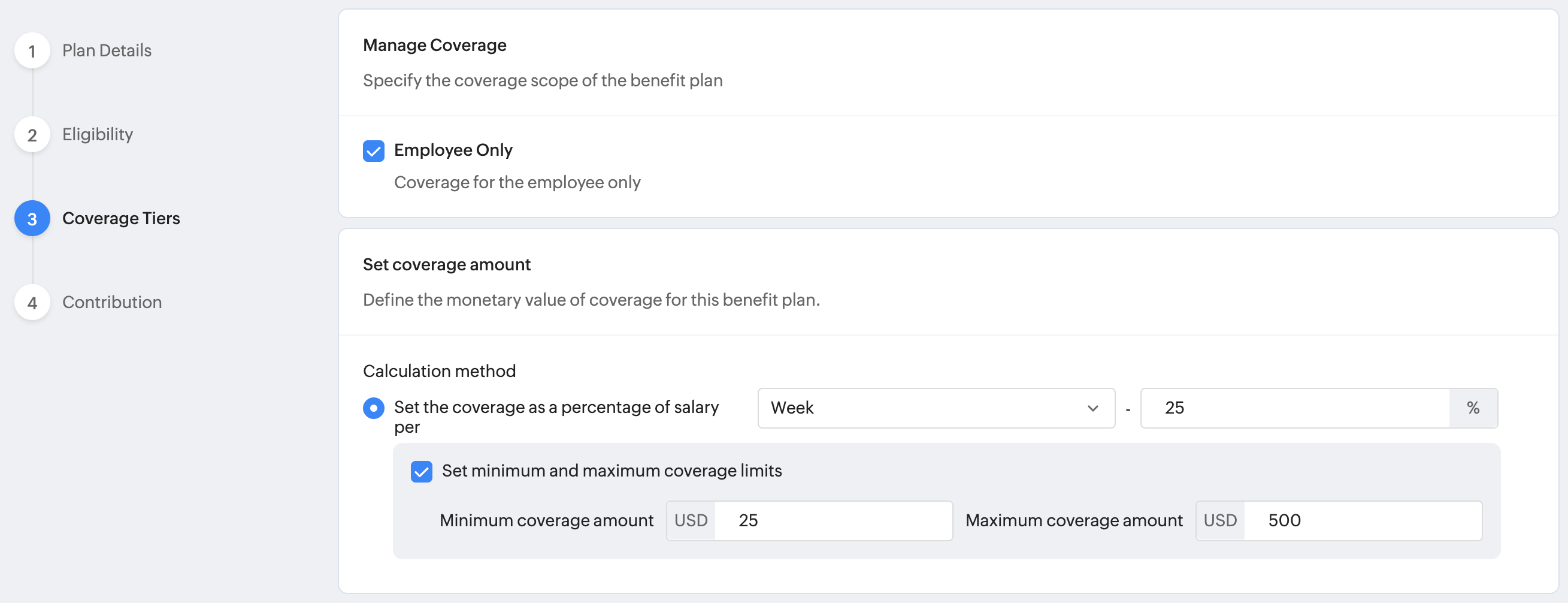
福利厚生プランを追加する際、福利厚生のカテゴリーとして短期就業不能保険を選択した場合、福利厚生の区分は従業員のみに限定されます。また、従業員の週給に対する割合に基づいて金額が計算されます。詳細については、以下のスクリーンショットをご参照ください。
長期就業不能保険(LTD)に関する重要な注意事項
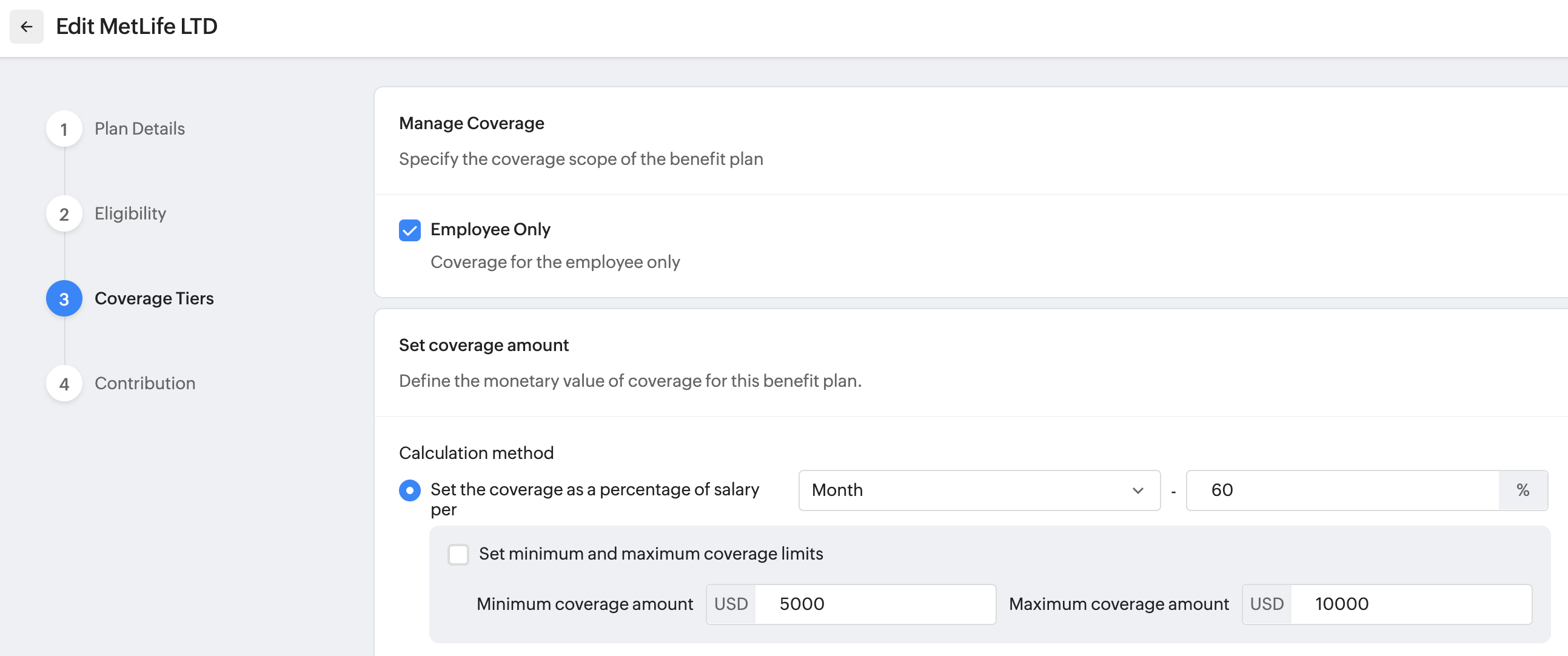
福利厚生プランを追加する際、福利厚生のカテゴリーとして長期就業不能保険を選択した場合、福利厚生の区分は従業員のみに限定されます。また、従業員の月給に対する割合に基づき、金額が計算されます。詳細については、以下のスクリーンショットをご参照ください。
保険プランに関する重要な注意事項
福利厚生プランを追加する際、福利厚生のカテゴリーとして[保険]を選択した場合、給付方法として、固定額の給付か給与に対する割合かを選択でき、それぞれ下限額と上限額を設定できます。
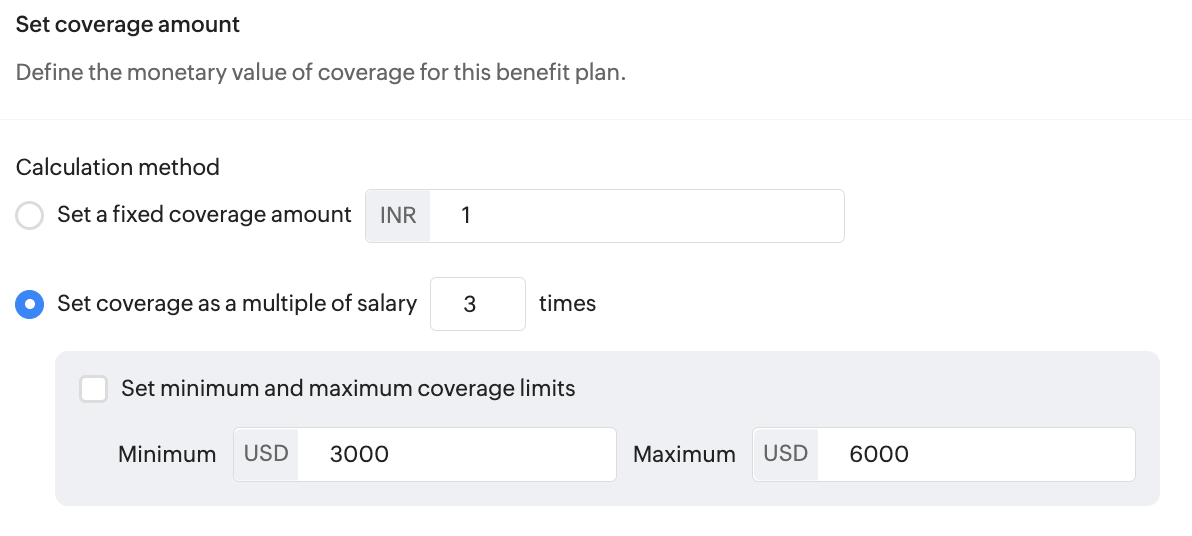
保険に関連する福利厚生プランについては、保険料の計算を設定する必要があります。
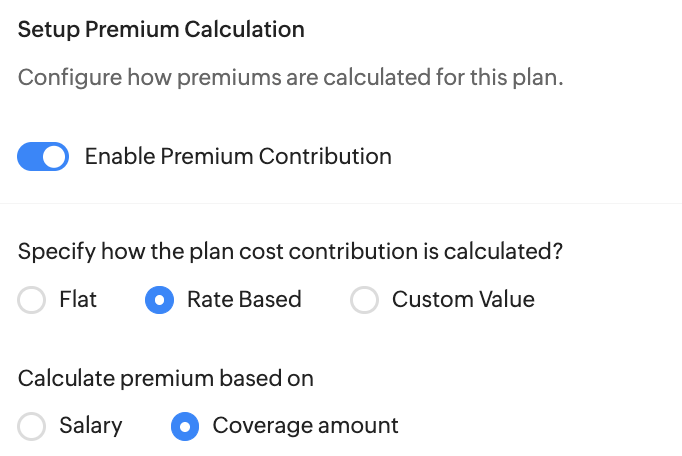
保険に関連する福利厚生プランについては、保険料の計算を設定する必要があります。
[処理]→[福利厚生]に表示されるのは、有効かつ公開済みのプランのみです。
手順3:福利厚生プランの年度の設定
[福利厚生プランの年度]とは
福利厚生プランの年度とは、特定の福利厚生プランが有効で、従業員の登録が可能な期間を指します。これにより、福利厚生プランの期間と、従業員の登録や変更の時期が決まります。
Zoho Peopleの福利厚生プランの年度は、3か月~12か月です。
福利厚生プランの年度とは、特定の福利厚生プランが有効で、従業員の登録が可能な期間を指します。これにより、福利厚生プランの期間と、従業員の登録や変更の時期が決まります。
Zoho Peopleの福利厚生プランの年度は、3か月~12か月です。
福利厚生プランの年度を設定するには、以下の手順を実行します。
- [処理]→[プラン]→[プランの年度]の順に移動します。
- [年度を追加する]ボタンをクリックし、以下の情報を記入します。
福利厚生プランの年度の名称:プランについて説明する名称です(「2025年度福利厚生」、「福利厚生年度2025-2026」など)。名称は一意である必要があります。
説明:福利厚生プランの年度に関する情報を追加します。
開始日:福利厚生の期間の初日を指します(「2026年1月1日」など)。
終了日:福利厚生の期間の最終日を指します(「2025年12月31日」など)。
メモ:設定できる期間は3か月~12か月です。
適用対象の場所:福利厚生プランの年度を特定のオフィスにのみ適用します。全拠点に適用する場合は空欄にしてください。 - 次に、[含まれるプラン]タブに移動します。この画面には、さまざまな福利厚生のカテゴリーと関連するプラン(福利厚生)が表示されます。こちらから、プランの年度に含めたいものを選択します。
- 最後に[保存する]をクリックして次に進みます。
プランの年度の追加、有効化/無効化、複製、編集、削除は、[処理]→[福利厚生]→[プラン]→[プランの年度]から行えます。フィルターも利用できます。登録期間が作成されていない場合のみ、プランの年度を削除できます。プランの年度を無効にすると、新規登録が停止されます。


ヒント:プランの現在の年度が終了する前に次年度を作成すると、今後の福利厚生年度の登録期間を前もって開始できます。
手順4:登録期間の設定
登録期間とは
登録期間とは、対象となる従業員が、福利厚生プランの年度に関連付けられた福利厚生プランに登録できる期間を指します。登録期間は、従業員が福利厚生を選択できる時期を制御する仕組みです。
登録期間を作成するには、以下の手順を実行します。
- [処理]→[福利厚生]→[登録]タブを開きます。
- プランの年度のドロップダウンを使用して、登録期間に関連付けるプランの年度を選択します。
- [登録期間を追加する]ボタンをクリックします。
- [登録期間を追加する]画面で、以下の情報を記入します。
登録期間名:期間について説明する名称です(「2026年度登録期間」、「2026年度新規雇用者向け登録期間:第1四半期」など)。
説明:登録期間の目的や従業員への指示事項です。
福利厚生の適用年度:対象の登録期間に関連付ける福利厚生プランの年度を選択します。
適用対象の場所:特定の場所の従業員にのみ適用します。空欄のままにすると、すべての場所に適用されます。
従業員の登録開始日と登録終了日:登録期間の開始日と終了日を設定します。 - 次に、[含まれるプラン]タブに進みます。この画面では、従業員が登録できるプランを選択/除外できます(福利厚生プランの年度において選択されたプランからなるサブグループ)。
- 最後に[保存する]をクリックします。
登録期間の追加、編集、削除、有効化/無効化は、[処理]→[福利厚生]ページの[登録]タブから実行できます。フィルターの適用も可能です。また、このページには登録期間のステータスも表示されます。以下のようなステータスが表示されます。
開始前:登録期間は作成済みで、開始日前の場合に表示されます。
進行中:開始日から終了日までの期間中に表示されます。従業員による登録が可能です。
終了済み:終了日を過ぎた場合に表示されます。新規登録の受付は行いません。承認前の既存の登録は、[確認待ち]のステータスのままにしておくことができます。
完了済み:管理者が[登録を完了する]操作を完了した場合に表示されます。保留中(確認待ち)の登録はすべて[登録済み]ステータスに移行されます。

開始前:登録期間は作成済みで、開始日前の場合に表示されます。
進行中:開始日から終了日までの期間中に表示されます。従業員による登録が可能です。
終了済み:終了日を過ぎた場合に表示されます。新規登録の受付は行いません。承認前の既存の登録は、[確認待ち]のステータスのままにしておくことができます。
完了済み:管理者が[登録を完了する]操作を完了した場合に表示されます。保留中(確認待ち)の登録はすべて[登録済み]ステータスに移行されます。
従業員の登録
福利厚生プランの年度が設定され、登録期間が開始されると、従業員は登録を進められるようになります。以下では、従業員が登録期間中に登録を進める方法を順に説明します。
- 従業員がZoho Peopleにログインし、[福利厚生]→[自分のプラン]の順に移動します。
- 現在受付中の登録期間が表示されます。
- 従業員は、扶養家族を追加できます。
- [登録する]をクリックします。詳細な[登録期間]画面が表示され、従業員が選択できる福利厚生プランが一覧表示されます。
希望するプランの[登録する]をクリックして手続きを進めることができます。 - 希望する福利厚生の区分(従業員のみ、従業員と配偶者など)を選択します。
- プランに受給者の指定がある場合(生命保険、AD&D保険など)、従業員は一覧から扶養家族を選択し、給付の割合を決定します。
- 拠出額と、関連する必須のプランの登録状況(「HSAにはHDHPの登録が必要」など)を確認します。
- 画面下部の概要に、登録済みのすべての福利厚生と関連費用が表示されます。
- 従業員は登録を実行します。登録完了のメッセージが表示されます。
→福利厚生の登録に関する重要事項
従業員は福利厚生プランの登録を編集できますか?
登録期間が終了するか、管理者が手動で登録を完了するまでは、登録期間の編集が可能です。[福利厚生](左側のタブ)→[自分のプラン]の[登録を編集する]を使用します。

登録期間が終了するか、管理者が手動で登録を完了するまでは、登録期間の編集が可能です。[福利厚生](左側のタブ)→[自分のプラン]の[登録を編集する]を使用します。
従業員が登録を取り消したい場合はどうすればよいですか?
登録が完了と記録されるまで、登録の取り消しは可能です。[福利厚生](左側のタブ)→[自分のプラン]の[登録を編集する]をクリックし、取り消したいプランまで下方向にスクロールして、[プランを取り消す]ボタンをクリックします。
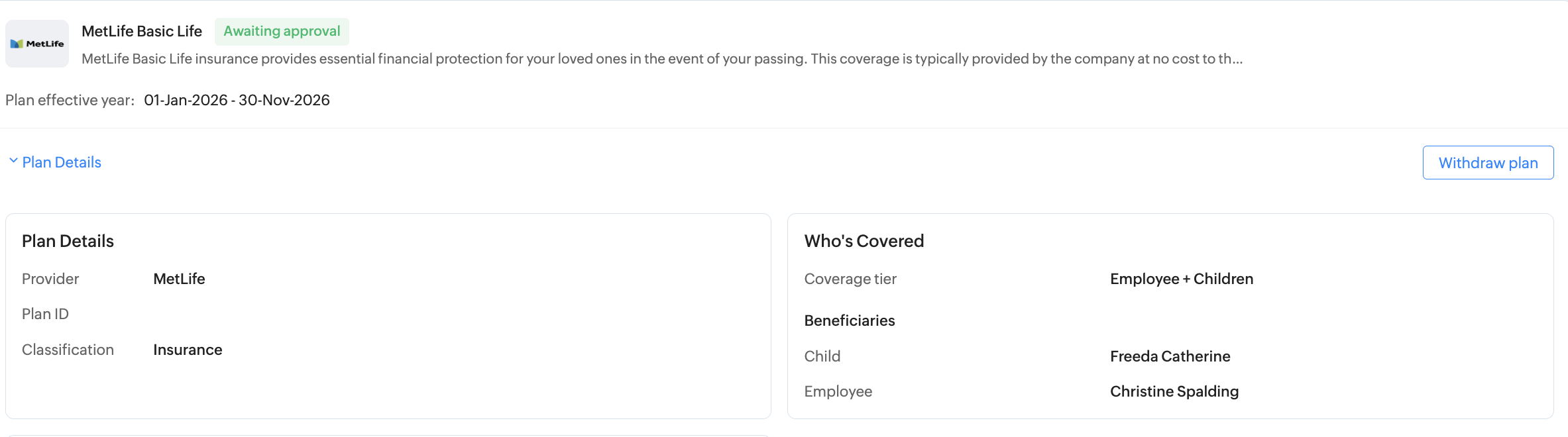
登録が完了と記録されるまで、登録の取り消しは可能です。[福利厚生](左側のタブ)→[自分のプラン]の[登録を編集する]をクリックし、取り消したいプランまで下方向にスクロールして、[プランを取り消す]ボタンをクリックします。
従業員は保険適用を放棄できますか?
はい、可能です。福利厚生プランで[給付を放棄する]が有効化されている場合、従業員は登録を行わないことを選択できます。放棄を選択できるのは、対応する登録が管理者により完了と記録された場合のみです。

登録期間の終了後、従業員が受給者を変更することはできますか?
はい、可能です。[福利厚生](左側のタブ)→[自分のプラン]の順に移動して、それぞれのプランのドロップダウンから[受取人を更新する]を選択します。
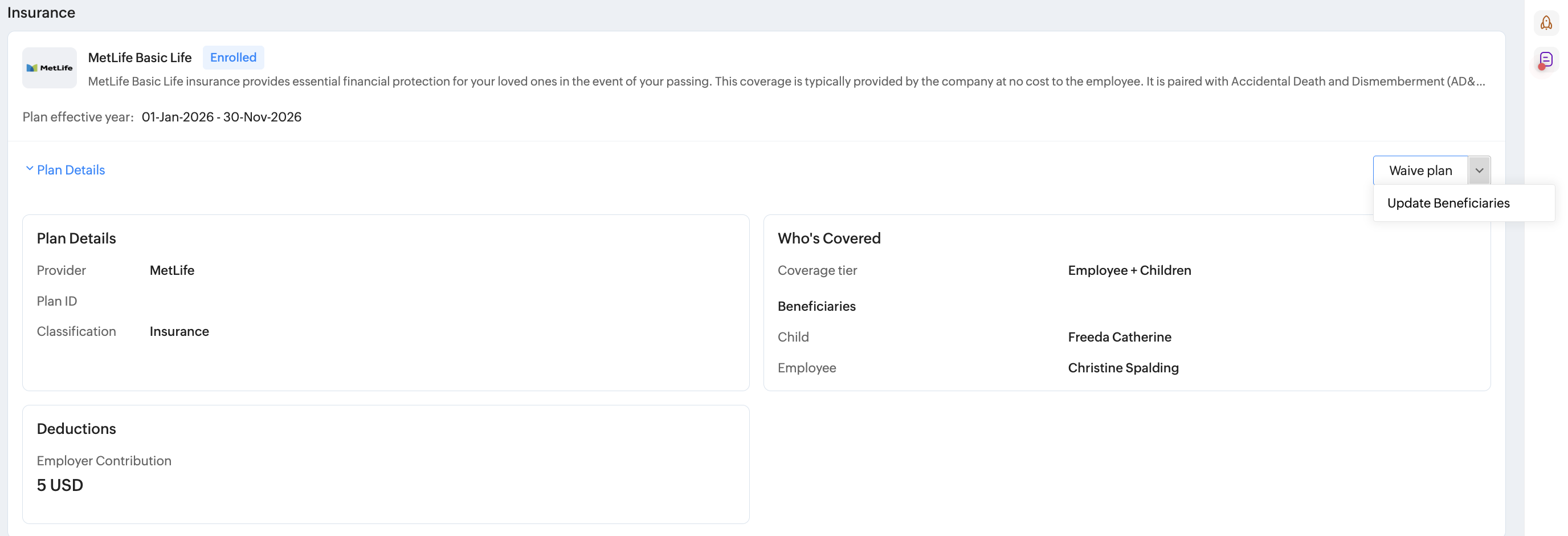
拠出金の更新(登録後)に関する重要な注意事項
HSA、FSA、401(k)、貯蓄、年金プランの場合、従業員は登録後に拠出額を変更できます。これにより、従業員は登録データを新たに作成することなく、税引き前の拠出額の水準を調整できます。
これを実行するには、[福利厚生]→[自分のプラン]でプランを選択し、[拠出を更新する]を選択します。

これを実行するには、[福利厚生]→[自分のプラン]でプランを選択し、[拠出を更新する]を選択します。
🇺🇸米国向け:401(k)プランでは通常、従業員は年度の途中で拠出率を更新する必要があります。Zoho Peopleの拠出額の更新機能では、この更新を記録できます。給与計算システムで正しい拠出率を適用するために、拠出額の変更を給与計算チームに通知するようにしてください。
登録の管理と完了
受付中の登録期間のステータスを確認するには、[処理]→[福利厚生]→[登録]タブの順に移動します。
受付中の登録期間をクリックします。登録期間の概要が表示されます。
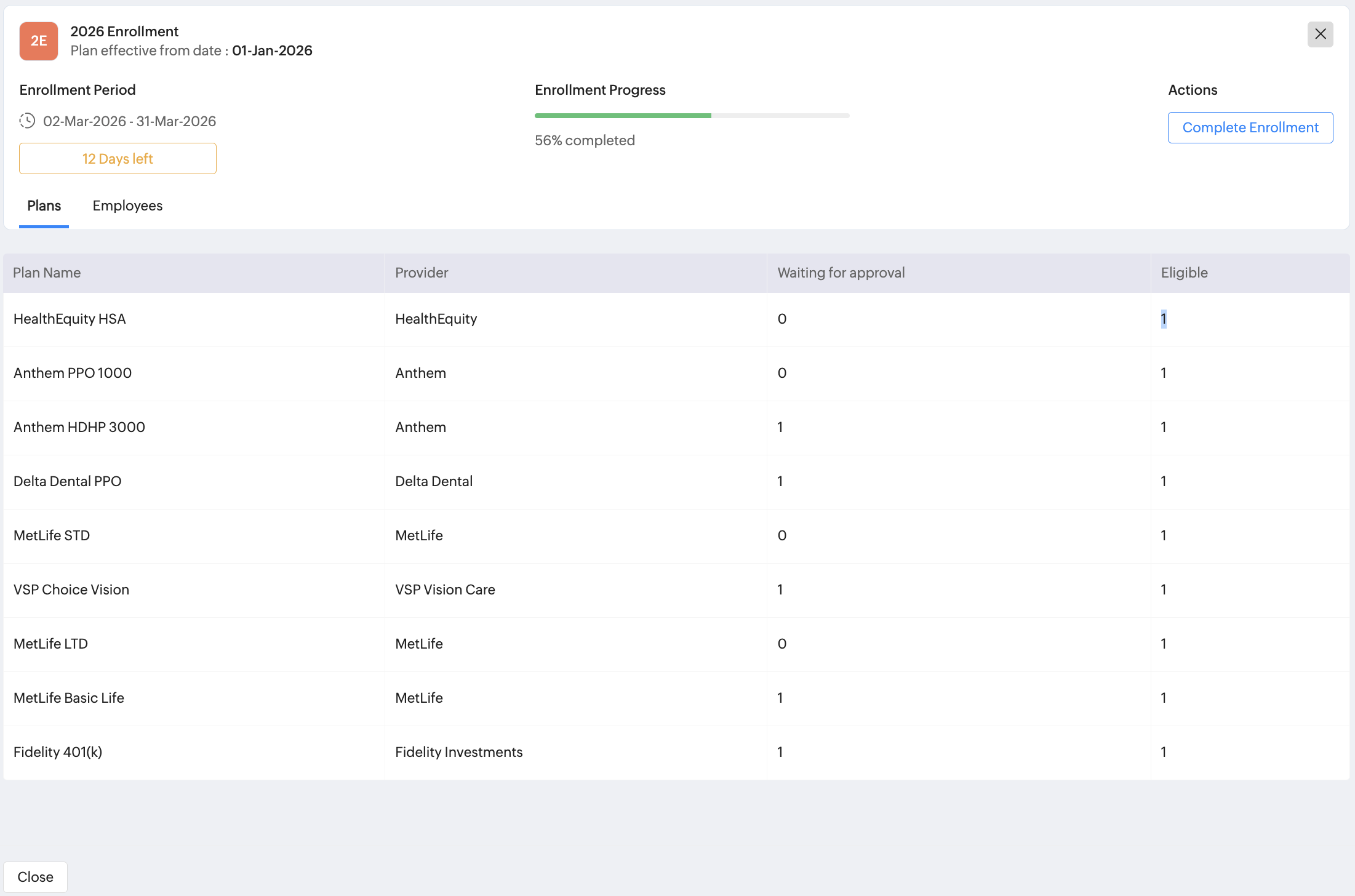
これには、次の情報が含まれます。
受付中の登録期間をクリックします。登録期間の概要が表示されます。
これには、次の情報が含まれます。
- 関連するプランと、登録の条件を満たす承認待ちの従業員数。
- 登録の進捗バー。
- 残りの日数。
- 管理者が登録を完了するための選択肢。
さらに、[従業員]タブに移動して個々の福利厚生プランを選択すると、関連付けられた従業員、登録日、拠出総額を確認できます。必要に応じて、管理者はこの画面から従業員の登録を解除できます。
登録を完了するには、個々の登録期間を選択し、[登録を完了する]ボタンをクリックします。これにより、[処理]→[登録]タブのステータスが[進行中]から[完了済み]に更新されます。
福利厚生レポート | データのエクスポート
Zoho Peopleの福利厚生サービスでは、3つのレポートを提供します。それぞれレポートでは、フィルター( )を使用して、表示されるデータを絞り込むことができます(福利厚生プランの特定の年度における医療プランや、それに対応する拠出金データのみを表示するなど)。
 (その他)アイコンをクリックすると、[エクスポートする]を使用できます。データをエクスポートして、サービスプロバイダー、政府機関(IRSなど)、保険会社、医療管理者などに共有できます。
福利厚生レポートにアクセスするには、[レポート](画面左下)→[組織のレポート]の順に移動し、以下のレポートのいずれかを選択します。
- 年度の登録
説明:
選択したプランの年度におけるすべての登録を、プラン別とステータス別に表示します。
利用例:
年間の登録の概要、ACAの提供履歴。 - 福利厚生プランの登録
説明:
従業員の氏名、福利厚生の区分、拠出額、発効日など、特定の福利厚生プランの登録に関する詳細な記録です。
利用例:
登録の確認のため、保険会社と共有。 - 受給者
説明:
配分の比率など、登録済みの福利厚生プランにおいて指定されたすべての受給者を一覧表示します。
利用例:
生命保険の受給者の監査、ERISAのコンプライアンス対応。
レポートからエクスポートされたデータは、以下の用途に使用できます。
- 保険会社や福利厚生管理者による登録状況の確認。
- 給与計算チームによる保険料控除の設定。
- 福利厚生の仲介事業者による福利厚生プランのパフォーマンス分析。
- 社内のコンプライアンスチームによるACA、ERISA、HIPAAの記録管理。
福利厚生関連の用語集
ACA(Affordable Care Act): 適用対象となる大規模雇用主に対し、フルタイムの従業員に最低限必要な医療保険を提供することを求める米国連邦法。従わない場合、税制上の罰則が科される。
ALE(適用対象となる大規模雇用主): ACAの雇用者負担義務の対象となる、フルタイム換算で50人以上の従業員を雇用する雇用主。
受給者/受取人: 福利厚生(生命保険金など)の受け取りを指定された人。
福利厚生プランの年度: 登録済みの従業員に対し、特定の福利厚生プランが有効である3か月~12か月の期間。
福利厚生の区分: 補償の対象者によって定義される福利厚生の給付の区分(従業員のみ、従業員と配偶者、従業員と子、従業員と家族)。
扶養家族: 従業員の福利厚生プランの対象となる家族の構成員(配偶者、子、婚姻関係にないパートナーなど)。
登録期間: 条件を満たす従業員が福利厚生を選択できる期間。
ERISA: 従業員退職所得保障法(Employee Retirement Income Security Act)。従業員の福利厚生プランの基準を定めた米国連邦法。
FSA(Flexible Spending Account): 対象となる医療費や扶養家族のケア費用の支払いに利用できる積み立て口座。拠出は税前。
HDHP(高免責額医療保険): 従来のプランよりも控除額が高い医療制度。従業員はHSAの拠出が可能となる。
HIPAA: 医療保険の相互運用性と説明責任に関する法律(Health Insurance Portability and Accountability Act)。従業員の医療情報のプライバシーを保護する米国の法律。
HSA(医療貯蓄口座): HDHPに加入している従業員のための税制優遇貯蓄口座。対象となる医療費の支払いに利用可能。
LTD(長期就業不能保険): 従業員が長期間(通常6か月以上)就業不能となった場合に、収入の一部を補う保険。
MEC(Minimum Essential Coverage): ACAのもとで、従業員が個人への保険加入義務づけの罰則を回避するために最低限必要とされる医療保険の水準。
事業者: 保険会社、福利厚生の管理者、福利厚生プランを提供する第三者組織。
STD(短期就業不能保険): 従業員が健康状態の問題により働けなくなった場合に、一時的に収入を補う保険(通常6か月未満)。
給付の放棄: 従業員が、提供された福利厚生プランへの登録を行わない行為。
期間中の登録: 特別に設けられた期間限定の登録期間中に限り、従業員が登録できる登録の種別。
401(k): 従業員が給与天引きで課税前拠出を行える、税制優遇のある雇用主提供の退職金積み立て制度。