自動化処理の履歴
Zoho Peopleにおける自動化処理の履歴の概要
Zoho Peopleでは自動化処理の履歴機能を使用することで、開始されたワークフロー、独自のボタン、スケジュール処理の詳細と実行ステータスを確認できます。これらの履歴は、対応している各サービスの自動化処理の履歴ページ内で日付ごとに整理されて表示されます。履歴を確認することで、自動化処理の実行状況を把握し、問題が発生した場合に迅速に対応できます。
ワークフローと独自のボタンの履歴ページへのアクセス方法
ワークフローと独自のボタンの処理の履歴を確認するには、[設定]→ 対象のサービス →[自動化]→[ワークフローと独自のボタンの履歴]の順に移動します。
ワークフローと独自のボタンの履歴には、以下のような自動化処理のステータスも含まれます。
- メール通知
- 項目の更新
- チェックリスト
- Webhook
- 独自の関数
- 電子署名フロー
- 独自のボタン
独自の関数が失敗した場合は、履歴の画面から失敗の原因を確認してその関数を再実行できます。失敗した関数にカーソルを合わせると、原因の表示のアイコンと再実行のアイコンが表示されます。再実行のアイコンをクリックすると、処理を再実行できます。
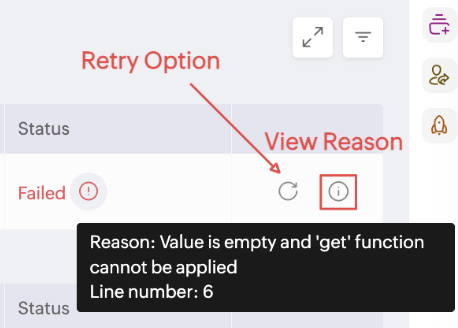
スクリプトの実行時に使用する[RecordId]と[FormId]を編集できます。
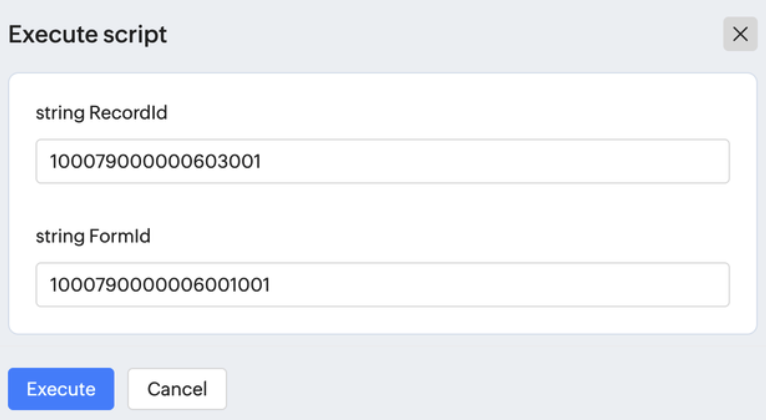
スクリプトの実行時に使用する[RecordId]と[FormId]を編集できます。
情報アイコンにカーソルを合わせると、詳細情報が表示されます。たとえば、以下のように、失敗の原因が表示される場合もあります。
独自の関数の情報アイコンをクリックすると、以下のように、実行時に使用された引数と、追加の情報メッセージ(存在する場合のみ)が表示されます。
その他、各自動化処理の履歴にはステータス(成功/失敗/再実行の失敗/再実行の成功)が表示されます。

重要
独自の関数に再実行のアイコンが表示されるのは、最大で10日間です。また、詳細な履歴情報がシステムに保存される期間は60日です。
独自の関数の再実行機能を利用するには、出力値の種類に「void」(出力値なし)を使用せずに、「String」(文字列/テキスト)の出力値の種類を使用してください。スムーズに機能を利用できるようにするため、出力値の種類に「void」(出力値なし)を使用している既存の独自の関数では、出力値の種類を「String」(文字列/テキスト)に更新することをおすすめします。
スケジュール処理の履歴の表示
[設定]→対象のサービス→[自動化]→[スケジュール処理の履歴]の順に移動します。

スケジュール処理の履歴は、[設定]内の[アカウントの管理]でのみ利用できます。
成功ステータスのメッセージで情報(i)アイコンをクリックすると、メールのレスポンスIDを確認できます。また、情報メッセージのアイコンをクリックすると、実行の詳細を確認できます。
フィルターによる履歴データの絞り込み
フィルターのアイコンをクリックすると、さまざまなフィルターを設定できます。フィルターの条件を指定して[適用する]をクリックすると、条件に一致する履歴データのみが表示されます。
ワークフローの履歴を確認できるサービス
- 従業員情報
- 出退勤
- シフト
- 入社手続き
- 休暇管理
- 評価
- タスク
- 問い合わせ
- 工数管理
- アカウントの管理
- すべての独自のサービス
独自のボタンの履歴を確認できるサービス
- 従業員情報
- 出退勤
- 入社手続き
- 休暇管理
- 評価
- 問い合わせ
- 工数管理
- アカウントの管理
- すべての独自のサービス
スケジュール処理の履歴を確認できるサービス
- アカウントの管理