文書の受取確認
この機能を使用すると、共有した文書が従業員に届いたことや、意図した相手に文書が送信/表示されたことを確認できます。この機能は、回覧やニュースレターといった、従業員の受取確認が必要な文書を共有する際に便利です。
文書の受取確認の送信
追加済みのファイルまたは新しく追加したファイルを送信して受取確認を求めたり、受取確認書を一元管理したりできます。
受取確認を求めることができるファイルは以下の通りです。
受取確認を求めることができるファイルは以下の通りです。
- 組織用ファイルに追加されたファイル
- 従業員用ファイルに追加されたファイル
受取確認用の文書を送信するには
- [処理]→[ファイル]の順に移動し、受取確認用に送信したい[組織用ファイル]または[従業員用ファイル]を選択します。
 新しいファイルを追加するか、既存のファイルを編集して、受取確認用に送信することができます。
 - 「受取確認」セクションで、次のいずれかを選択します。期限なし:この機能は、受取確認の期限を設定しないで文書を送信する場合に使用します。期限を必須化する:この機能は、受取確認の期限を設定して文書を送信する場合に使用します。この機能を選択した場合は、受取確認の期限を設定してください。
 ファイルの受取確認が必須になっている場合、従業員がZoho Peopleにログインするとポップアップが表示され、文書を表示して受取確認を行うようリマインドが表示されます。従業員は、期限までこのポップアップをスキップできます。期限までに受取確認を行わないと、受取確認が行われるまでZoho Peopleのサービスにアクセスできなくなります。
 - [保存する]をクリックします。
これで文書の受取確認が有効になりました。
文書の受取確認(従業員)
従業員による確認が必要な文書には、ファイルの一覧に[受領確認待ち]アイコンが表示されます。ファイルをクリックして、プレビュー画面で内容を確認したら[確認しました]ボタンをクリックします。受取確認を行うと、アイコンのステータスが[受領確認待ち]から[ファイルの受領確認を完了しました]に変わります。
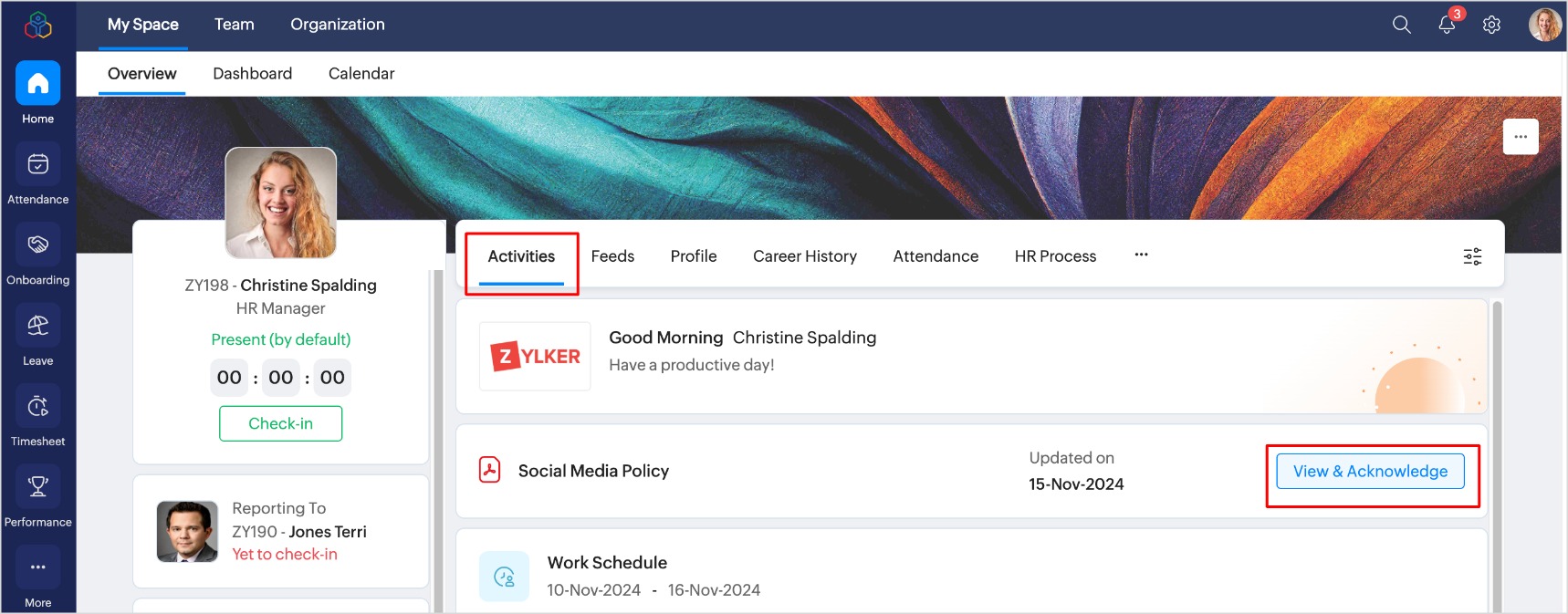
従業員は、[ホーム]→[自分のスペース]→[概要]の順に移動して、上記のスクリーンショットの通り対象のアイコンをクリックして受取確認を行うこともできます。
受取確認の表示(管理者)
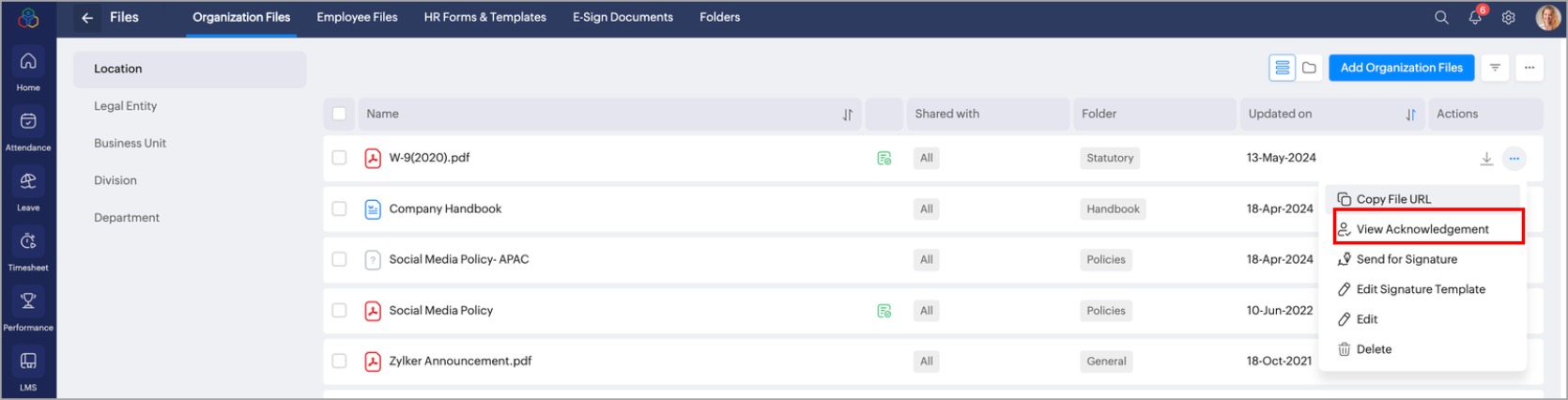
[処理]→[すべて表示する]→[ファイル]の順に移動します。対象のファイルにカーソルを合わせて、[・・・](その他の操作)をクリックして受取確認を表示するオプションを選択すると、従業員の受取確認の状況を表示できます。
管理者が文書を未確認の場合、[送信]ボタンをクリックして、受取確認を表示するスペースで確認することができます。
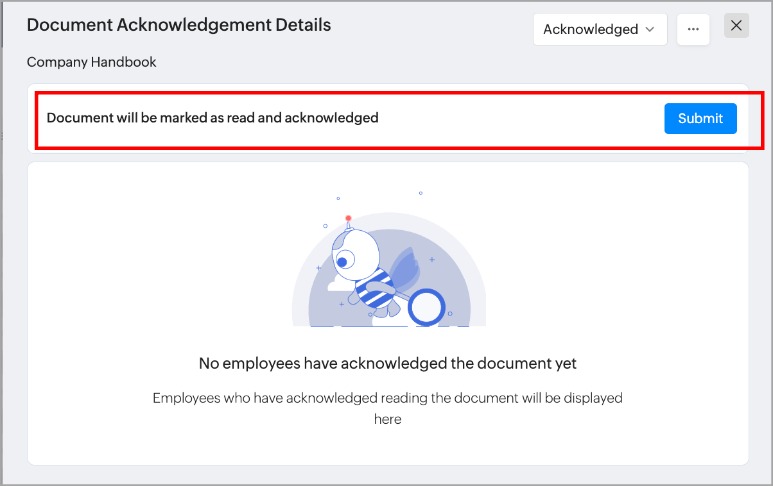
- ドロップダウンをクリックすると、次の項目が表示されます。
- [受取確認済み]受取確認済みの従業員が表示されます。
- [保留中]受取確認を行っていない従業員が表示されます。
- 受信した受取確認の件数は、ページの最下部で確認できます。
- 詳細画面の右上にある[・・・](その他の操作)アイコンをクリックすると、受取確認のレポートをエクスポートできます。