振替休日
振替休日
振替休日機能を使用すると、従業員が休日や週末に勤務する場合、その代わりに勤務日に休暇を申請できます。これにより、柔軟な働き方や正確な休暇管理が可能になります。また、組織は従業員の休日をかんたんに補うことができます。従業員の休暇の残数には影響しません。
振替休日を有効にする方法
この機能を有効にするには:
- [設定]→[休暇管理]→[設定]→[メソッド]の順に移動します。
- [振替休日]を有効にします。
これで、従業員が振替休日を申請および取得できるようになります。 - この機能を有効にした後で、[振替休日]タブに移動し、詳細を設定します。
- 必要に応じて、[振替休日申請の理由を必須にする]を有効にします。
- 振替休日申請の承認ワークフローを設定します。詳細については、「承認の概要と利用例」のヘルプ記事をご参照ください。
従業員が振替休日を申請する方法
従業員が振替休日を取得するには、休日や週末に勤務する前に、あらかじめ振替休日を申請しておく必要があります。
申請するには:
- 画面の左端にある[休暇管理]→[自分のデータ]→[振替休日]タブの順に移動します。
- [申請を追加する]をクリックします。
- 休日/週末に勤務する日付を選択します。
- 振替休日の日付を選択します。
- 理由を入力します。
- [保存する]をクリックします。
申請が送信されます。承認が設定されている場合は、承認用に申請が送信されます。承認されると、選択した日付に振替休日が付与されます。
上司は、自分の部下(直属の部下を含む全員)の振替休日申請を管理できます。画面の左端にある[休暇管理]→[チーム]→[振替休日]タブの順に移動します。
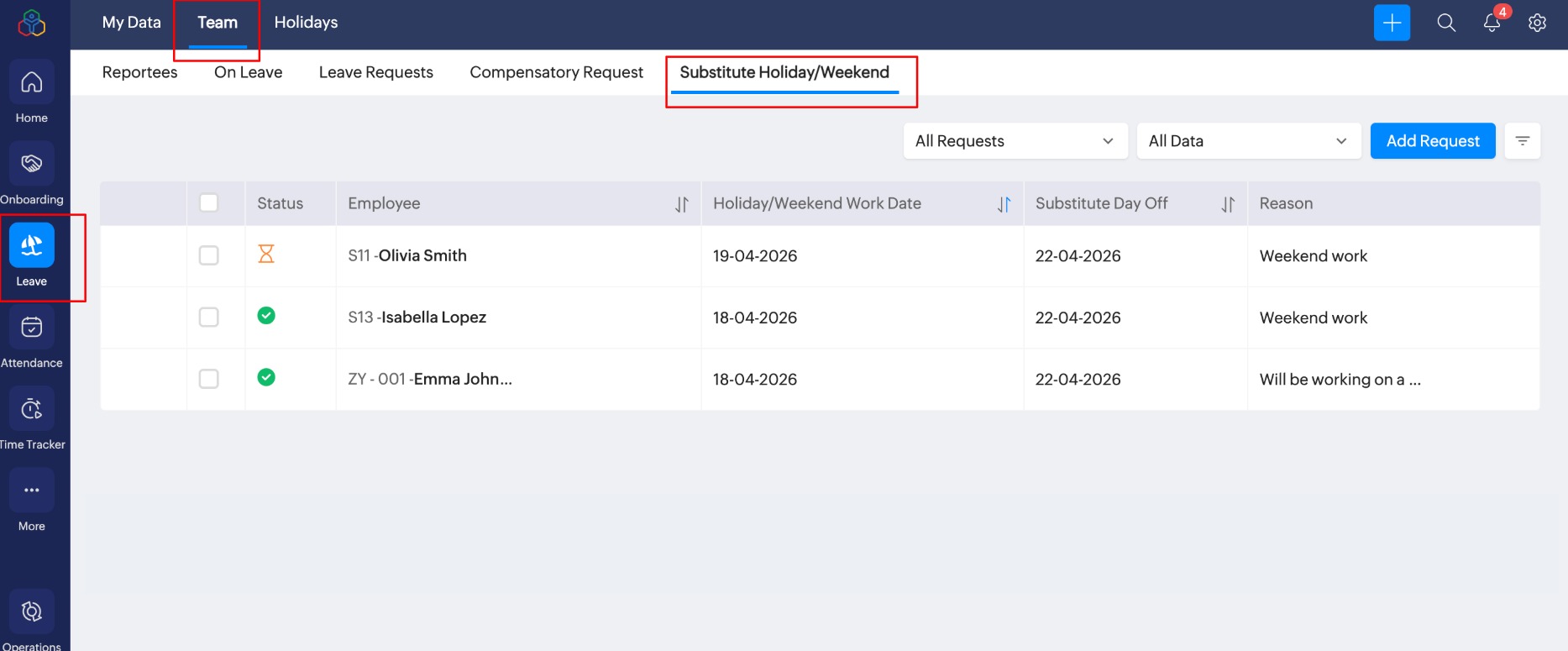
上司が実行できる操作は以下のとおりです。
- チームまたは部署のメンバーの振替休日申請を表示する
- チームまたは部署のメンバーの代理として振替休日を申請する
- チームまたは部署のメンバーの振替休日申請を承認/却下する
- 申請を削除する
振替休日機能における管理者の操作
管理者は、組織全体の振替休日申請を管理できます。画面の左端にある[処理]→[休暇管理]→[振替休日]タブの順に移動します。
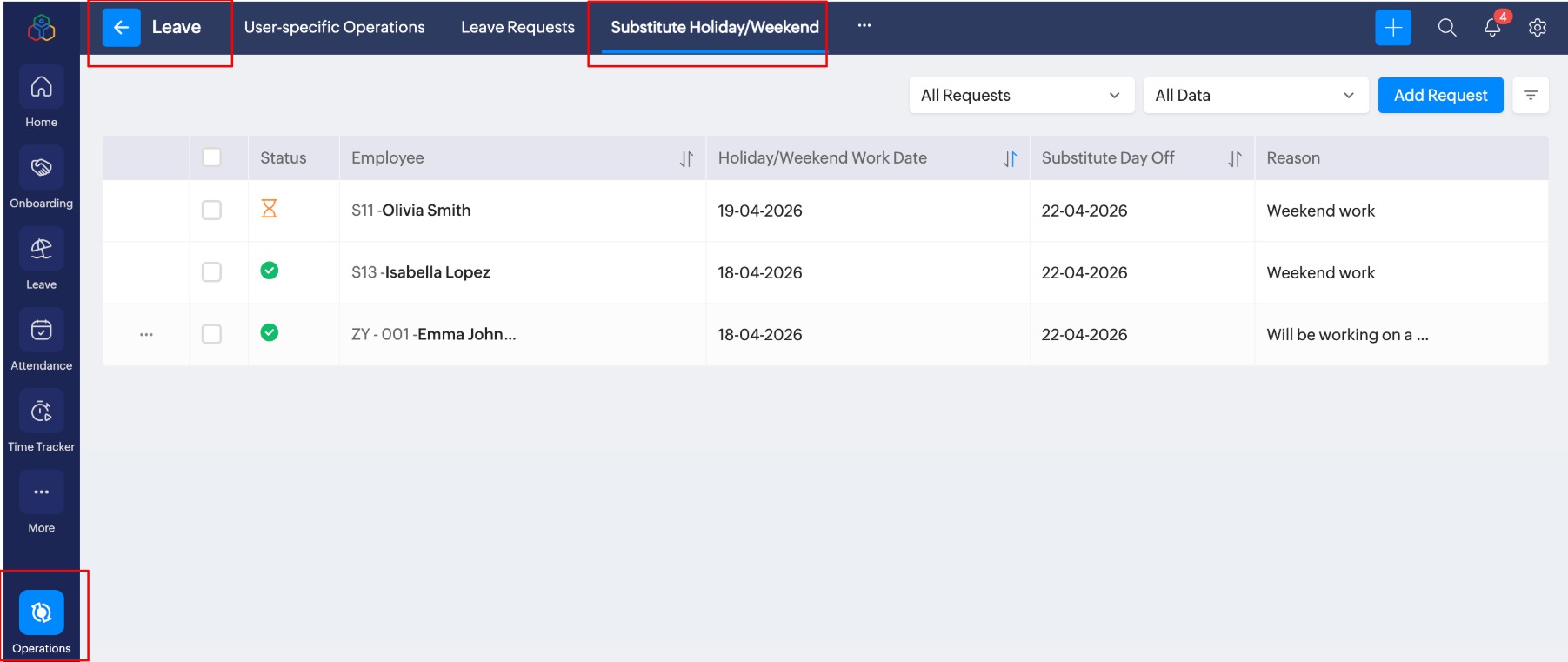
管理者が実行できる操作は以下のとおりです。
管理者が実行できる操作は以下のとおりです。
- 組織全体の振替休日申請を表示する
- 組織内の従業員の代理として振替休日を申請する
-
振替休日申請を承認/却下する
-
申請を削除する