WhatsAppとZoho Peopleとの連携
WhatsApp連携の概要
WhatsAppは、ブラジル、インド、スペインなどの多くの市場で90%以上のユーザーに利用されている人気のメッセージアプリです。WhatsAppとZoho Peopleを連携することで、Zoho Peopleからの通知やお知らせをWhatsAppで直接確認できます。
Zoho PeopleとWhatsApp連携のメリット
WhatsApp連携を使用すると、次のようなメリットがあります。
- モバイルデバイスからの承認
ノートPCが手元にない場合や、Webアプリにアクセスできない場合でも、上司はWhatsAppから申請を承認/却下できます。申請の承認/却下が完了すると、従業員のWhatsAppにすぐに通知が届くため、全員がリアルタイムに情報を共有できます。 - 最新情報の把握
アンケート、お知らせ、入社手続きなど、さまざまな通知がWhatsAppに直接送信されます。このような通知をモバイルデバイスから確認できるため、従業員が最新情報を見逃すことはありません。 - 時間の節約
従業員か管理者かに関わらず、WhatsAppを日常的に利用する人が増えています。承認などの重要な通知をWhatsAppに送信することで、確認が容易になり、承認漏れや遅延を防ぎ、業務効率を向上できます。 - チャンネルごとに通知を分類
複数のWhatsAppチャンネルを作成し、チャンネルごとに通知を設定できます。これにより、共有する情報を管理し、不要な通知を減らせます。各従業員は必要な通知のみを受信できます。
WhatsApp連携の有効化と設定
前提条件
WhatsApp BusinessアカウントをZoho Peopleと連携する前に、以下の前提条件を満たしていることをご確認ください。
- 認証済みのMeta Business Account
- 認証済みのWhatsApp Businessアカウント
- 登録済みの電話番号
- 連携に使用する従業員フォームの携帯電話番号の項目に重複がない
メモ
設定完了後、WhatsApp連携機能を利用するにはZoho IMクレジットの購入が必要です。WhatsAppにメッセージを送信するたびにクレジットが差し引かれます。Zoho IMクレジットについては、以下の手順15をご参照ください。
設定完了後、WhatsApp連携機能を利用するにはZoho IMクレジットの購入が必要です。WhatsAppにメッセージを送信するたびにクレジットが差し引かれます。Zoho IMクレジットについては、以下の手順15をご参照ください。
設定手順
1.[設定]に移動します。
2.[マーケットプレイス]を選択します。
3.[外部サービスとの連携]タブを選択します。
4.WhatsAppサービスの[設定する]をクリックします。
5.[連携を有効にする]をクリックします。
6.[チャンネル]タブに移動します。
7.[WhatsApp Businessアカウントをリンクする]をクリックします。
8.まず、Meta Business Accountにログインする必要があります。認証情報を入力するか、新しいMeta Business Accountを作成し、[ログインする]をクリックします。詳細なログイン手順(手順9~12)については、以下のリンクをクリックしてください。ログイン後、手順13に進んでください。
ログイン手順の詳細 +
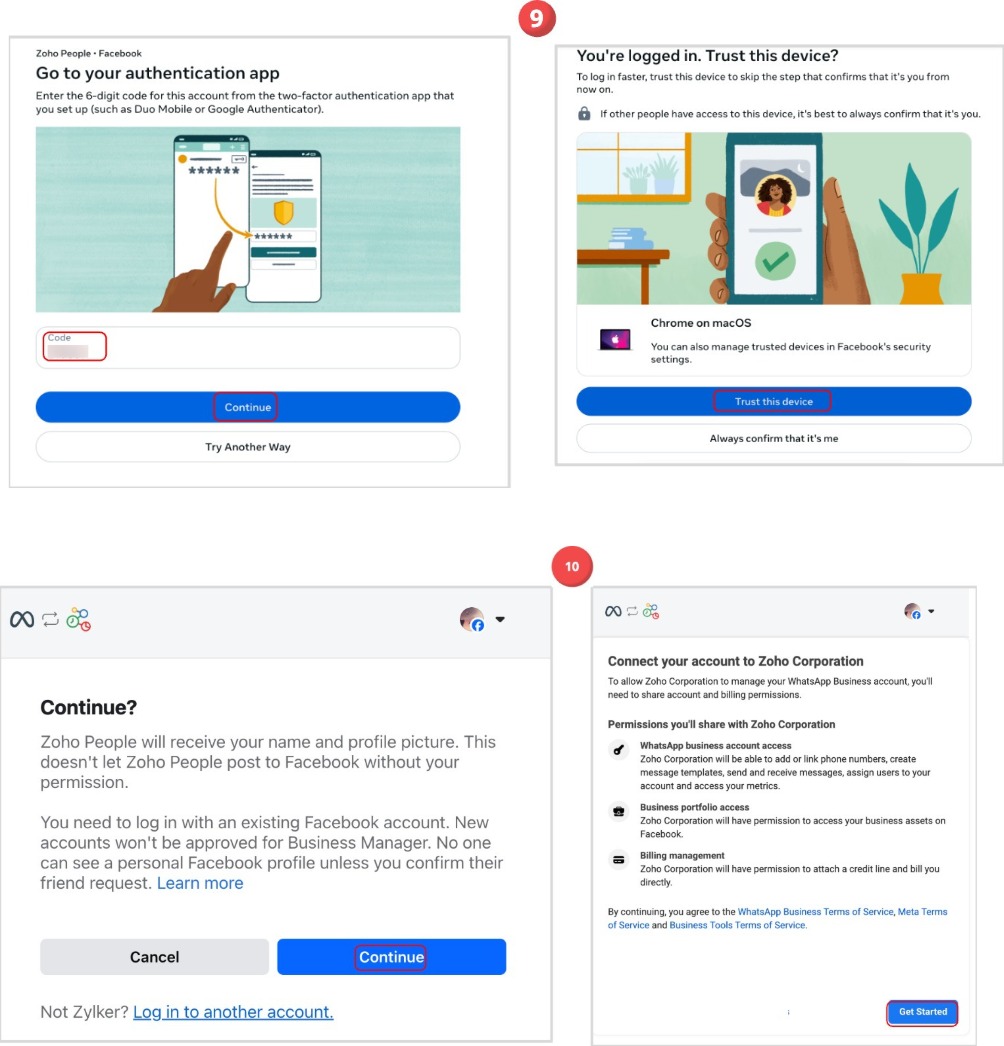
9. OTPで認証する必要があります(有効な場合)。必要に応じて、このデバイスを信頼済みデバイスとして設定することもできます。
10. 次に、「続ける」をクリックして同意し、「開始する」をクリックして、ZohoサービスとWhatsApp(Facebook経由)の接続を続行します。
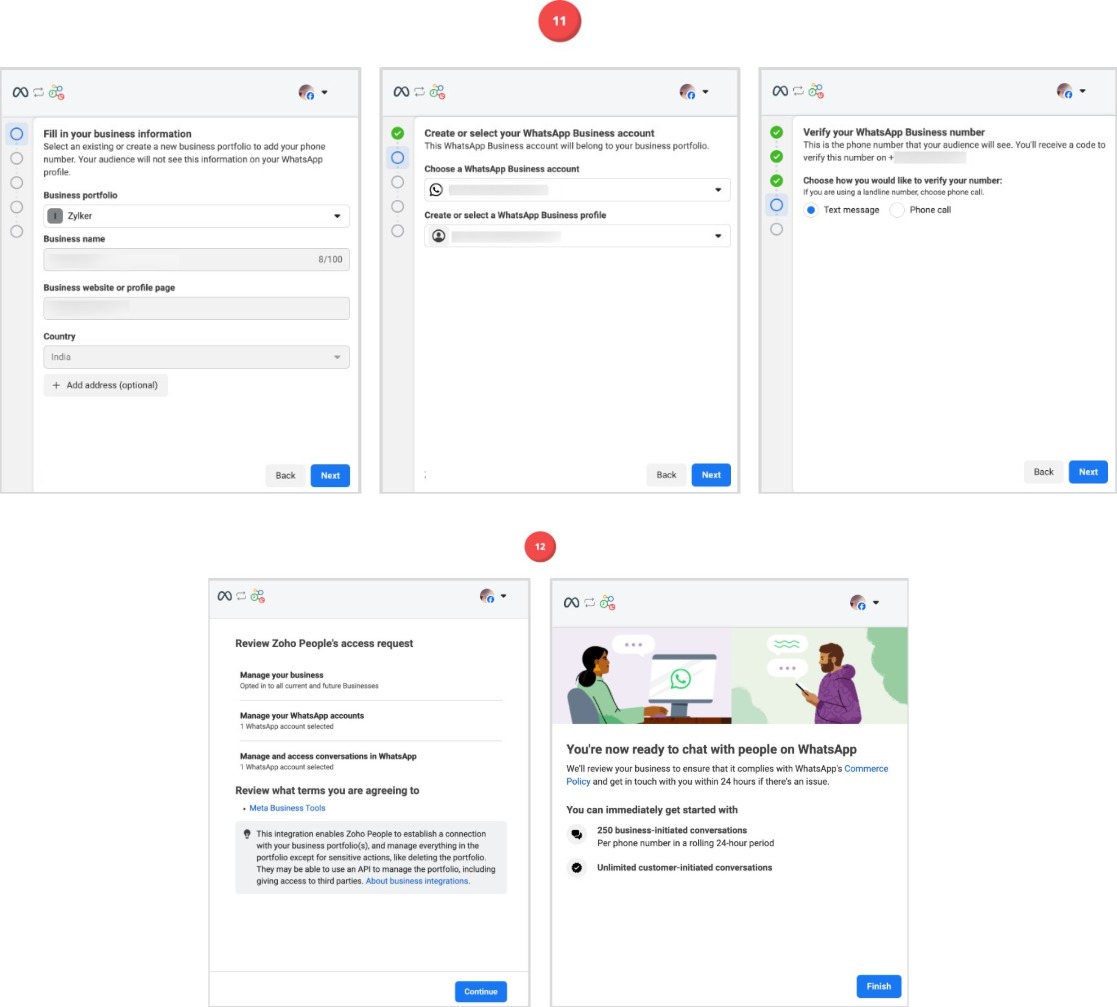
11. 次に、アカウント設定の流れを案内する5つのステップのウィザードが表示されます。必要事項を入力し、対応するWhatsApp法人アカウントの選択、認証済み電話番号の選択(または新規番号の認証)を求められます。各ステージを進めて、このプロセスを完了してください。
12. 次に、入力内容を確認し、「完了する」をクリックしてログインプロセスを終了します。
13.Zoho Peopleに[WhatsApp Businessアカウントが正常にリンクされました]といったメッセージが表示されます(WebブラウザーのZoho Peopleタブに戻ります)。次に、[チャンネルを作成する]ボタンをクリックします([設定]→[マーケットプレイス]→[外部サービスとの連携]→WhatsApp内の[詳細を表示する]→[チャンネル]→[チャンネルを作成する]の順に移動します)。チャンネルを作成する際、チャンネル名を入力し、従業員の携帯電話番号を取得するために使用する従業員フォームの項目を選択するように求められます。チャンネルは複数作成できます。また、組織でのWhatsAppの利用について、フィードやメールで通知を送信することも可能です。
14.チャンネルを作成したら、WhatsAppに送信する承認通知を有効にします。この設定を行うには、[通知]ボタンをクリックし、必要な承認項目にチェックを入れるかチェックを外します。承認の設定については、こちらをご参照ください。

Zoho Peopleの従業員満足度、入社手続き、お知らせ、承認の各設定でメール通知が無効になっている場合、該当する通知はWhatsAppに送信されません。
15.WhatsAppに通知を送信するには、Zoho IMクレジットの購入が必要です。WhatsAppからメッセージを送信するたびに、クレジットが差し引かれます。料金の詳細については、「WhatsApp連携の料金」セクションをご参照ください。
WhatsApp連携の料金
WhatsApp連携では、送信するメッセージごとに料金が発生します。Zohoでは、この支払いをZoho IMウォレットに追加したクレジットで管理します。
- Zoho IMウォレットにクレジットを十分にチャージしておく必要があります。WhatsAppメッセージを送信する際にクレジットが自動的に差し引かれます。
- Zoho Peopleから送信される通知は、企業側から開始されたユーティリティ用のメッセージとして分類されます。
クレジットの購入と料金の確認
- [クレジットを購入する]リンクをクリックし、メッセージ送信量に応じて必要なクレジットを購入します。
- [料金の計算]ツールを使用して、必要なクレジット数を計算します。
- [自動チャージの設定を管理する]を使用すると、ウォレットに自動的にチャージされるため、メッセージ送信が中断されることなく利用できます。
メモ
価格は地域によって異なります。料金の計算ツール内にある[国を選択する]ドロップダウンを使用して、地域別の計算済み料金をご確認ください。
価格は地域によって異なります。料金の計算ツール内にある[国を選択する]ドロップダウンを使用して、地域別の計算済み料金をご確認ください。
料金計算ツールの使い方
- [料金の計算]ツールをクリックすると、WhatsAppの料金計算機能のダイアログボックスが表示されます。
- [国を選択する]ドロップダウンから国を選択します。必要に応じて通貨も選択できます。
- [ユーティリティ]欄に、想定するメッセージ数を入力します。
- 必要なメッセージ数を入力すると、購入が必要なクレジット数、合計金額、通貨換算額が自動的に更新されます。
たとえば、1,000件のメッセージを送信する場合に購入が必要なクレジット数、合計金額、通貨換算額は、以下のスクリーンショットのとおりです。
WhatsApp連携での申請処理
上司(承認者)は、申請が送信されるとWhatsAppで通知を自動的に受け取ります。
申請内容を確認し、WhatsApp上からそのまま承認/却下できます。この機能は、出張中やオフィス外にいる場合など、携帯電話のみを持ち歩いている状況で特に便利です。上司が申請を承認/却下すると、結果の通知が対象の従業員に直接送信されます。
例:
1.従業員が休暇申請を送信すると、上司はWhatsApp上でそのまま承認できます。
メモ:
[データのリンクを取得する]をクリックすると、Zoho People上での該当データのアクセスURLが表示されます。リンクからデータを開くには、Zoho Peopleにサインインしている必要があります。


[データのリンクを取得する]をクリックすると、Zoho People上での該当データのアクセスURLが表示されます。リンクからデータを開くには、Zoho Peopleにサインインしている必要があります。
2.従業員が出退勤の修正申請を行うと上司に通知され、承認/却下後に結果が従業員へ通知されます。
従業員は、お知らせ、入社手続き、アンケートに関する通知もWhatsAppで直接受信できます。通知内のリンクをクリックすると、Zoho Peopleの該当するページにアクセスできます。