Microsoft 365/Microsoft OutlookとZoho Peopleとの連携
Microsoft 365用Zoho Peopleアプリのインストール
Microsoft 365用Zoho Peopleアプリをインストールすると、両システム間でデータをスムーズに同期できます。
Microsoft 365用Zoho Peopleアプリをインストールするには、次の2つの方法があります。
Microsoft 365ポータルから新しいZoho Peopleアカウントを作成する場合
- Microsoft 365アカウントにログインします。
- ストアのWebアプリのカテゴリーでZoho Peopleを検索します。
- Zoho Peopleアプリをクリックすると、Zoho Peopleアカウントの設定画面に移動します。
- 利用規約に同意して、[Continue](続ける)をクリックします。
Microsoft 365アカウントと同じメールアドレスで新しいZoho Peopleアカウントが自動的に作成されます。
既存のZoho PeopleアカウントとMicrosoft 365アカウントを関連付けたい場合
Microsoft 365と同じメールアドレスを使用しているZoho Peopleアカウントをすでにお持ちで、そのアカウントをMicrosoft 365と関連付けたい場合は、Zoho Peopleのアカウント画面で[アカウントを関連付ける]をクリックします。Zoho Peopleアカウントのパスワードを入力して関連付けを完了します。
これで既存のZoho Peopleアカウントが連携され、利用を開始できます。
 メモ:Zoho Peopleアカウントのパスワードは、アカウントを関連付ける際に使用します。Microsoft 365との連携を有効化できるのはMicrosoft 365の管理者のみです。一度有効化されると、管理者が承認した組織内のすべてのユーザーが利用できます。Microsoft 365用Zoho Peopleアプリをインストールする管理者は、初期設定でZoho Peopleの特権管理者になります。
Microsoft 365ユーザーの追加
Microsoft 365用Zoho Peopleを有効にすると、Microsoft 365のユーザーをZoho Peopleに追加できます。
Microsoft 365ユーザーをZoho Peopleに追加できるのは管理者のみです。
- 手順は以下のとおりです。
- Zoho Peopleで、[設定]→[アカウントの管理]→[ユーザーの追加]の順に移動します。
- [Microsoft 365]をクリックします。
-
Microsoft 365のユーザーが一覧表示されます。Zoho Peopleアカウントに追加するユーザーを選択し、[ユーザーをインポートする]をクリックします。
-
これで、インポートしたユーザーは、Zoho Peopleアカウントに[有効なユーザー]として追加されます。
-
追加されたユーザーは、ログイン画面でMicrosoft 365アカウントを使用してZoho Peopleにログインできます。
メモ:ユーザーを追加するには、管理者がMicrosoft 365ストアからZoho Peopleアプリに少なくとも一度ログインしている必要があります。
Microsoft OutlookからのZoho Peopleの申請管理
[設定]→[マーケットプレイス]→[外部サービスとの連携]→[Microsoft]→[詳細を表示する]の順に移動します。
Outlookカードで[有効にする]をクリックします。
次に[認証]をクリックすると、ログイン画面が表示されます。Microsoftアカウントにログインして認証します。[Accept](承認する)をクリックします。
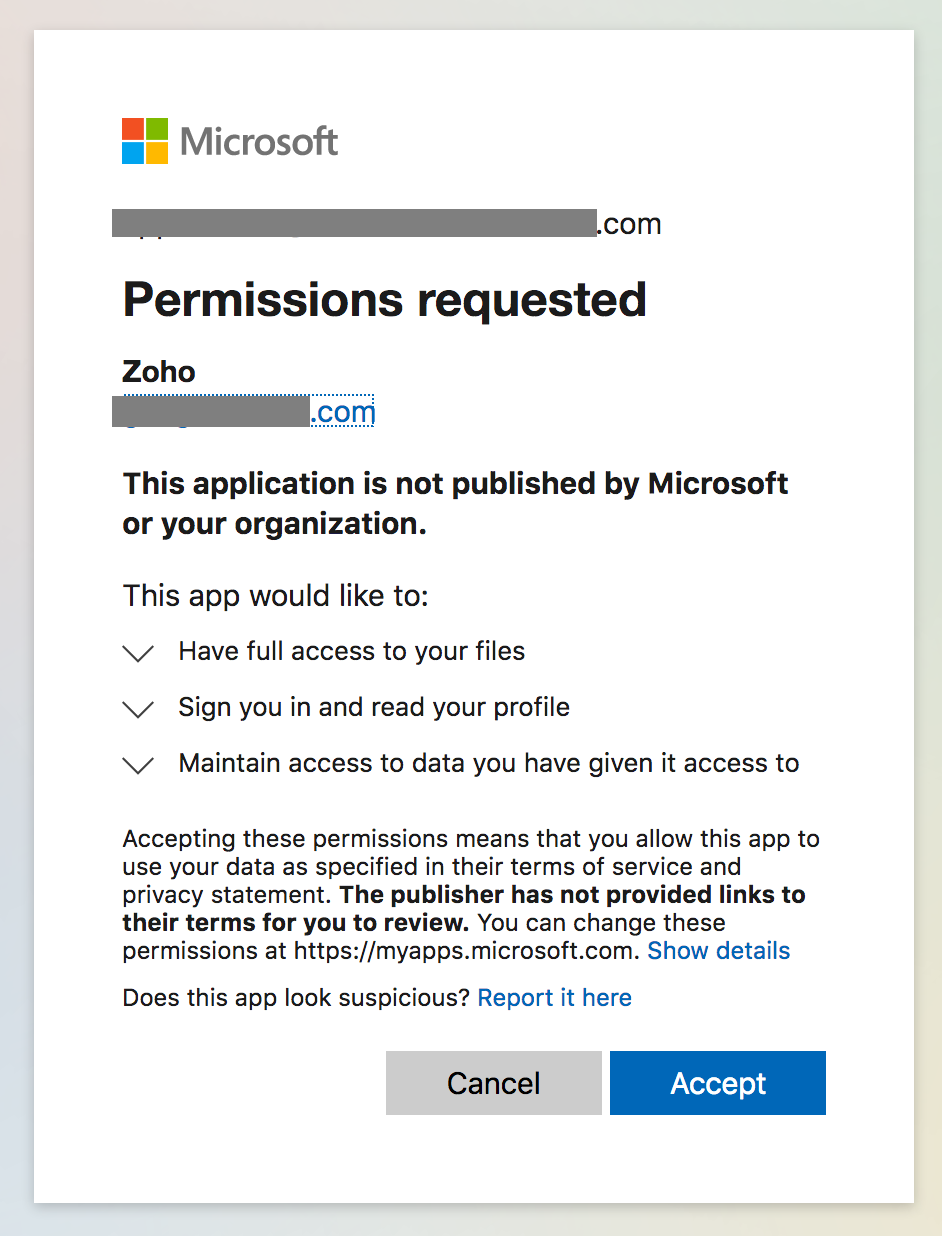
注意:Outlookの操作可能なカードを使用するには、Microsoftアカウントを使用してZoho Peopleに登録する必要があります。その他のサービスの場合は、この登録は不要です。
Outlookの操作可能なカード
この機能を使用すると、Outlookの受信トレイから承認申請を直接確認、承認、却下できます。この機能は、すべてのZoho People管理者と承認者にとって便利です。
承認メールの宛先に記載されているすべてのユーザーが申請を確認し、承認/却下できます。さらに、承認/却下する際にコメントを追加することも可能です。
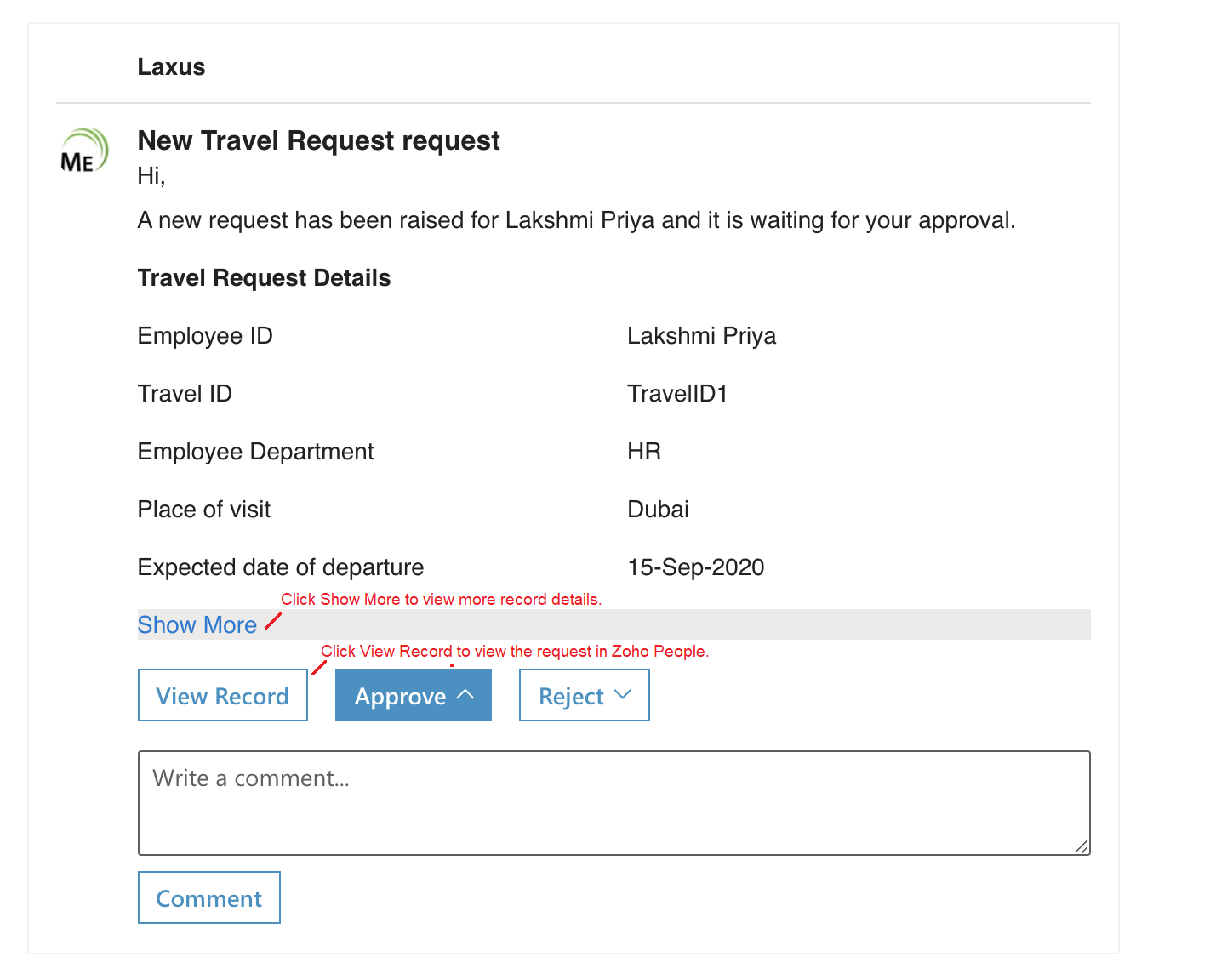
メモ1:Outlookの操作可能なカードを使用する際、承認者ビューでは、承認メールの宛先に追加されたすべてのユーザーに対して、承認申請の最初の10項目が表示されます。さらに、管理者以外のユーザーも含まれます。
メモ2:この機能は、中国データセンターのZoho Peopleユーザーの場合は該当しません。
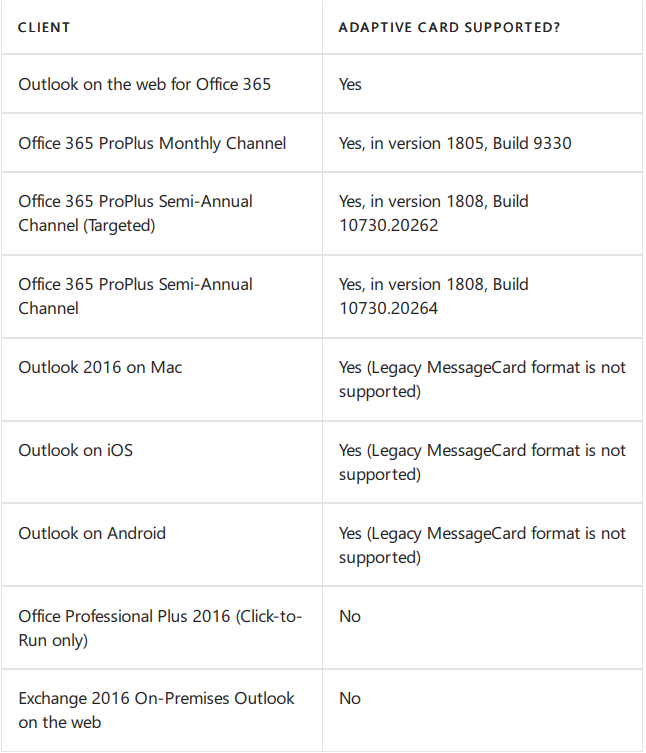
対応しているバージョンの詳細については、以下の表をご参照ください。