Zoho Sign拡張機能
「Zoho Sign」(ゾーホー・サイン)は、人事の文書管理業務を大幅に効率化する電子署名ツールです。Zoho Signの利用例には、次のようなものがあります。
- 内定通知/ソーシャルメディアの利用に関する規定/秘密保持契約書などへの電子署名を含む入社手続き
- 試用期間が満了した従業員への本採用通知書
- 従業員への昇進辞令
- 他のオフィスへの異動辞令
- リモート研修の修了証
- 退職する従業員に対して発行する各種証明書
サインアップすると、14日間の無料トライアルとして、初期設定でエンタープライズプランを利用可能になります。無料トライアル期間終了後、有料プランにアップグレードしない場合は、無料プランに自動で移行します。Zoho Signの料金プランの詳細については、Zoho Signの料金体系をご覧ください。
Zoho Sign連携

Zoho Peopleでは、同時に1つまでの電子署名サービスと連携できます。電子署名サービスを切り替える場合、既存のサービスとの連携を解除してから、利用したいサービスを連携してください。
Zoho Signの有効なアカウントがある場合、以下の手順にしたがって連携してください。
1.[設定]→[マーケットプレイス]→[Zoho]→[Zoho Sign]の順に進みます。
2.[Zoho Sign]の[設定する]をクリックします。
表示された画面に、Zoho Signとの連携を許可するユーザーアカウントを追加します。
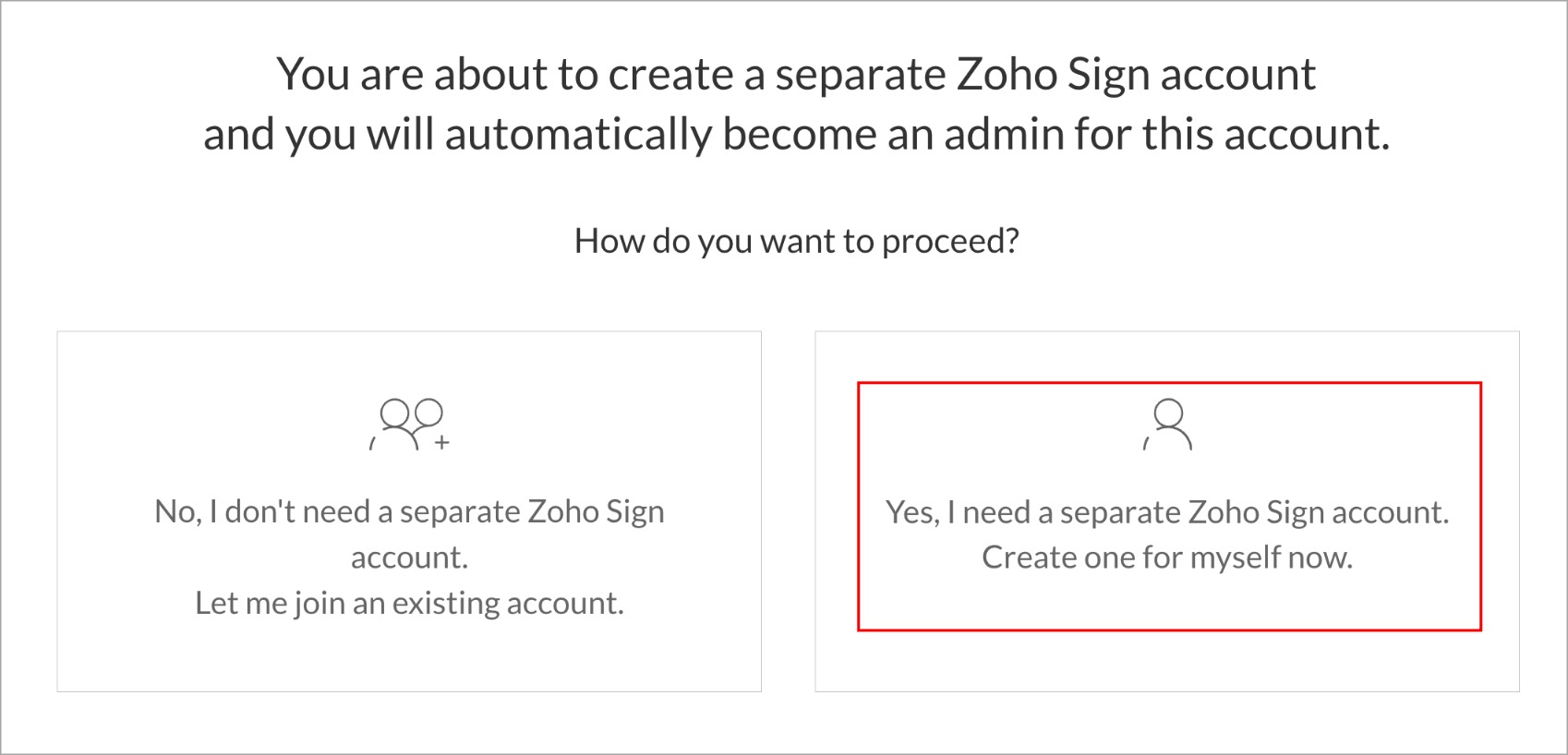
3.初めて連携する、または、Zoho Signの有効なユーザーでない場合は、アカウントを作成するオプションを選択します。
![]()
4.組織の名前を入力して、アカウントを作成するボタンをクリックします。

新しいZoho Signのアカウントが作成され、Zoho Peopleの連携ページにリダイレクトされます。アカウントが作成されると、自動的にZoho Peopleに連携されます。
Zoho Signの管理者が再度連携を行う場合は、[設定する]をクリックしてください。これにより、Zoho PeopleとZoho Signが自動的に連携され、操作を行ったユーザーは連携されたZoho Signアカウントの管理者になります。
連携を取り消すには、Zoho Signのロゴの下にある[取り消す]ボタンをクリックします。
連携を取り消すには、Zoho Signのロゴの下にある[取り消す]ボタンをクリックします。
連携済みのZoho Signアカウントへのユーザーの追加
Zoho Signを使用して電子署名のための文書を送信するには、連携済みのZoho Signアカウントにユーザーを追加してください。
この操作を実行するには、Zoho Signアカウントの管理者権限が必要です。
ユーザーを追加するには、次の手順にしたがってください。
1.[設定]→[マーケットプレイス]→[Zoho]→[Zoho Sign]→[詳細を表示する]の順に進みます。
2.[ユーザーアカウントを追加する]をクリックします。
3.追加するユーザーを選択して、[確定する]ボタンをクリックします。
4.選択したユーザーにZoho Signへの招待メールが送信されます。
5.ユーザーがZoho Signにサインアップして、招待を承諾すると、Zoho Signアカウントに追加され、ステータスが「有効」になります。
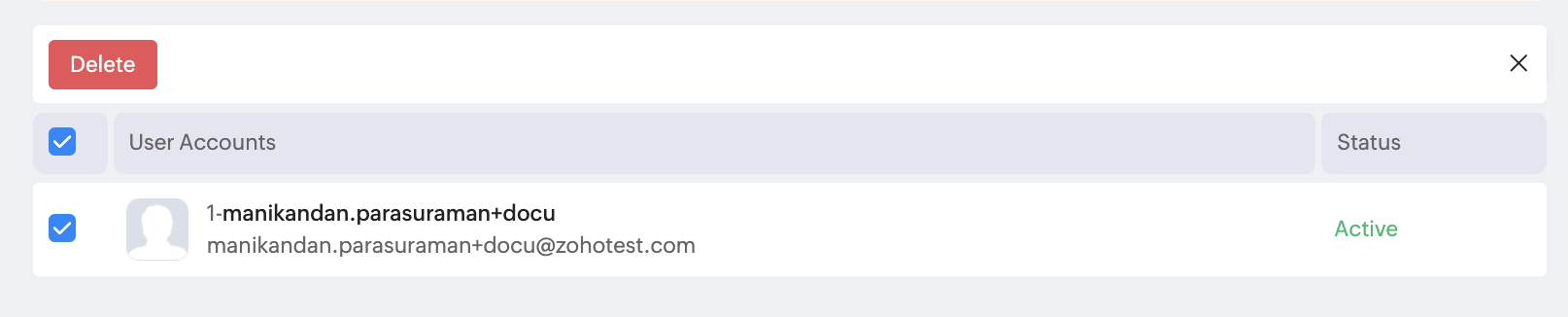
ユーザーのアクセスを取り消すには、この画面で対象のユーザーのアカウントを削除してください。