フォルダの管理

お知らせ:当社は、お客様により充実したサポート情報を迅速に提供するため、本ページのコンテンツは機械翻訳を用いて日本語に翻訳しています。正確かつ最新のサポート情報をご覧いただくには、本内容の英語版を参照してください。
フォルダーを整理する
プロジェクトのファイルをカテゴリごとに整理できます。マーケティング資料を 1 つのフォルダーに、営業用ドキュメントを別のフォルダーにまとめておくことで、簡単に見つけられるようになります。Zoho プロジェクトでは、フォルダーの追加、編集、削除ができます。
- 対象のプロジェクトに移動し、上部のバーからドキュメントをクリックします。
- ページ右上の
をクリックして、フォルダーをサムネイル、リスト、コンパクト表示に切り替えます。
をクリックして、フォルダーを名前、最終更新日、作成日時で並べ替えます。
をクリックして、すべて、フォルダー、ドキュメント、スプレッドシート、プレゼンテーション、PDF、画像、音声、動画でフィルターします。
- フォルダーを開き、右側のパネルにある
をクリックして、フォルダーの詳細を表示します。
新しいフォルダーを追加する
Zoho プロジェクトの[ドキュメント]タブ内にフォルダーを作成できます。
- 対象のプロジェクトに移動し、上部のバーでドキュメントを選択します。
- ページ右上の新規をクリックします。
- フォルダーを選択します。
- フォルダー名を入力し、作成をクリックします。
新しいサブフォルダーを追加する
複数階層のフォルダーを作成して、ファイルを整理・分類することもできます。フォルダー名の変更、削除、詳細の表示、アクセス状況の確認が可能です。入れ子フォルダーを作成し、組織のニーズに応じてプロジェクトのドキュメントを整理できます。
- プロジェクトの上部バーからドキュメントに移動します。
- サブフォルダーを作成したいフォルダーをクリックします。
- 新規をクリックし、フォルダーを選択します。
- サブフォルダー名を入力し、キーボードの Enter/return キーを押します。
フォルダーの操作
- 任意のフォルダーを右クリックして、次の操作を選択できます。
- 開く: フォルダー内のコンテンツにアクセスします。
- プロパティ: 作成日、更新日、担当者など、フォルダーに関する詳細情報を表示します。
- 共有: メンバーをフォルダーに追加し、コンテンツへのアクセス権を付与します。
- 新しい埋め込みコード: Web サイトや他のプラットフォームにフォルダーを埋め込むためのコードを生成します。
- 新しいダウンロードリンク: フォルダー全体とそのコンテンツをダウンロードするための共有リンクを作成します。
-
サポートに共有: Zoho WorkDrive サポートチームとフォルダーを直接共有し、サポートを受けます。
- お気に入りに追加: フォルダーをお気に入りリストに追加し、すばやくアクセスできるようにします。
- ラベルを付ける: フォルダーにラベルを付けて分類・整理します。
- コピー先: フォルダーとそのコンテンツのコピーを別のフォルダーに作成します。
- 名前を変更: フォルダー名を変更します。
- 移動先: フォルダーを同じプロジェクト内の別のフォルダーに移動します。
- ダウンロード: フォルダー全体とそのコンテンツを ZIP ファイルとしてダウンロードします。
- ごみ箱に移動: フォルダーとそのコンテンツを削除します。
これらのフォルダー操作は、ファイルに対する操作と同じです。その他の詳細はこちらを参照してください。
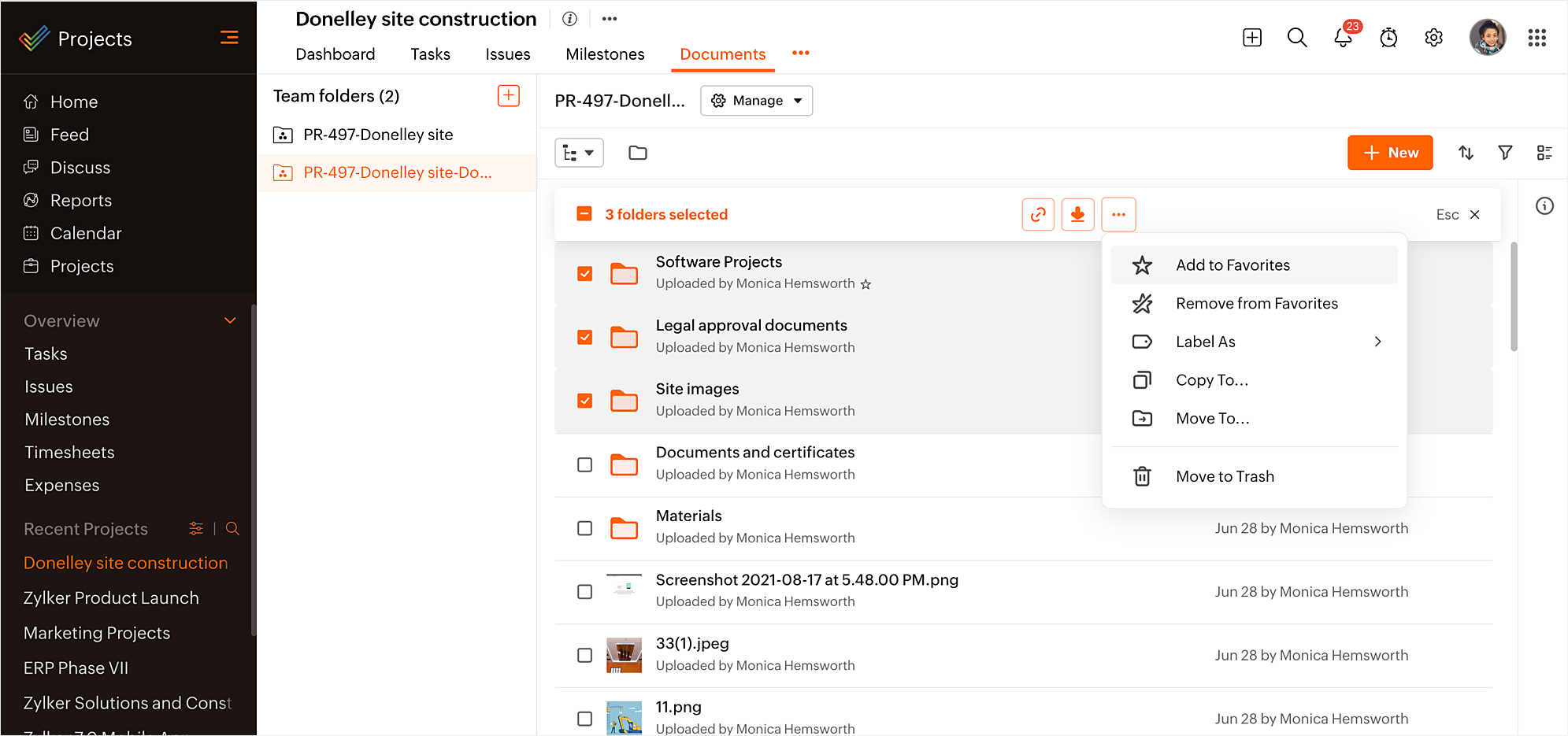
一括更新
- フォルダー上にマウスカーソルを合わせて選択し、
をクリックして、フォルダーリンクをクリップボードにコピーします。
をクリックして、フォルダーをデバイスにダウンロードします。
をクリックして、その他の一括処理を行います。
フォルダーを管理する
- 上部バーの下に表示されるフォルダー名の横にある管理をクリックします。
- チームフォルダーの詳細をクリックして、名前、説明、種類、作成者、更新者、ファイル数、作成日と更新日、サイズ、使用ストレージなどの情報を表示します。
- メンバーをクリックして、フォルダーに関連付けられているメンバーを表示します。
- 設定をクリックして、フォルダーの権限を設定します。
- ごみ箱をクリックして、削除されたフォルダーを表示および管理します。
- 共有アイテムをクリックして、共有されているすべてのフォルダーを表示および管理します。