Bigin連携
Zoho ProjectsをBiginと連携すると、Biginからクライアントユーザーや外部ユーザーを、プロジェクトのポータルに招待できます。BiginはZohoが提供する中小企業向けのCRM(顧客管理システム)であり、営業や商談のパイプライン管理に特化したサービスです。
この連携により、Zoho ProjectsとBiginの間で、クライアント組織や連絡先のデータを双方向に同期できます。Zoho Projectsで追加/変更した顧客や連絡先の情報がBiginに反映され、またBiginで更新された顧客情報もZoho Projectsに反映されます。これにより、両サービス間で顧客データが常に一致し、顧客とのやりとりを円滑に進めることができます。

BiginとZoho Projectsとの連携は、Biginで設定できます。
たとえば、Zoho Projectsで新しいプロジェクトを開始する際に、Biginから組織や連絡先などのクライアント情報をインポートし、プロジェクトのクライアントユーザーとして追加できます。この連携により、クライアントユーザーはかんたんにプロジェクトに参加でき、常に最新情報を把握しながら業務できます。Zoho Projectsのユーザーは、プロジェクトを管理すると同時に、Bigin上での営業パイプラインの進捗状況も把握できます。
Biginからのクライアントユーザーのインポート方法
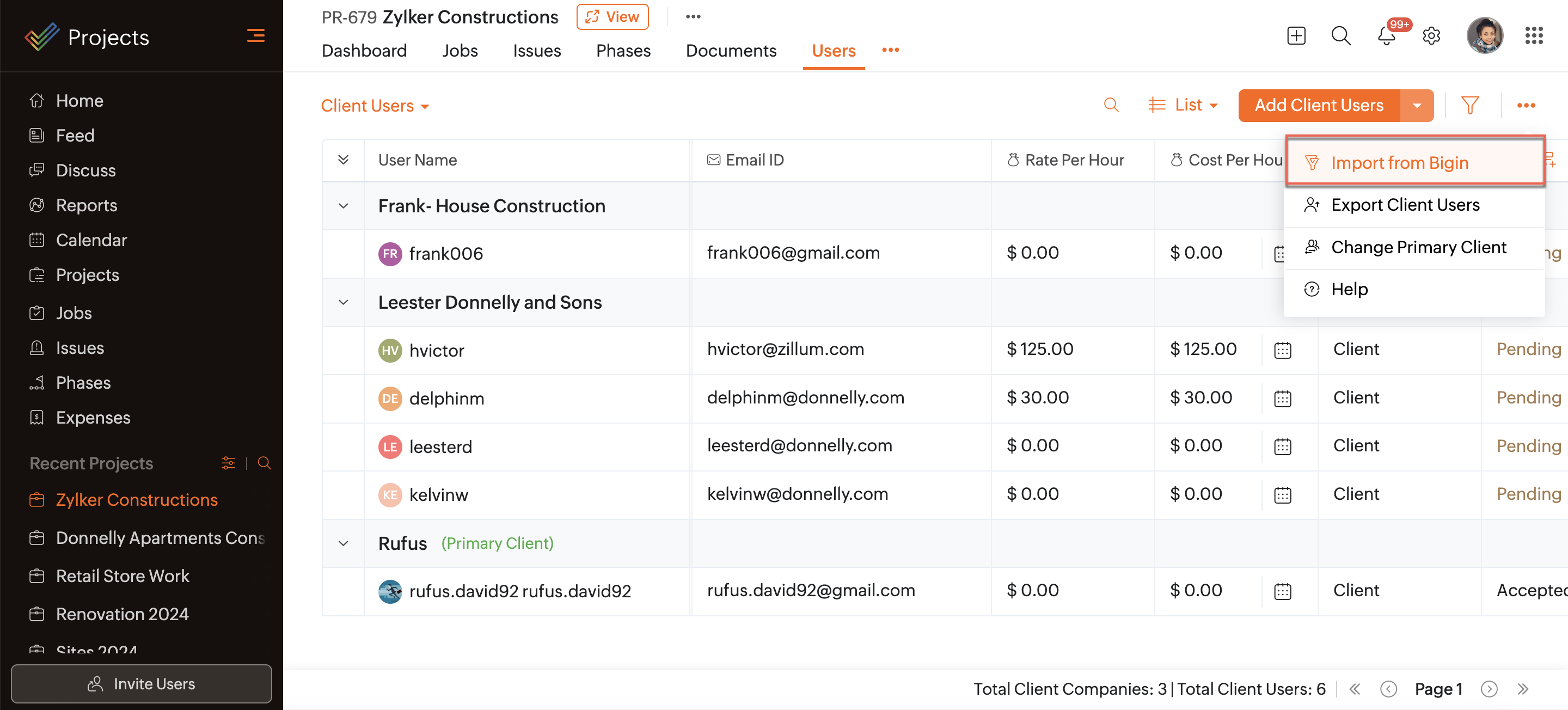
手順1:プロジェクトからのユーザーのインポート
- プロジェクトを開き、上部メニューの[ユーザー]を選択します。
- ユーザータブが表示されない場合は、
(詳細)アイコンをクリックし、[ユーザー]を選択します。
- 画面右上の
- Biginからインポートするクライアントユーザーを選択し、ドロップダウンからクライアント権限を選択します。
- [ユーザーをインポートする]をクリックします。
クライアントは、Zoho Projectsのクライアントユーザーとして追加されます。
クライアントユーザーをインポートすると、関連するクライアント組織と連絡先もZoho Projectsに追加されます。
手順2:プロジェクト設定からのユーザーのインポート
- Zoho Projectsを開き、画面右上の
(設定)アイコンをクリックします。
- [ユーザーの管理]→[クライアントユーザー]の順に移動します。
- ユーザーをインポートするプロジェクトを選択し、Biginからインポートするクライアントユーザーを選択します。
- クライアント権限を選択し、[ユーザーをインポートする]をクリックします。
クライアントはZoho Projectsのクライアントユーザーとして追加されます。
クライアントユーザーをインポートすると、関連するクライアント組織と連絡先もZoho Projectsに追加されます。
Biginからのポータルユーザーのインポート
手順1:プロジェクトからのユーザーのインポート
- プロジェクトを開き、上部メニューの[ユーザー]を選択します。
- 右上の
- Biginからインポートするクライアントユーザーを選択し、ドロップダウンからユーザー権限を選択します。
- [ユーザーをインポートする]をクリックします。
クライアントはZoho Projectsのクライアントユーザーとして追加されます。
手順2:プロジェクト設定からのユーザーのインポート
- Zoho Projectsを開き、画面右上の
- [ユーザーの管理]→[ポータルユーザー]の順に移動します。
- ユーザーをインポートするプロジェクトを選択し、Biginのクライアントユーザーを選択します。
- ユーザー権限を選択し、[ユーザーをインポートする]をクリックします。
クライアントはZoho Projectsのポータルユーザーとして追加されます。
Biginと関連付けられたプロジェクトの管理
(Bigin)アイコンをクリックすると、関連するパイプライン、クライアント組織、クライアントが表示されます。
- 特定のパイプライン、クライアント組織、クライアントの詳細を確認するには、対象の項目をクリックします。Bigin上で詳細を表示するには、[Biginで表示する]をクリックます。